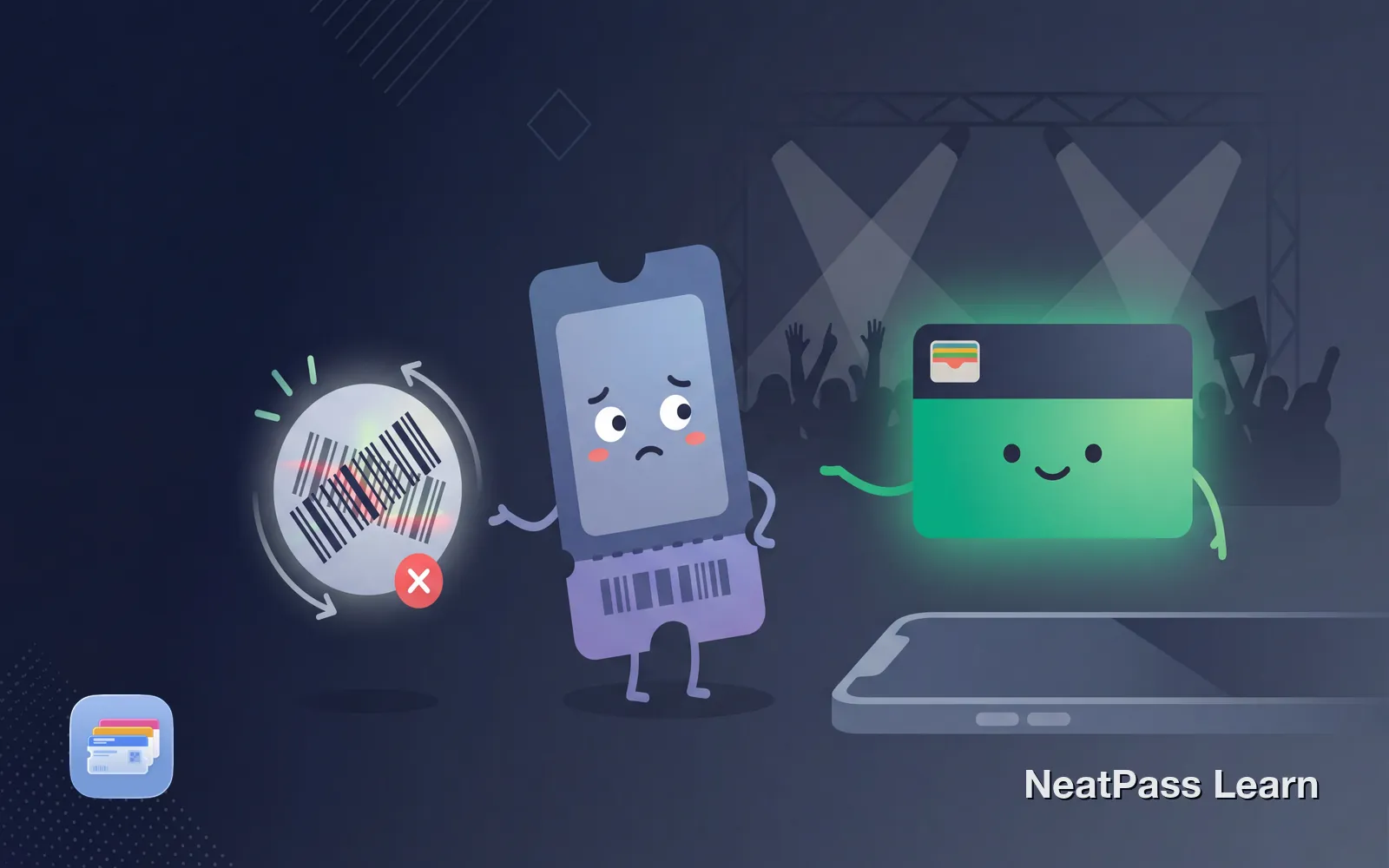
Dein Ticketmaster-Ticket in Apple Wallet lässt sich nicht scannen. Der Scanner am Eingang lehnt es ab, du siehst "Pass deaktiviert", oder der Barcode erscheint einfach nicht. Das ist frustrierend, besonders wenn du schon am Veranstaltungsort bist.
Eine mögliche Ursache ist ein rotierender SafeTix-Barcode, Ticketmasters Sicherheitstechnologie, die den Barcode alle 15 Sekunden aktualisiert. Wenn du verstehst, wie SafeTix funktioniert, weißt du, wann NeatPass helfen kann und wann du Ticketmasters App oder den offiziellen Wallet-Pass brauchst.
Warum ein SafeTix-Wallet-Pass fehlschlagen kann
SafeTix Bei Tickets mit SafeTix nutzt Ticketmaster einen verschlüsselten Barcode, der sich zum Schutz vor Betrug und Fälschungen automatisch alle 15 Sekunden aktualisiert. Weil sich dieser Barcode ändert, sind Screenshots und statische Kopien nicht für den Einlass gültig.
Rotierende Barcodes
SafeTix-Barcodes aktualisieren sich automatisch alle 15 Sekunden
Betrugsschutz
Der verschlüsselte, bewegliche Barcode soll Kopien und Fälschungen verhindern
Ausstellerregeln
Ticketmaster steuert weiterhin Zustellung, Konto und Einlassregeln
Screenshots abgelehnt
Statische Bilder werden sofort als ungültig identifiziert
Wenn du ein SafeTix-Ticket zu Apple Wallet hinzufügst, erstellt Ticketmaster einen Pass, der seinen Barcode aktualisieren kann. Wenn diese Aktualisierung oder der Kontostatus nicht verfügbar ist, kann der Pass aufhören zu funktionieren.
Häufige Gründe warum dein Ticket nicht scannt
Mehrere Probleme können dazu führen, dass Ticketmaster Apple Wallet Tickets fehlschlagen. Hier sind die häufigsten mit Lösungen.
1. Drittanbieter-Kauf nicht korrekt übertragen
Wenn du bei StubHub, SeatGeek oder einem anderen Wiederverkäufer gekauft hast, muss das Ticket durch Ticketmasters System übertragen werden. Ein "Pass deaktiviert" Fehler bedeutet oft, dass die Übertragung nicht korrekt abgeschlossen wurde. Kontaktiere deinen Verkäufer, um die Übertragung richtig abzuschließen.
2. Ticket bereits in jemand anderem Wallet
Wenn Ticketmaster "Gerätelimit erreicht" anzeigt, liegt das Ticket möglicherweise bereits im Wallet einer anderen Person oder dein Ticketmaster-Konto ist schon mit einer anderen Apple ID verknüpft. Wenn dir das Konto gehört, wende dich an den Fan Support, um die Verknüpfung zu lösen.
3. Lieferverzögerung noch aktiv
Laut Ticketmaster sind mobile Ticketbarcodes normalerweise 3 bis 7 Tage vor dem Event verfügbar. Wenn du den Barcode zwei Tage vor dem Event noch immer nicht siehst, kontaktiere den Fan Support.
4. VPN oder Datenschutz-Proxy stört das Hinzufügen zu Wallet
Wenn Ticketmaster beim Hinzufügen zu Wallet einen Fehler zeigt, empfiehlt der Support, ein VPN, Apple Private Relay oder einen anderen Proxy vorübergehend auszuschalten und es erneut zu versuchen.
5. Veraltete App oder iOS-Version
Ticketmasters Wallet-Integration erfordert aktuelle Software. Aktualisiere dein iPhone auf die neueste iOS-Version und stelle sicher, dass die Ticketmaster-App aktuell ist.
SafeTix kann nicht umgewandelt werden
Fehlerbehebungsschritte
Wenn dein Ticketmaster Wallet-Pass nicht funktioniert, probiere diese Lösungen der Reihe nach.
iOS und die Ticketmaster-App aktualisieren
Apple ID und Ticketstatus prüfen
Offiziellen Pass entfernen und erneut hinzufügen
Ticketmaster Fan Support kontaktieren
Erfahre mehr über Barcode-Erkennungsprobleme und allgemeine Extraktions-Fehlerbehebung im Hilfecenter.
Wann NeatPass helfen kann
NeatPass funktioniert nur mit statischen Barcodes, bei denen der Code bei jedem Aufruf gleich bleibt. Entscheidend sind der Barcode selbst und die offizielle Zustellmethode des Tickets, nicht die Größe oder Art des Veranstaltungsorts.
- Barcode bleibt gleich (keine Animation)
- PDF-Tickets aus E-Mail-Bestätigungen
- Zuhause-Drucken-Tickets mit statischen QR-Codes
- Die Zustellmethode erlaubt das Ausdrucken ausdrücklich
- Kein SafeTix-Label auf dem Ticket sichtbar
- Animierter Barcode mit gleitendem Balken
- SafeTix-Label auf dem Ticket
- Timer oder Countdown auf dem Barcode
- "Screenshots nicht gültig" Warnung
- Mobile-Entry-Ticket, das nicht gedruckt oder als Screenshot genutzt werden darf
Prüfe unterstützte Barcode-Typen, um die 18+ Formate zu sehen, die NeatPass verarbeiten kann.
Hast du ein statisches Barcode-Ticket?
Mit NeatPass kannst du ganz einfach jedes Ticket, jeden Pass oder jede Kundenkarte in Apple Wallet umwandeln.
Statische Ticketmaster-Tickets umwandeln
Wenn du bestätigt hast, dass dein Ticket einen statischen Barcode verwendet, kannst du es mit NeatPass in einen Apple Wallet Pass umwandeln.
Ticket screenshotten oder speichern
In NeatPass importieren
Extrahierte Details prüfen
Zu Apple Wallet hinzufügen
Erfahre mehr über den Zu-Wallet-Hinzufügen-Prozess und das Anpassen deines Pass-Designs.
Warum Wallet-Pässe die Ticketmaster-App schlagen
Für statische Barcode-Tickets bietet ein nativer Apple Wallet Pass Vorteile, die die Ticketmaster-App nicht bieten kann.
Funktioniert offline
Kein Signal nötig in überfüllten Hallen oder Stadien
Auto-Helligkeit
Bildschirm wird automatisch zum Scannen maximiert
Sperrbildschirm-Zugriff
Doppeltippen zum Anzeigen, keine App öffnen oder Login
Keine Ladezeit
Sofortiger Zugriff ohne auf App-Start warten
Lies mehr über Offline-Modus und Sperrbildschirm-Widgets für schnellen Zugriff bei Events.
Wenn du bereits am Veranstaltungsort bist
Dein Wallet-Pass ist am Eingang fehlgeschlagen und du musst jetzt rein. Hier sind deine Optionen.
Offizielles Ticket öffnen
Nutze Ticketmasters App oder den offiziellen Wallet-Pass, wenn dort ein aktuelles gültiges Ticket angezeigt wird.
Abendkasse besuchen
Frage den Veranstaltungsort oder die Kasse, welchen Ausweis, welche Zahlungskarte oder Bestellbestätigung sie zum Auffinden der Bestellung benötigen.
Die Anforderungen unterscheiden sich je nach Veranstaltungsort. Plane zusätzliche Zeit ein und halte die Kaufbestätigung bereit, falls die Kasse danach fragt.
Häufig gestellte Fragen
Dein Ticket bereit am Eingang
Ticketmasters SafeTix-Technologie schützt vor Betrug, erzeugt aber Frustration, wenn etwas schiefgeht. Für Tickets mit rotierendem Barcode nutzt du Ticketmasters App oder den offiziellen Wallet-Pass. Für geeignete Tickets mit statischem Barcode kann NeatPass einen Wallet-Pass erstellen, der offline verfügbar bleibt.
Prüfe deinen Ticket-Typ vor dem Event. Zu wissen, ob du SafeTix oder einen statischen Barcode hast, erspart Stress am Eingang.
Bereit, deine Karten zu migrieren?
Laden