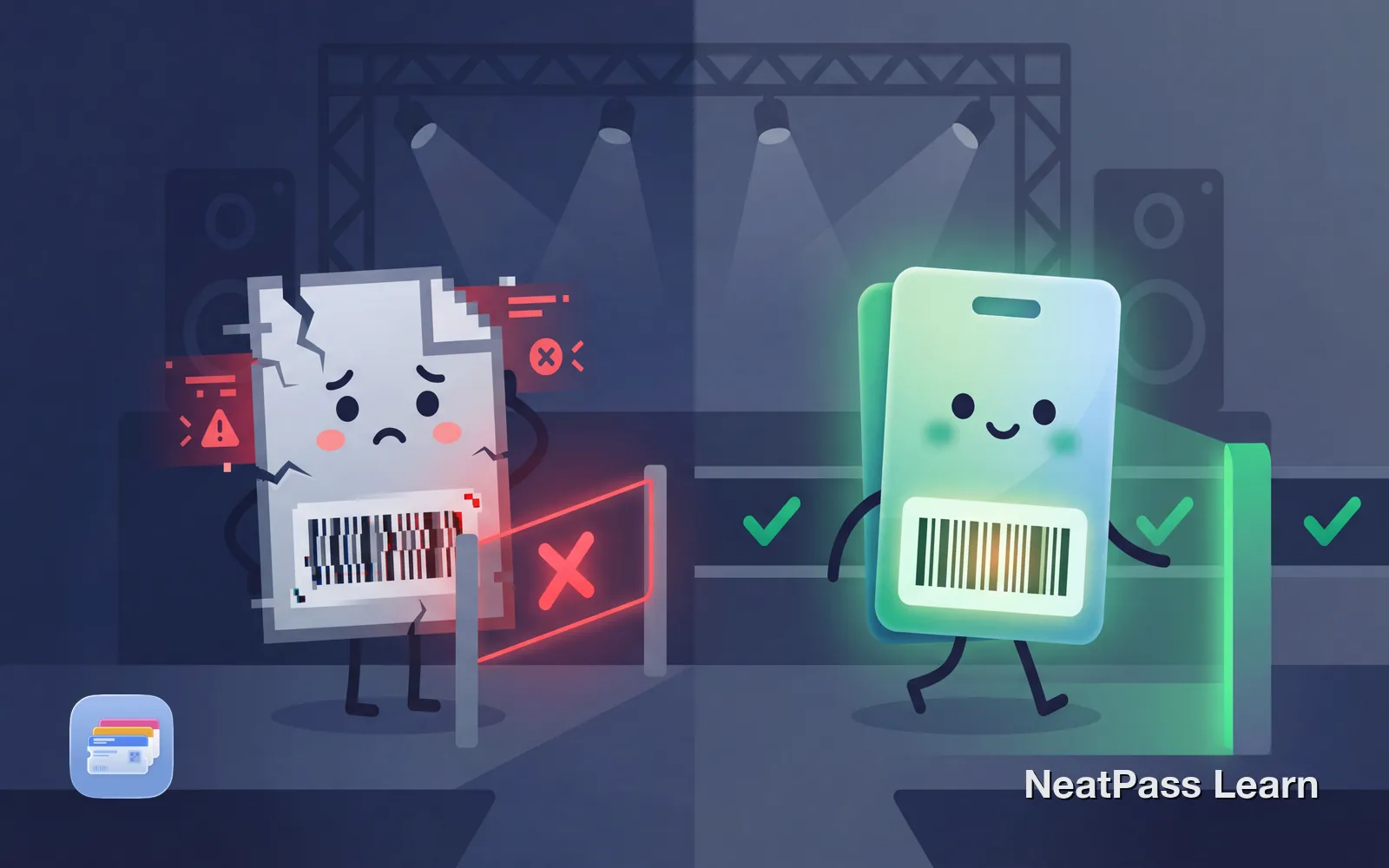
Dein Konzertticket-Screenshot lässt sich nicht scannen. Das ist keine Fehlfunktion oder ein Helligkeitsproblem. Die meisten großen Ticketing-Plattformen nutzen jetzt rotierende Barcodes, die sich alle paar Sekunden ändern und Screenshots absichtlich ungültig machen.
Bevor du am Eingang in Panik gerätst, hier ist was passiert und was du tatsächlich tun kannst.
Warum Konzert-Screenshots nicht mehr funktionieren
Ticketing-Plattformen haben dynamische Barcodes eingeführt, um Betrug zu bekämpfen. Als Scalper Screenshots machen und dasselbe Ticket mehrfach verkaufen konnten, hatten Veranstalter keine Möglichkeit zu wissen, welche Kopie legitim war. Rotierende Barcodes lösten das, indem sie jeden Barcode nur für Sekunden gültig machen.
Die Technologie funktioniert, indem sie einen neuen Barcode generiert, der mit deinem Konto und Gerät verknüpft ist. Der Venue-Scanner prüft nicht nur die Barcode-Daten, sondern auch einen Zeitstempel und eine kryptographische Signatur, die beweist, dass der Barcode gerade erst generiert wurde.
Ticketmaster SafeTix
Barcodes aktualisieren sich alle 15 Sekunden
AXS Mobile ID
QR-Codes ändern sich alle 60 Sekunden
SeeTickets UK
Dynamische Barcodes mit deinem Konto verknüpft
NFL, NBA, MLB
Alle lehnen Screenshot-Tickets ausdrücklich ab
Screenshots explizit abgelehnt
Prüfe ob dein Ticket dynamische Barcodes nutzt
Nicht alle Konzerttickets nutzen rotierende Barcodes. So erkennst du den Unterschied, bevor du versuchst etwas zu konvertieren.
- Barcode animiert oder zeigt Countdown
- SafeTix-Label auf Ticket sichtbar
- Warnung: 'Screenshots nicht gültig für Einlass'
- Ticket erscheint nur in offizieller App
- AXS Mobile ID oder ähnliches Branding
- Barcode bleibt jedes Mal gleich
- PDF-Ticket aus E-Mail-Bestätigung
- Eventbrite-Tickets (meist statisch)
- Kleinerer Venue oder unabhängiger Promoter
- Print-at-home Option verfügbar
Der einfachste Test: Öffne dein Ticket in der offiziellen App, beobachte den Barcode 30 Sekunden lang. Wenn er sich ändert oder animiert, ist er dynamisch. Wenn er genau gleich bleibt, ist er statisch und kann konvertiert werden.
Wenn du dynamische Tickets hast
Für SafeTix, AXS Mobile ID oder andere rotierende Barcode-Tickets musst du die offizielle App nutzen. Es gibt keinen Workaround. So bereitest du dich vor:
Lade die offizielle App herunter
Melde dich an und prüfe dein Ticket
Prüfe auf 'Zu Wallet hinzufügen' Option
Halte dein Handy geladen
Ticketmaster Zu Wallet hinzufügen
Wenn du statische Tickets hast
Für Eventbrite, kleinere Venues oder jedes Ticket mit einem Barcode, der sich nicht ändert, kannst du es in einen echten Apple Wallet Pass konvertieren. Die Barcode-Daten bleiben gültig, weil sie nie zum Rotieren gedacht waren.
Hast du statische Konzerttickets?
Mit NeatPass kannst du ganz einfach jedes Ticket, jeden Pass oder jede Kundenkarte in Apple Wallet umwandeln.
NeatPass extrahiert die Barcode-Daten aus deinem Screenshot oder PDF und erstellt einen nativen Wallet Pass. Der Pass speichert die tatsächlichen Barcode-Informationen, kein Bild, also rendert er jedes Mal perfekt und funktioniert ohne Internet am Venue.
Screenshot oder speichere dein Ticket
In NeatPass importieren
Extrahierte Details prüfen
Zu Apple Wallet hinzufügen
NeatPass unterstützt 18+ Barcode-Formate, einschließlich QR-Codes, Aztec-Codes und PDF417, die häufig auf Event-Tickets verwendet werden. Erfahre mehr über den Prozess zum Hinzufügen zu Wallet im Hilfe-Center.
Warum Wallet Pässe Screenshots bei Konzerten schlagen
Auch für statische Tickets ist ein echter Wallet Pass besser als ein Screenshot. Konzertveranstaltungsorte sind harte Umgebungen für Handys:
Funktioniert offline
Kein Handysignal bei überfüllten Venues nötig
Auto-Helligkeit
Bildschirm wird maximiert für einfaches Scannen
Sperrbildschirm-Zugriff
Doppeltippen zum Anzeigen, keine App zu öffnen
Standortbezogen
Pass erscheint wenn du am Venue ankommst
Perfekter Barcode
Keine Komprimierung oder Zuschneide-Artefakte
Nach Event organisiert
Kein Scrollen durch Fotos um es zu finden
Erfahre mehr über Offline-Modus und Sperrbildschirm-Widgets für noch schnelleren Zugriff am Eingang.
Was tun wenn du schon am Venue bist
Wenn dein Screenshot nicht scannt und du schon am Eingang bist, hier sind deine Optionen:
Nutze die offizielle App
Lade sie jetzt herunter, wenn du Empfang hast. Dein Ticket ist mit deinem Konto verknüpft.
Geh zur Abendkasse
Erkläre die Situation. Sie können dein Ticket oft per E-Mail oder Ausweis nachschlagen.
Die meisten Venues haben Verfahren für genau diese Situation. Bleib ruhig, halte deine Kaufbestätigungs-E-Mail bereit, und sei darauf vorbereitet, einen Ausweis zu zeigen, der mit dem Namen des Ticket-Käufers übereinstimmt.
Häufig gestellte Fragen
Bereite dich vor der Show vor
Der schlechteste Zeitpunkt um zu entdecken, dass dein Screenshot nicht funktioniert, ist am Venue-Eingang. Prüfe dein Ticket jetzt. Wenn es dynamische Barcodes nutzt, richte die offizielle App ein. Wenn es statisch ist, konvertiere es mit NeatPass in einen echten Wallet Pass.
Dein zukünftiges Ich, das in der Einlassschlange mit tausenden anderen Fans steht, wird dir danken. Erfahre mehr über das Anpassen deines Pass-Designs, damit er leicht in deinem Wallet zu finden ist.
Statische Tickets jetzt konvertieren
Laden