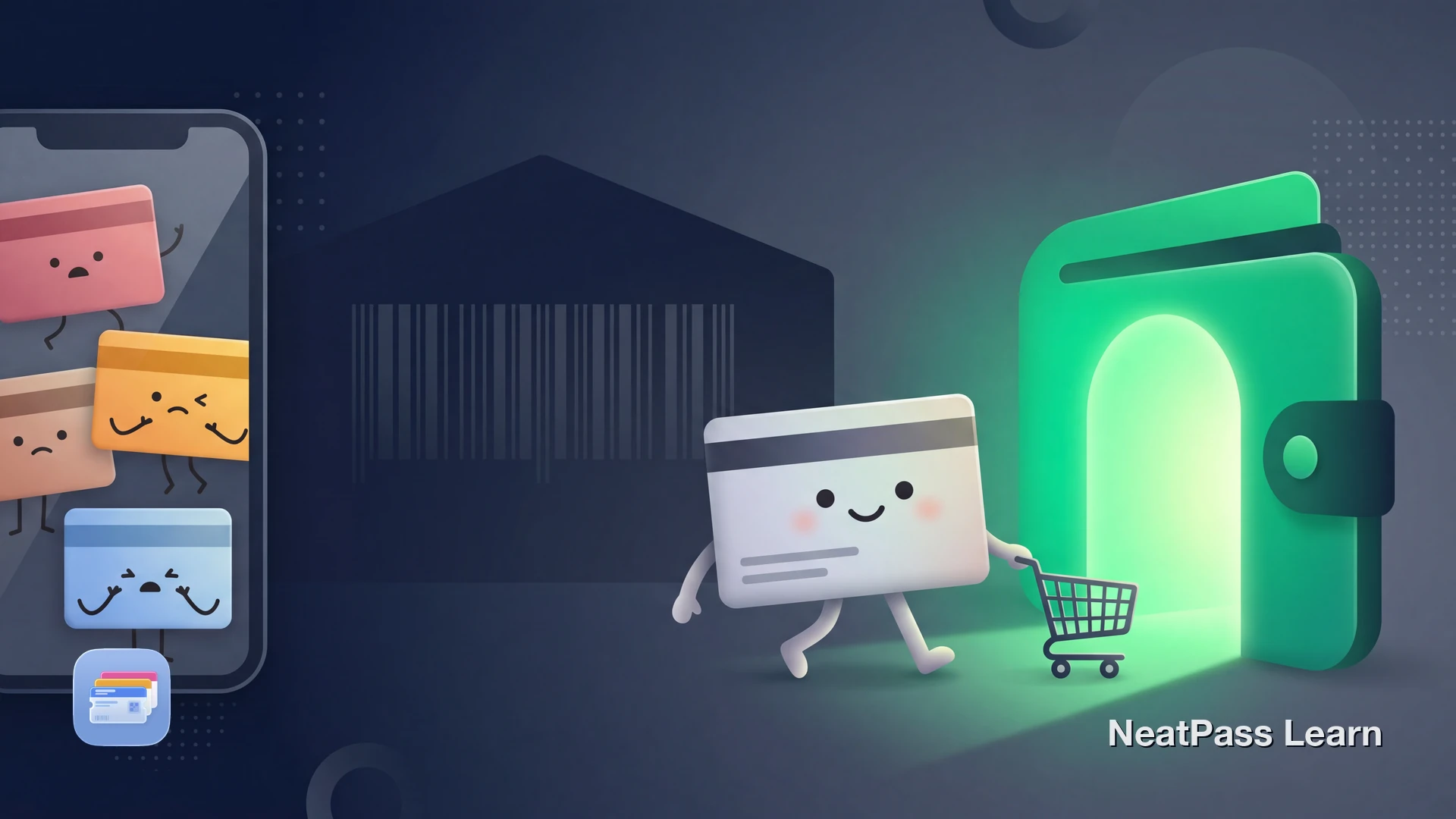
Sam's Club hält deine Mitgliedskarte hauptsächlich in ihrer App. Apple Wallet-Unterstützung war bestenfalls unbeständig, viele Mitglieder berichten, dass die Funktion nicht verfügbar oder defekt ist. Das bedeutet, dass Millionen von Mitgliedern bei jedem Einkauf die Sam's Club App öffnen müssen, ohne zuverlässigen Zugriff vom Sperrbildschirm.
Sam's Club und Apple Wallet
Sam's Club hatte unbeständige Apple Wallet-Unterstützung für Mitgliedskarten. Einige Nutzer berichten, dass die Funktion kurz in der App existierte, aber entfernt wurde oder nicht mehr funktioniert. Deine digitale Mitgliedskarte lebt hauptsächlich innerhalb der Sam's Club App, und mehrere Apple Community-Threads bestätigen, dass dies eine häufige Frustration unter iPhone-Nutzern ist.
Das verursacht mehrere Probleme im Laden:
App bei jedem Besuch nötig
Sam's Club App öffnen, warten bis sie lädt, zur Mitgliedskarte navigieren
Kein Sperrbildschirm-Zugriff
Kann nicht Doppelklicken auf die Seitentaste um den Mitgliedschafts-Barcode zu zeigen
Schlechter Empfang in Lagerhallen
Große Metallgebäude haben oft schwache Mobilfunksignale, die App lädt langsam
Noch eine App auf dem Handy
Braucht Speicherplatz, benötigt Updates und hat gelegentlich Login-Probleme
Die gute Nachricht: Du kannst deinen Sam's Club Mitgliedschafts-Barcode mit einer Drittanbieter-App zu Apple Wallet hinzufügen.
Was ist mit Scan & Go?
Sam's Clubs Scan & Go-Funktion ermöglicht es dir, Artikel zu scannen und direkt vom Handy zu bezahlen, ohne an der Kasse anzustehen. Es ist in die Sam's Club App integriert und funktioniert gut für diesen spezifischen Zweck.
Scan & Go ersetzt jedoch nicht die Notwendigkeit deines Mitgliedschafts-Barcodes. Du brauchst deinen Barcode weiterhin am Eingang und an traditionellen Kassen. Und Scan & Go selbst erfordert, dass die App geöffnet und verbunden ist.
Bereit Sam's Club zu deinem Wallet hinzuzufügen?
Mit NeatPass kannst du ganz einfach jedes Ticket, jeden Pass oder jede Kundenkarte in Apple Wallet umwandeln.
Der Workaround: Mitgliedschafts-Barcode scannen
Die Lösung ist, deinen Sam's Club Mitgliedschafts-Barcode zu scannen und in einen nativen Apple Wallet-Pass umzuwandeln. Das geht mit NeatPass. Die App nutzt On-Device KI, um deinen Mitgliedschafts-Barcode zu lesen und einen nativen Apple Wallet-Pass zu erstellen. Die Barcode-Daten sind identisch mit dem, was der Sam's Club Scanner von deiner physischen oder digitalen Karte liest.
Wie es funktioniert
Schritt für Schritt: Mitgliedskarte zu Apple Wallet
Mitgliedschafts-Barcode finden
NeatPass öffnen
Barcode scannen
KI erstellt deinen Pass
Zu Apple Wallet hinzufügen
Profi-Tipp
Vorteile der Sam's Club Karte in Apple Wallet
Sobald deine Sam's Club Mitgliedschaft in Apple Wallet lebt, bekommst du Features, die die Sam's Club App nicht bieten kann.
Sofortiger Sperrbildschirm-Zugriff
Doppelklick auf Seitentaste zeigt deinen Mitgliedschafts-Barcode sofort
Funktioniert offline
Kein Internet nötig, perfekt für Lagerhallen mit schlechtem Handyempfang
Standortbezogen
Karte kann automatisch erscheinen wenn du bei Sam's Club ankommst
Auto-Helligkeit zum Scannen
Bildschirm wird automatisch heller für den Kassen-Scanner
Backup wenn die App versagt
Praktisch wenn die Sam's Club App langsam ist, aktualisiert oder Login-Probleme hat
Schneller als die App
Überspringe den App-Start, Login und die Navigation zur Karte
Erfahre mehr über Offline-Modus und warum lokale Speicherung für Mitgliedskarten wichtig ist. Für Details wie NeatPass deine Daten handhabt, siehe die Datenschutz-FAQ.
Noch schnellerer Zugriff
Häufig gestellte Fragen
Hol dir deine Sam's Club Karte ins Wallet
LadenDeine Mitgliedschaft, immer bereit
Sam's Club unterstützt Apple Wallet zwar nicht nativ, aber das bedeutet nicht, dass dein Mitgliedschafts-Barcode in ihrer App gefangen bleiben muss. Mit NeatPass wird deine Sam's Club Karte ein nativer Wallet-Pass mit Sperrbildschirm-Zugriff, Offline-Unterstützung und Standorterkennung.
Egal ob du eine physische Karte nutzt oder deinen digitalen Barcode screenshottest, NeatPass bringt deine Mitgliedschaft in Sekunden in Apple Wallet. Kein Account nötig, keine Daten auf irgendeinen Server hochgeladen.