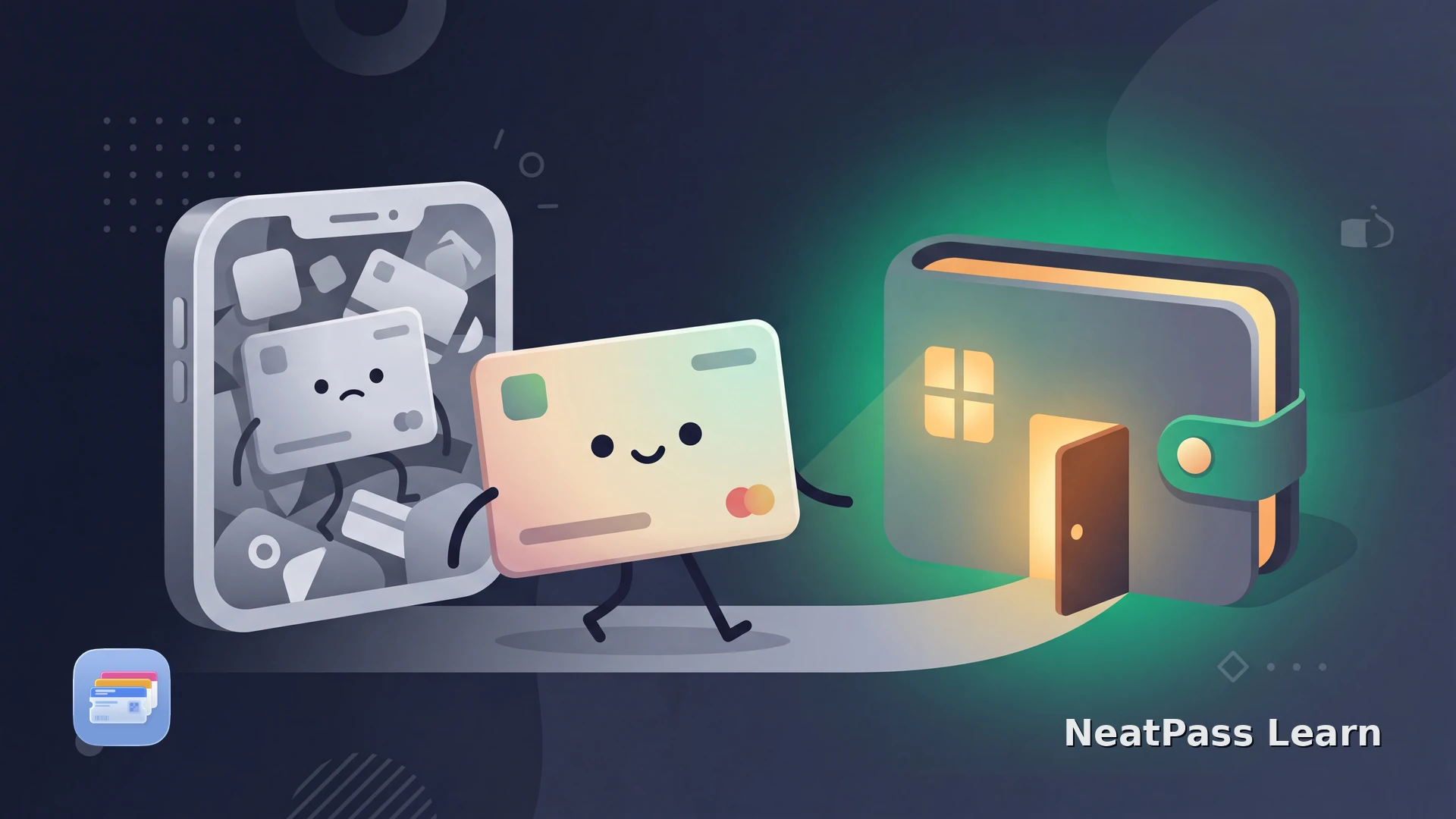
Kroger bietet keine offizielle Zu Apple Wallet hinzufügen Schaltfläche für die Plus Card (auch Shopper's Card genannt). Stattdessen verweist dich die Kroger-App auf Kroger Pay, das eigene QR-System, für das du die App trotzdem jedes Mal öffnen und dich anmelden musst. So bekommst du deinen Kundenkarten-Barcode trotzdem in Apple Wallet.
Warum Kroger keinen Wallet-Pass anbietet
Kroger hat ein eigenes Zahlungssystem aufgebaut, statt Apples Ökosystem zu nutzen. Kroger Pay bündelt Bezahlung und deine Shopper's Card in einem einzigen QR-Code in der App. Dadurch steckt der Kundenkarten-Barcode hinter einem Account und einem Login-Bildschirm, nicht auf deinem Sperrbildschirm.
Keine offizielle Wallet-Schaltfläche
Es gibt keinen .pkpass-Kundenpass für die Plus Card. Die App ist der einzige Weg zu deinem Barcode.
Anmeldung erforderlich
Ein Kroger-Account und eine Anmeldung stehen an der Kasse zwischen dir und der Shopper's Card.
Ladezeiten der App
Die App öffnen, auf das Laden warten und dann Kroger Pay finden, kostet an der Kasse unnötig Zeit.
Braucht eine Internetverbindung
Bei schwachem Empfang im hinteren Teil des Geschäfts hängst du fest, während die App versucht zu laden.
Die gute Nachricht: Der aufgedruckte Barcode auf deiner physischen Plus Card oder dem Schlüsselanhänger reicht völlig aus. Übertrage ihn in einen echten Wallet-Pass und überspringe die App komplett.
Verwandle deine Kroger-Karte in einen Wallet-Pass
Mit NeatPass kannst du ganz einfach jedes Ticket, jeden Pass oder jede Kundenkarte in Apple Wallet umwandeln.
Die Lösung: Scanne deine physische Karte
NeatPass liest den Barcode direkt aus einem Foto deiner physischen Plus Card oder deines Schlüsselanhängers und erstellt daraus einen Apple-Wallet-Pass. Das Format wird automatisch erkannt, du musst also nicht wissen, ob die Karte einen numerischen Kundencode, UPC-A oder ein anderes Format nutzt. Mehr dazu in den Importmethoden zum Scannen per Kamera oder aus der Fotomediathek.
Derselbe Barcode, dasselbe Ergebnis
So fügst du deine Kroger-Karte hinzu
Nimm deine physische Karte zur Hand
Scanne den Barcode mit NeatPass
Zu Apple Wallet hinzufügen
Scanne sie an der Kasse
Leicht wiedererkennbar machen
Was du bekommst
Ein Wallet-Pass macht aus einem mehrstufigen App-Ritual einen einzigen Tipp.
Zugriff mit einem Tipp
Erreiche den Barcode vom Sperrbildschirm aus, ohne eine App zu entsperren.
Funktioniert offline
Der Pass wird auch ohne Empfang angezeigt und gescannt, selbst im hintersten Teil des Geschäfts.
Kein Account nötig
NeatPass verlangt keine Registrierung. Deine Karte wird nirgendwo in eine Cloud hochgeladen.
Automatische Helligkeit
Wallet erhöht die Bildschirmhelligkeit, sobald der Barcode angezeigt wird, damit Scanner ihn schnell erfassen.
Vorschläge auf dem Sperrbildschirm
Wallet kann den Pass automatisch vorschlagen, wenn du ein Geschäft betrittst, in dem du häufig einkaufst.
Original bleibt sicher aufbewahrt
NeatPass speichert das gescannte Kartenbild als Backup zusammen mit dem Pass.
Weil der Pass offline funktioniert und sich über Sperrbildschirm-Widgets anzeigen lässt, ist er schneller als die App und schützt deine Daten. Mehr dazu in der Datenschutz-FAQ.
Häufige Fragen
Füge deine Kroger-Karte in Sekunden hinzu
LadenDeine Karte an der Kasse
Deine Plus Card gehört dorthin, wo du sofort darauf zugreifen kannst, nicht versteckt hinter einem Login. Sie in Wallet zu scannen dauert unter einer Minute, und der Pass gehört dir. Die vollständige Anleitung zum Hinzufügen zu Wallet erklärt dir die Details, falls du sie brauchst.