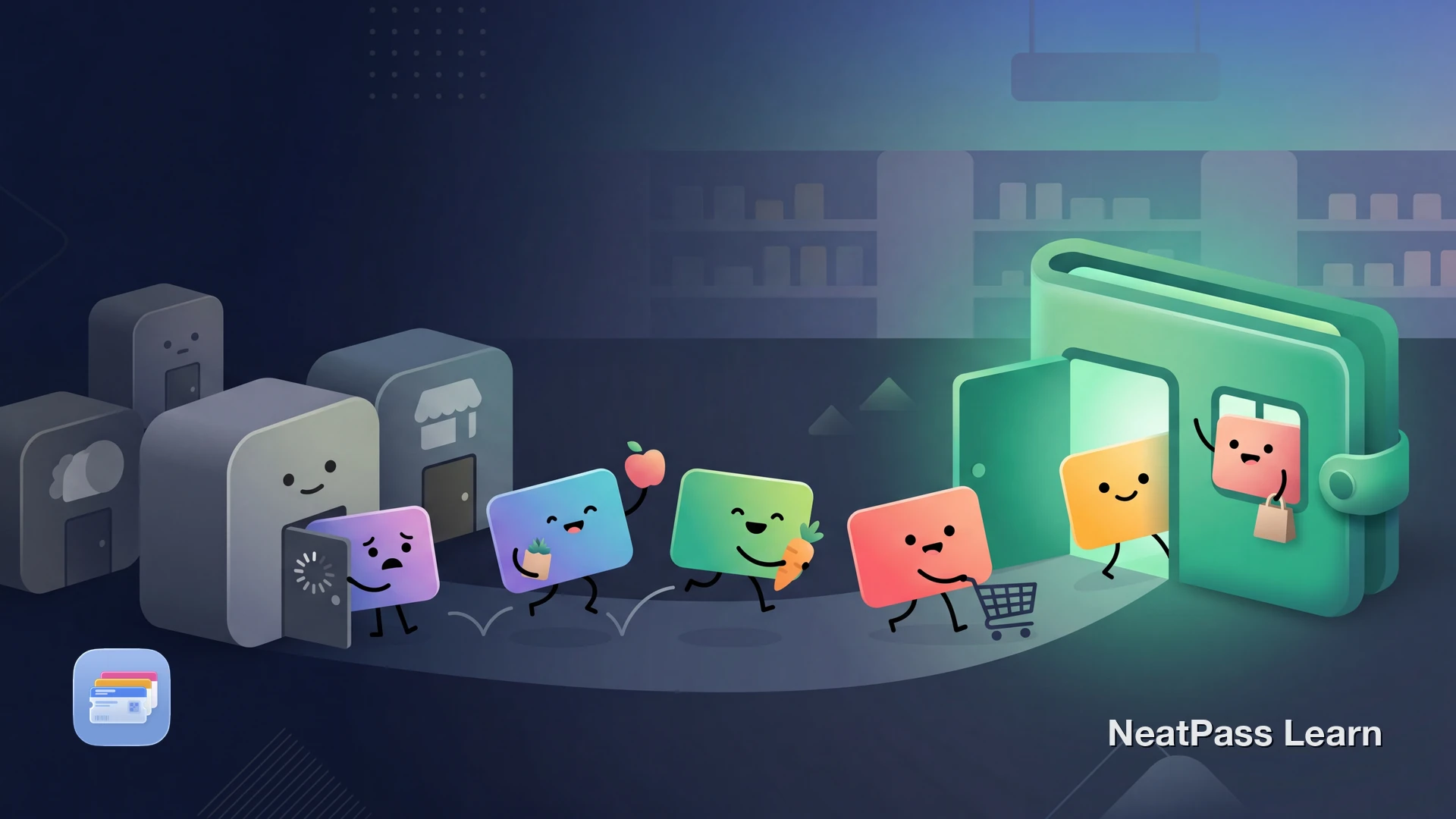
Viele Bonusprogramme von US-Supermärkten starten weiterhin in der jeweiligen Händler-App. Target verweist auf den Barcode in der Target App, Kroger auf Shopper's Card, Alt ID und Kroger Pay, und Walgreens stellt die myWalgreens App in den Mittelpunkt. Wenn du einen Wallet-ähnlichen Schnellzugriff willst, kann ein persönlicher Apple Wallet Pass eine praktische Abkürzung sein.
Das Eine-App-pro-Laden-Problem
Große Supermarkt- und Drogerieketten verwenden oft unterschiedliche Bonusprogramm-Abläufe. Bei Target Circle kannst du den Barcode oder deine Telefonnummer in der App nutzen. Kroger verweist auf Shopper's Card, Alt ID und Kroger Pay. Walgreens nutzt myWalgreens in der eigenen App. Das Ergebnis ist dasselbe: An der Kasse musst du trotzdem erst die richtige Händler-Oberfläche finden.
An der Kasse bedeutet das:
Durch Apps wühlen
Die richtige Store-App finden während die Schlange hinter dir wächst
Unterschiedliche Abläufe je nach Laden
Ein Laden nutzt einen Barcode, ein anderer deine Telefonnummer, ein weiterer eine eigene Checkout-Ansicht
Kein Sperrbildschirm-Zugriff
Doppelklick zum Anzeigen der Karte wie bei einer Bordkarte nicht möglich
Wichtige Screens in großen Apps versteckt
Coupons, Zahlungen und Kontomenüs stehen im Weg, wenn du nur schnell den Barcode brauchst
Am Ende gibst du deine Telefonnummer ein, öffnest die App noch einmal oder verzichtest auf den Scan, weil der schnellste Weg nicht klar ist.
Warum der offizielle Ablauf meist in der Store-App beginnt
Der offizielle Ablauf unterscheidet sich je nach Händler. Die Hilfe von Target verweist auf den Wallet-Tab der Target App und den Barcode- oder Telefonnummern-Flow. Kroger beschreibt Shopper's Card, Alt ID und Kroger Pay. Walgreens stellt myWalgreens innerhalb der App in den Mittelpunkt.
Das bedeutet nicht, dass jedes Bonusprogramm gleich funktioniert. Manche Programme nutzen physische Karten, manche zeigen einen Barcode in der App, andere setzen stark auf Telefonnummern oder eigene Checkout-Tools.
Der sichere Startpunkt ist immer der Barcode oder Kontoweg, den der Händler selbst dokumentiert. Wenn du schnelleren Zugriff willst, nutze genau diesen offiziellen Barcode als Grundlage für deinen persönlichen Wallet Pass.
Überspringe die Store-Apps. Hol dir deine Kundenkarten ins Wallet.
Mit NeatPass kannst du ganz einfach jedes Ticket, jeden Pass oder jede Kundenkarte in Apple Wallet umwandeln.
Der Workaround: Starte mit dem Barcode des Händlers
Wenn dir ein Bonusprogramm einen scanbaren Barcode gibt, entweder auf einer physischen Karte oder in der Händler-App, kannst du genau diesen Barcode als Quelle für einen persönlichen Wallet Pass verwenden.
NeatPass nutzt On-Device KI, um den Barcode aus deinem Kartenbild zu lesen und einen nativen Apple Wallet Pass zu erstellen. So bekommst du einen schnelleren Barcode-Zugriff, während die offizielle Händler-App für Coupons, Zahlungen oder Kontoverwaltung erhalten bleibt.
Wie es funktioniert
Anleitung nach Laden
Kroger Shopper's Card
Die Hilfeseiten von Kroger konzentrieren sich auf Shopper's Card, Alt ID und Kroger Pay. Wenn dein Konto einen scanbaren Shopper's Card Barcode zeigt, kannst du genau diesen Barcode als Quelle für einen persönlichen Wallet Pass verwenden. Für Coupons, Zahlungen und Kontoverwaltung solltest du die offizielle Kroger App behalten.
Target Circle
Die Hilfe von Target sagt, dass du den Barcode in der Target App findest und an der Kasse auch deine Telefonnummer nutzen kannst. Wenn du eine Barcode-Abkürzung willst, verwende den in der Target App angezeigten Barcode als Quellbild für NeatPass. Die Target App bleibt weiter wichtig für Angebote und Kontoverwaltung.
myWalgreens
Walgreens bewirbt myWalgreens über die eigene App. Wenn dein Konto dort einen scanbaren Bonusprogramm-Barcode zeigt, kannst du diesen Barcode als Quellbild für einen persönlichen Wallet Pass verwenden.
Andere Läden
Andere Ketten unterscheiden sich. Manche arbeiten mit Barcodes, manche mit Telefonnummern und manche mit eigenen App-Checkout-Features. Die sichere Regel lautet: Wenn dir das Programm einen scanbaren Barcode gibt, kann NeatPass daraus einen persönlichen Wallet Pass machen.
So fügst du jede Kundenkarte zu Apple Wallet hinzu
Finde den Barcode deiner Karte
Öffne NeatPass
Scanne den Barcode
KI füllt die Details aus
Zu Apple Wallet hinzufügen
Profi-Tipp
Warum Wallet Store-Apps schlägt
Sobald deine Kundenkarten in Apple Wallet leben, kann der Kassiervorgang schneller werden.
Ein Ort für viele Läden
Halte Bonusprogramm-Barcodes aus Supermarkt und Drogerie zusammen, statt zwischen Apps zu springen
Sperrbildschirm-Zugriff
Öffne einen unterstützten Wallet Pass schneller, als durch eine Händler-App zu navigieren
Funktioniert ohne Internet
Nachdem der Pass hinzugefügt wurde, kann Wallet ihn anzeigen, ohne die Händler-App neu zu laden
Weniger Taps an der Kasse
Nutze Wallet, wenn du nur den Barcode brauchst, und lass Coupons oder Kontothemen in der offiziellen App
Übersichtlicher als ein Screenshot
Ein Wallet Pass lässt sich leichter finden und verwalten als ein Barcode-Bild irgendwo in Fotos
Händler-Tools bleiben getrennt
Store-spezifische Zahlungen, Coupons und Kontoeinstellungen bleiben in der offiziellen App, ohne dass du sie nur für den Barcode öffnen musst
Deine Karten lassen sich nach dem Hinzufügen auch im Flugmodus anzeigen. Erfahre mehr über den Offline-Modus und wie NeatPass deine Daten lokal hält. Siehe die Datenschutz-FAQ für Details.
Noch schnellerer Zugriff
Häufig gestellte Fragen
Hol dir alle Kundenkarten ins Wallet
LadenAlle Kundenkarten, ein Wisch entfernt
Die Händler kontrollieren weiterhin den offiziellen Ablauf ihres Bonusprogramms, aber du musst nicht jedes Mal eine andere App öffnen, wenn du nur den Barcode brauchst. Wenn dir das Programm einen unterstützten Barcode gibt, kannst du daraus einen persönlichen Wallet Pass machen.
Mit NeatPass dauert das Umwandeln eines unterstützten Kundenkarten-Barcodes nur einen kurzen Scan plus einen kurzen Signierungsschritt online. Danach ist dein Wallet Pass beim nächsten Einkauf direkt griffbereit.