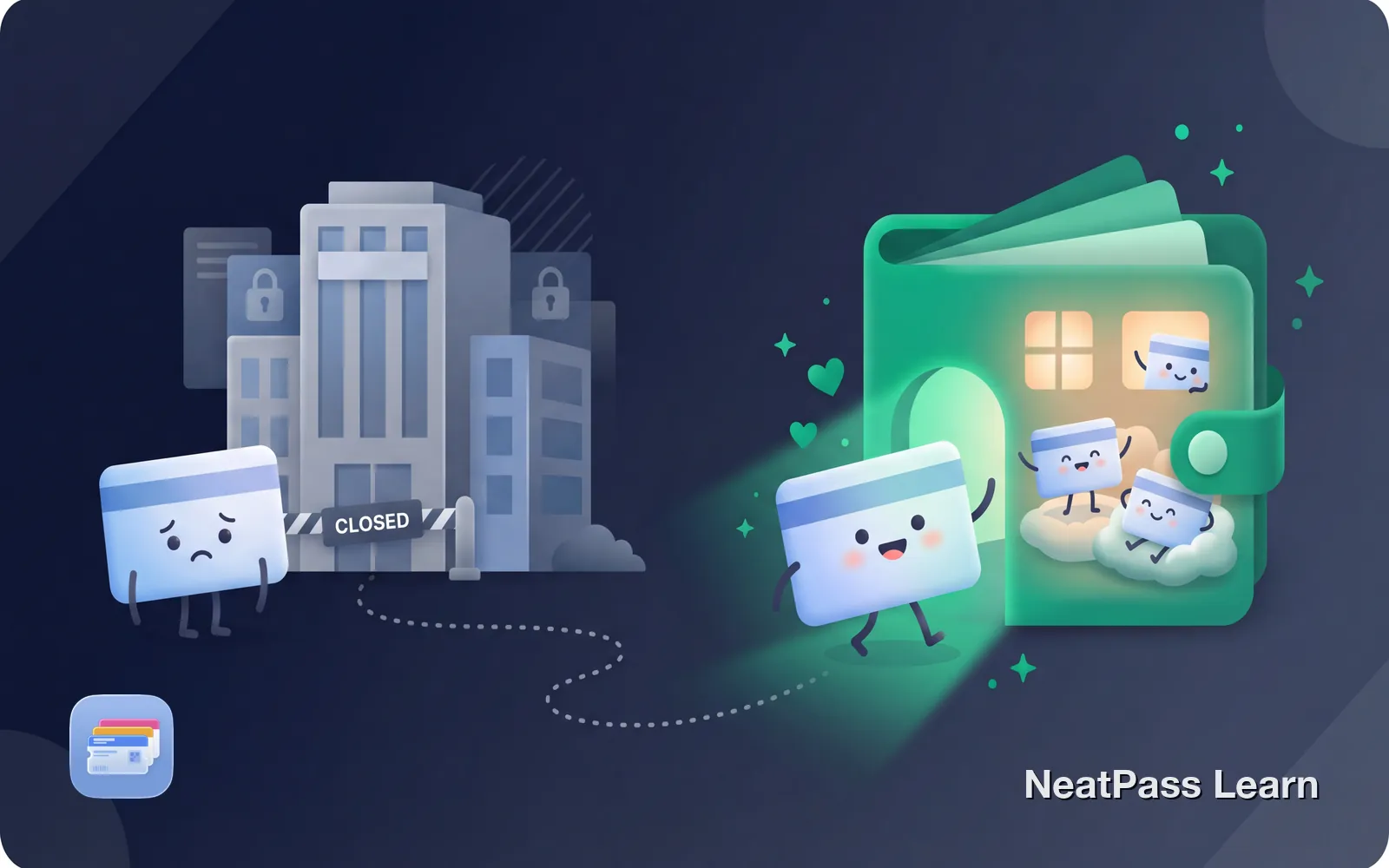
Deine Kundenkarte hat keinen "Zu Wallet hinzufügen"-Button. Bei jedem Einkauf öffnest du die Store-App, wartest bis sie lädt, musst dich vielleicht erneut einloggen, während Leute hinter dir warten.
Der Händler will dich in seiner App halten. Aber jede Kundenkarte hat einen Barcode, und der funktioniert in Apple Wallet genauso wie auf Plastik.
Warum die meisten Kundenkarten Apple Wallet nicht unterstützen
Apple Wallet erfordert, dass Unternehmen sich in Apples PassKit-Framework integrieren. Das kostet Entwickler-Ressourcen, laufende Wartung und bedeutet, etwas Kontrolle über das Kundenerlebnis abzugeben. Viele Händler entscheiden, dass es sich nicht lohnt.
Datensammlung bevorzugt
Händler wollen dich in ihrer App, wo sie mehr tracken können
Entwicklungskosten
PassKit-Integration erfordert Entwickler-Ressourcen
App-Engagement
Ihre App bedeutet Push-Benachrichtigungen und Upsells
Punktesynchronisation
Wallet-Pässe mit Punkten aktuell zu halten ist Mehraufwand
Welche Karten funktionieren und welche nicht
Einige große Händler unterstützen Apple Wallet nativ. Viele andere nicht. Hier ist eine allgemeine Übersicht:
- Starbucks (über ihre App)
- Walgreens Balance Rewards
- Target Circle (variiert)
- Dunkin' (über ihre App)
- Einige Airline-Vielfliegerkarten
- Die meisten Supermarkt-Karten
- Tankstellen-Bonusprogramme
- Kundenkarten kleiner Geschäfte
- Fitnessstudio-Mitgliedschaften
- Bibliotheksausweise
Das Muster
Füge jede Kundenkarte zu Wallet hinzu
Mit NeatPass kannst du ganz einfach jedes Ticket, jeden Pass oder jede Kundenkarte in Apple Wallet umwandeln.
Die Lösung: Erstelle deinen eigenen Wallet Pass
Jede Kundenkarte hat eines gemeinsam: einen Barcode. Dieser Barcode wird an der Kasse gescannt. Es ist egal, ob der Barcode auf einer Plastikkarte, in einer App oder in Apple Wallet ist. Der Scanner liest dieselben Daten.
Das bedeutet, du kannst den Barcode deiner Kundenkarte fotografieren und deinen eigenen Apple Wallet Pass erstellen. NeatPass macht das einfach.
Finde den Barcode deiner Kundenkarte
Fotografiere oder screenshotte ihn
Importiere in NeatPass
Anpassen und zu Wallet hinzufügen
Der Barcode in deinem neuen Wallet Pass enthält identische Daten wie das Original. Wenn der Kassierer ihn scannt, sieht die Kasse dein Kundenkonto, genau wie wenn du die Plastikkarte überreichen würdest.
Warum das besser ist als Store-Apps
Sobald deine Kundenkarten in Apple Wallet statt in einzelnen Store-Apps leben, hast du mehrere Vorteile:
Sofortiger Zugriff
Doppeltippe die Seitentaste, um jede Karte sofort zu zeigen
Funktioniert offline
Kein Internet nötig, Pässe funktionieren überall
Keine Konto-Logins
Überspringe den Login-Bildschirm, den Store-Apps verlangen
Keine App-Unordnung
Lösche die Store-Apps, behalte nur deine Karten
Mehr darüber, warum native Wallet-Pässe Store-Apps schlagen, findest du im Leitfaden zu Apple Wallet vs. Kundenkarten-Apps. Erfahre mehr über den Offline-Modus und warum lokale Speicherung für alltägliche Karten wichtig ist.
Datenschutz-Bonus
Was ist mit Punkten und Kontostand-Updates?
Das ist die einzige Einschränkung. Wallet-Pässe, die du selbst erstellst, aktualisieren sich nicht automatisch mit deinem aktuellen Punktestand. Der Barcode funktioniert zum Sammeln und Einlösen von Punkten, aber um deinen Kontostand zu prüfen, musst du weiterhin:
- Die Store-App gelegentlich öffnen
- Kassenzettel nach Einkäufen prüfen
- An der Kasse nachfragen
- Die Website des Händlers prüfen
Für die meisten Leute ist dieser Kompromiss es wert. Du benutzt deine Kundenkarte viel öfter als du deinen Punktestand prüfst.
Häufig gestellte Fragen
Füge deine Kundenkarten jetzt hinzu
LadenDeine Karten in Wallet
Händler werden vielleicht nie Apple Wallet-Support für ihre Kundenkarten hinzufügen. Es nützt ihnen, dich in ihren Apps zu halten. Aber du musst nicht auf sie warten. Erstelle deine eigenen Wallet-Pässe aus jeder Karte mit Barcode.
Mit NeatPass verbinden sich deine Kundenkarten mit deinen Bordkarten, Event-Tickets und Mitgliedschaften an einem Ort. Ein Tipp, um jede Karte an der Kasse zu zeigen.