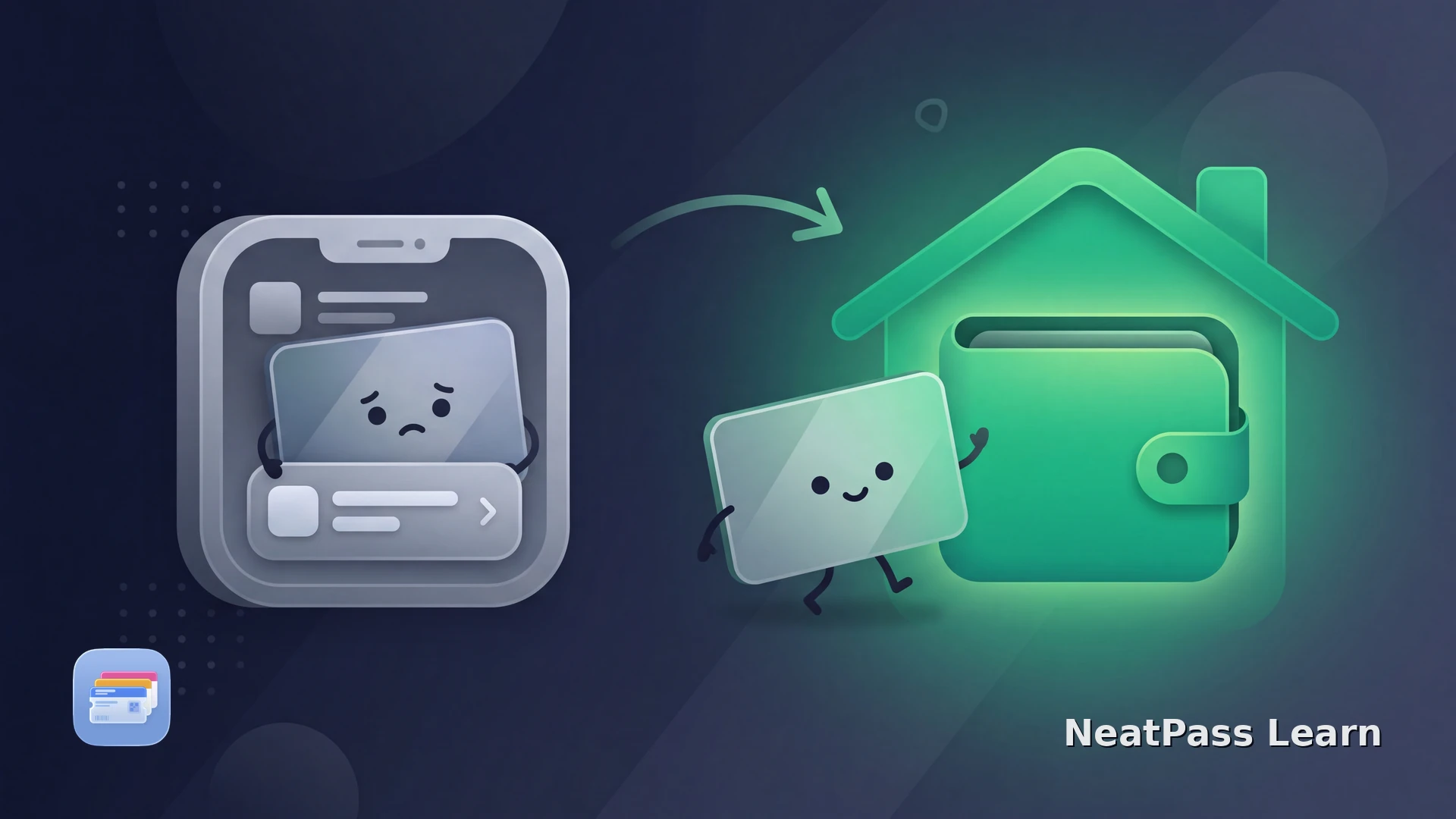
Die for U-App hat einen Menüpunkt namens "Wallet", aber das ist nicht Apple Wallet. Dort wird innerhalb der Safeway-App der QR-Code deiner Member Card angezeigt; die App muss dafür geöffnet und geladen sein. Für die for-U-Karte gibt es keinen offiziellen Apple-Wallet-Pass. So bringst du deinen Treuebarcode in die echte Wallet.
Die Wallet in der App ist nicht Apple Wallet
Albertsons betreibt for U für alle seine Lebensmittelketten. Deshalb nutzen Safeway, Albertsons, Vons, Jewel-Osco, Shaw's und ACME Markets dieselbe Member Card. In jeder dieser Apps ist der Tab "Wallet" nur der eigene Barcode-Bildschirm der App, kein Pass, den du über den Sperrbildschirm erreichst.
Kein Apple-Wallet-Button
Die for-U-App bietet keinen .pkpass-Export. Ihr Menüpunkt „Wallet“ zeigt nur einen QR-Code innerhalb der App.
App und Anmeldung nötig
Um die Member Card aufzurufen, musst du die App öffnen und dich häufig zuerst anmelden.
Langsamer an der Kasse
Der QR-Code in der App liegt mehrere Schritte tief, anders als ein Wallet-Pass auf dem Sperrbildschirm.
Auf eine Verbindung angewiesen
Wenn die App im Laden schlecht lädt, ist deine Karte nicht erreichbar.
Sowohl deine ältere Club Card aus Kunststoff als auch die digitale Member Card in der App enthalten einen scanbaren Barcode. Beide lassen sich in einen echten Apple-Wallet-Pass umwandeln.
Deine for-U-Karte in Apple Wallet übertragen
Mit NeatPass kannst du ganz einfach jedes Ticket, jeden Pass oder jede Kundenkarte in Apple Wallet umwandeln.
Die Lösung: Den Mitgliedsbarcode scannen
NeatPass liest den Barcode aus einem Foto deiner physischen Club Card oder aus dem QR-Code der Member Card in der for-U-App und erstellt daraus einen Apple-Wallet-Pass. Es unterstützt 18 Barcode-Formate und erkennt das passende Format für dich. Du kannst mit der Kamera scannen oder einen Screenshot über die Importmethoden importieren.
Gleicher Barcode, gleicher Scan
So fügst du deine for-U-Karte hinzu
Barcode finden
Mit NeatPass scannen
Zu Apple Wallet hinzufügen
An der Kasse scannen
Eine Karte für alle Ketten
Das bringt dir der Pass
Ein echter Wallet-Pass ist schneller und zuverlässiger als die App.
Zugriff vom Sperrbildschirm
Du erreichst den Barcode, ohne zuerst die for-U-App zu öffnen.
Funktioniert offline
Der Pass wird auch ohne Verbindung angezeigt und gescannt, selbst tief im Laden.
Kein Konto erforderlich
NeatPass verlangt keine Registrierung und lädt deine Karte nicht in die Cloud hoch.
Hinweise beim Geschäft
Wallet kann den Pass anzeigen, wenn du bei einem Geschäft ankommst, das du regelmäßig besuchst.
Automatische Helligkeit
Wallet hellt den Bildschirm für den Barcode auf, damit Scanner ihn beim ersten Versuch lesen.
Original sicher aufbewahrt
NeatPass speichert das gescannte Kartenbild als Sicherung zusammen mit dem Pass.
Er funktioniert offline, erscheint über Sperrbildschirm-Widgets und behält alles auf deinem Gerät. Die Datenschutz-FAQ erklärt genau, was lokal bleibt.
Häufige Fragen
Deine for-U-Karte in Sekunden hinzufügen
LadenDeine Karte an der Kasse
Deine Member Card sollte mit einem Tippen erreichbar sein und nicht in einer App versteckt liegen. Das Scannen in Wallet dauert weniger als eine Minute; anschließend gehört der Pass dir. Die Anleitung zum Hinzufügen zu Wallet erklärt die einzelnen Schritte.