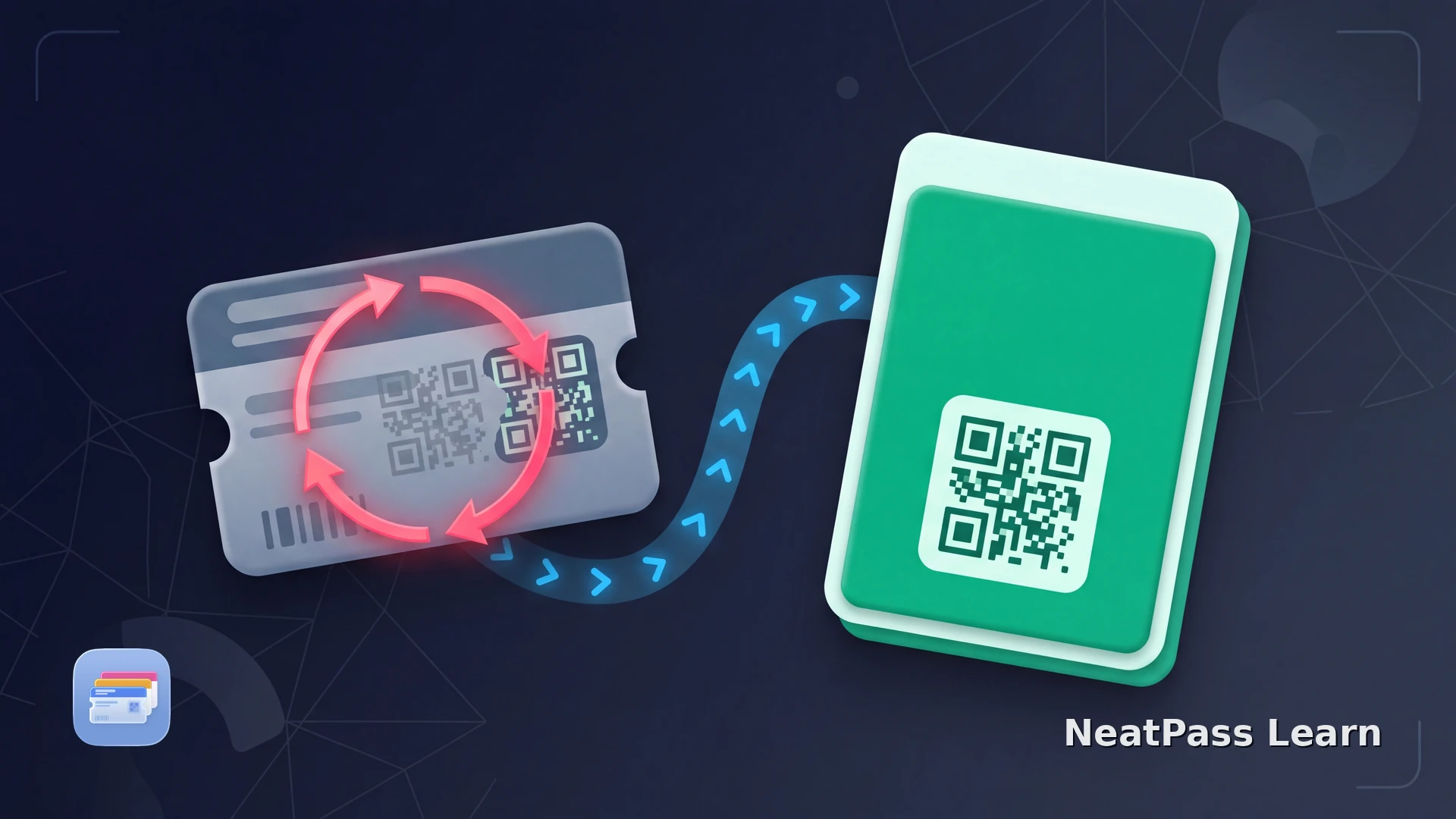
Ein rotierender QR-Code ändert sich nach einem Zeitplan oder nach einer Aktualisierung, sodass ein Screenshot schon vor dem Einlass ungültig werden kann. Nutze für dieses Sicherheitssystem die Live-Ticketansicht des Ausstellers.
Ein Countdown, bewegtes Muster, Aktualisierungsschaltflächen oder ein Screenshot-Hinweis kennzeichnen den Live-Ablauf des Ausstellers. Hat das Ticket stattdessen einen stabilen Barcode in einem unterstützten Format und werden statische Kopien akzeptiert, unterstützt NeatPass 18 Barcode-Formate und kann daraus einen praktischen Wallet-Pass mit denselben Barcode-Daten erstellen. NFC-Einlass und vom Aussteller verwaltete Updates bleiben im unterstützten Aussteller-Ablauf.
Prüfe zuerst den Barcode
Das Verhalten des Barcodes zeigt dir den richtigen Weg:
- Rotierend: Der Code ändert sich, bewegt sich oder wird von einem Countdown begleitet. Ticketmaster SafeTix ist ein häufiges Beispiel mit einem beweglichen Barcode, der sich etwa alle 15 Sekunden aktualisiert.
- Statisch: Derselbe Code bleibt in einem PDF, Bild oder auf dem Ticketbildschirm sichtbar. Ein Scanner erhält dieselben Barcode-Daten, wenn der Pass sie anzeigt.
- Statusgesteuert: Der Code kann nach Verkauf, Übertragung oder Stornierung sowie während der Zustellung ausgeblendet, nicht verfügbar oder entwertet sein. Die genauen Regeln unterscheiden sich je nach Aussteller. Prüfe den Status beim Aussteller oder in der Bestellung, bevor du die Ursache auf deinem iPhone suchst.
Rotierende Tickets in der Live-Ansicht belassen
Für die Live-Ticketsicherheit ist der Aussteller zuständig
Ticketmasters SafeTix und AXS Mobile ID verwenden beide vom Aussteller kontrollierte, rotierende Barcodes. AXS erklärt, dass Tickets am Veranstaltungstag in der App angezeigt werden, unabhängig davon, ob WLAN verfügbar ist. Der Ticketmaster-Leitfaden zur Fehlerbehebung zeigt, was du bei einem beweglichen Barcode prüfen kannst. Der AXS-Leitfaden für Apple Wallet erklärt den getrennten Mobile-ID- und Übertragungsablauf.
Wenn ein offizieller Pass fehlt, nicht verfügbar oder entwertet ist, beginne mit der NeatPass-Checkliste für Wallet-Probleme und prüfe den aktuellen Bestellstatus.
Wann NeatPass das passende Werkzeug ist
NeatPass gibt einem akzeptierten statischen Ticket einen übersichtlichen, offline verfügbaren Platz in Wallet und bewahrt dabei die Barcode-Daten der Quelle.
Stelle fest, dass der Barcode gleich bleibt
Importiere die statische Quelle
Füge den Pass zu Wallet hinzu
Sieh dir den NeatPass-Guide zu unterstützten Barcodes für die aktuelle Formatübersicht an.
Bereit, deine Karten zu migrieren?
Mit NeatPass kannst du ganz einfach jedes Ticket, jeden Pass oder jede Kundenkarte in Apple Wallet umwandeln.
Bevor du am Veranstaltungsort ankommst
Teste genau das Ticket, das du vorzeigen möchtest, und halte die ursprüngliche Quelle griffbereit. Wenn der Aussteller das Ticket sperrt oder ersetzt, nutzt du das aktuelle Ticket im Ausstellerkonto.
Für einen statischen Pass erfährst du mehr über den NeatPass-Offline-Modus.
Häufig gestellte Fragen
Mehr Hilfe zu Event-Tickets
Die grundsätzliche Entscheidung erklärt der Leitfaden zu Event-Tickets in Apple Wallet.
Wenn ein statischer Screenshot nicht scannt, hilft der Leitfaden zur Screenshot-Fehlerbehebung.
Bereit, deine Karten zu migrieren?
Laden