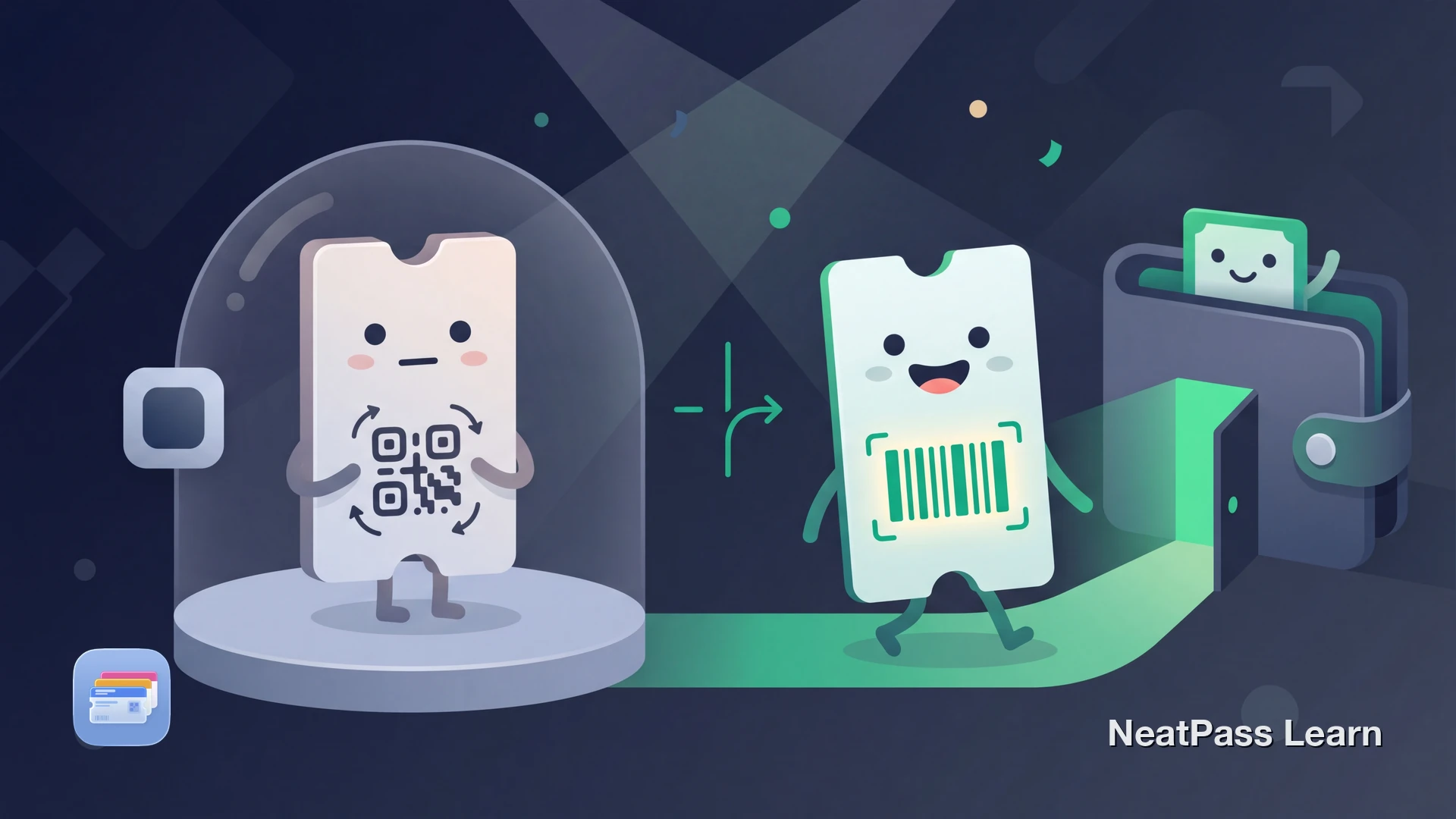
AXS-Tickets funktionieren nicht alle gleich mit Apple Wallet. Viele Events nutzen AXS Mobile ID, das in der AXS-App bleibt und aktualisierte QR-Codes verwendet. Für diese Tickets funktionieren Screenshots und umgewandelte Wallet-Pässe nicht.
Andere AXS-Bestellungen sind anders aufgebaut. Manche Events haben einen nativen "Zu Apple Wallet hinzufügen" Button, und manche AXS-E-Tickets nutzen statische Barcodes oder PDFs, die sich mit NeatPass in einen Wallet-Pass umwandeln lassen.
Apple Wallet, AXS und NeatPass haben unterschiedliche Rollen
Der verwirrende Teil ist, dass hier drei getrennte Systeme beteiligt sind, und jedes hat andere Grenzen.
Apple Wallet
Speichert Event-Tickets und andere Pässe, wenn der Aussteller einen gültigen Wallet-Pass bereitstellt.
AXS
AXS sagt, dass Liefermethoden vom Veranstaltungsort oder Organisator festgelegt werden. Das kann AXS Mobile ID in der App, ein E-Ticket-PDF oder bei ausgewählten berechtigten Events eine native Wallet-Option sein.
NeatPass
Erstellt aus einem statischen Barcode oder PDF einen Apple Wallet Pass. Ein aktualisierter AXS-Mobile-ID-Code lässt sich damit nicht in ein funktionierendes Wallet-Ticket verwandeln.
Das ist die wichtigste Regel für AXS-Tickets: Wenn sich der Barcode ändert, bleibe beim originalen AXS-Ablauf. Wenn der Barcode statisch ist, ist eine Wallet-Lösung meist möglich.
Die wichtige Trennung: AXS Mobile ID vs. AXS E-Tickets
Bevor du etwas anderes machst, prüfe zuerst, welche Liefermethode dein Event nutzt.
- Ticket öffnet sich nur in der AXS-App
- QR-Code aktualisiert sich nach einem Zeitintervall
- AXS sagt, dass Screenshots und Ausdrucke nicht verfügbar sind
- Für andere Teilnehmer nutzt du die AXS-Transferfunktionen
- Ticket kommt als PDF oder als nicht wechselnder Barcode
- Barcode sieht jedes Mal gleich aus
- Screenshot oder PDF-Import kann den Code erhalten
- Lässt sich meist als Apple Wallet Pass nachbauen
AXS-Mobile-ID-Tickets nicht umwandeln
So erkennst du, welches AXS-Ticket du hast
Öffne dein Ticket und achte auf diese Hinweise:
- AXS Mobile ID: Das Ticket lebt in der AXS-App, der QR-Code aktualisiert sich und AXS warnt davor, dass Screenshots oder Ausdrucke nicht erlaubt sind.
- AXS E-Ticket oder PDF: Du hast ein PDF per E-Mail erhalten oder einen Barcode, der identisch bleibt, wenn du ihn erneut öffnest.
- Native Apple-Wallet-Unterstützung: AXS hat Wallet-Hilfe veröffentlicht, laut der ausgewählte berechtigte Events direkt in der AXS-App einen "Zu Apple Wallet hinzufügen" Button zeigen.
Hast du einen statischen AXS-Barcode?
Mit NeatPass kannst du ganz einfach jedes Ticket, jeden Pass oder jede Kundenkarte in Apple Wallet umwandeln.
So fügst du ein statisches AXS-Ticket zu Apple Wallet hinzu
Wenn dein AXS-Ticket ein PDF oder ein statischer Barcode ist, kann NeatPass daraus einen richtigen Apple Wallet Pass erstellen.
Öffne das PDF oder den statischen Barcode
Erfasse ihn sauber
In NeatPass importieren
Erkannte Details prüfen
Zu Apple Wallet hinzufügen
Wenn du mehr als nur Screenshots nutzen willst, schau dir alle Importmethoden an. NeatPass dokumentiert außerdem unterstützte Barcode-Formate und den genauen Zu-Wallet-hinzufügen-Ablauf.
Warum viele für statische Tickets trotzdem Wallet bevorzugen
Dieser Abschnitt bezieht sich auf statische AXS-Tickets, nicht auf AXS Mobile ID. AXS sagt, dass Mobile-ID-Tickets am Veranstaltungstag auch ohne WLAN in der App angezeigt werden können, aber Wallet ist für viele trotzdem einfacher, wenn der Barcode statisch ist und sich umwandeln lässt.
Schnellerer Zugriff
Öffne das Ticket direkt aus Wallet, statt durch das Menü der AXS-App zu navigieren.
Offline nach dem Speichern
Sobald der Pass in Wallet ist, bleibt der Barcode verfügbar, ohne die AXS-Oberfläche erneut zu laden.
Am Sperrbildschirm präsent
Wallet-Pässe können am richtigen Ort und zur richtigen Zeit erscheinen, was bei der Ankunft am Veranstaltungsort hilfreich ist.
Besser organisiert
Statische Tickets können zusammen mit Bordkarten, Parkpässen und anderen Event-Unterlagen an einem Ort liegen.
Mehr dazu findest du in Offline-Modus, Wallet-Widgets und Tipps zum Verwalten einer größeren Pass-Bibliothek.
Gruppen-Tickets und Übertragungen
AXS behandelt Gruppen-Zugang je nach Tickettyp unterschiedlich.
- Nutze den AXS-Transferablauf, damit jede Person ihr eigenes gültiges Ticket erhält
- Verlasse dich nicht auf Screenshots
- Wenn Transfer nicht verfügbar ist, muss die Gruppe eventuell gemeinsam eintreten
- Erstelle einen Wallet-Pass pro Barcode
- Teile jeden Pass bei Bedarf mit der richtigen Person
- Halte das Quell-PDF oder die E-Mail als Backup bereit
Behalte die originale AXS-Quelle
Häufig gestellte Fragen
Dein AXS-Ticket am richtigen Ort
Wenn AXS für dein Event bereits einen nativen "Zu Apple Wallet hinzufügen" Button anbietet, nutze ihn. Wenn deine Bestellung AXS Mobile ID ist, bleib in der AXS-App. Wenn du einen statischen AXS-Barcode oder ein PDF hast, kann NeatPass die Lücke schließen und dieses Ticket in Apple Wallet bringen.
Der Barcode-Typ entscheidet alles. Prüfe das zuerst und wähle dann den Weg, der zu dem Ticket passt, das du tatsächlich hast.
Bereit, deine Karten zu migrieren?
Laden