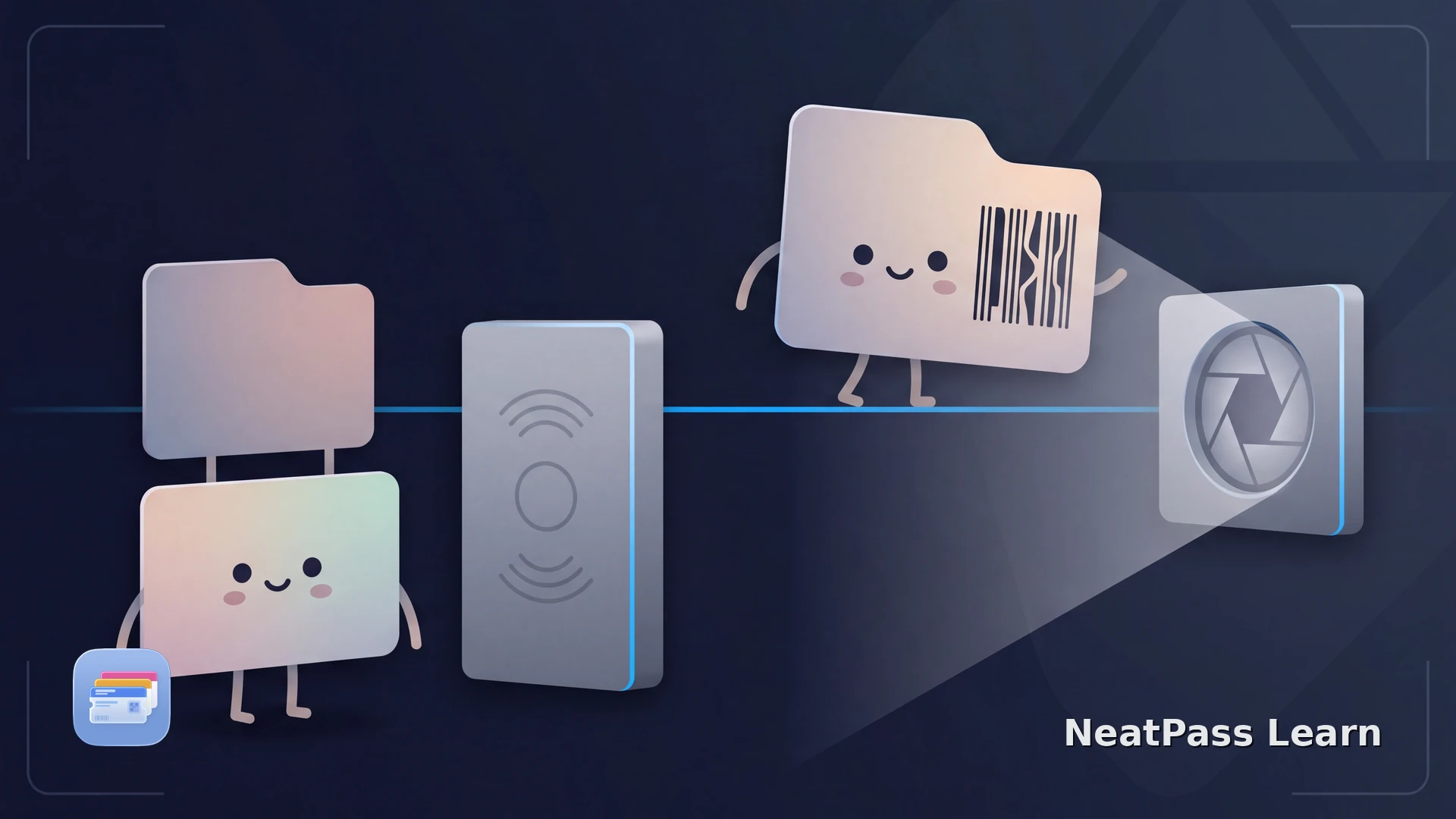
Ein Wallet-Pass wird nicht automatisch kontaktlos verwendet, nur weil er auf einem iPhone liegt. Manche Pässe zeigen einen Barcode oder QR-Code für einen optischen Scanner. Andere enthalten kontaktlose Zugangsdaten des Ausstellers, die übertragen werden, wenn du die Oberseite des iPhones an ein kompatibles Lesegerät hältst.
Sieh dir den Pass an und folge den Hinweisen des Ausstellers. NeatPass erstellt normale Barcode-Pässe aus kompatiblen statischen Quellen, sodass du einen sichtbaren Code am Scanner vorzeigst. Für kontaktlose Nutzung folgst du dem Wallet-Pass oder der App des Ausstellers.
So erkennst du, ob du ihn vorhalten oder scannen musst
Pass öffnen
Code und Hinweise prüfen
Kontaktlos-Hinweisen folgen
Wann der Pass gescannt wird
Bei einem reinen Barcode-Pass wird der sichtbare Code vom Display gelesen. Richte ihn auf das Scannerfenster oder zeige ihn dem Personal. Die Oberkante des iPhones hat bei diesem optischen Vorgang keine besondere Funktion. Drückst du das Telefon an das Lesegerät, kann der Code sogar vor dessen Kamera verschwinden.
Wann der Pass kontaktlos gelesen wird
Ein kontaktloser Pass nutzt eine vom Aussteller konfigurierte NFC-Interaktion. Apple weist an, die Oberseite des iPhones an das kompatible Lesegerät zu halten, bis ein Häkchen oder Fertig erscheint. Lesegerät, Aussteller und Pass müssen diesen Weg unterstützen.
Kontaktlos bedeutet nicht automatisch Express Mode. Die Anleitung zum Express Mode beschreibt die getrennten Fälle, in denen berechtigte Karten, Pässe oder Schlüssel ohne die übliche Authentifizierung funktionieren.
Der Aussteller bestimmt die Lesemethode
Erstelle einen scanbereiten Pass aus einem kompatiblen statischen Barcode
NeatPass erstellt aus einer kompatiblen statischen Quelle mit unterstütztem Barcode einen scanbereiten Wallet-Pass.
NeatPass für kompatible statische Barcodes nutzen
NeatPass liest kompatible Barcode-Daten aus einer statischen Quelle aus und übernimmt sie in einen normalen Wallet-Pass. Eine solche Quelle liefert den Barcode für den optischen Scan. Kontaktlose Zugangsdaten und andere vom Aussteller gesteuerte oder wechselnde Zugangswege bleiben beim Aussteller. Nutze dessen Pass oder App, wenn der Veranstaltungsort sie verlangt.
Halte das Original des Ausstellers bereit
NeatPass bewahrt eine importierte Quelle neben dem Pass auf. Nutze NeatPass-Hilfe zum Anzeigen des Originals, wenn das Personal statt der Wallet-Version das PDF, Bild oder die Quelldatei verlangt.
Nachdem du eine kompatible statische Quelle bestätigt hast, folge den NeatPass-Schritten zum Hinzufügen zu Apple Wallet. Wandle keinen Code um, den der Aussteller rotiert oder an die eigene App bindet.
Lehnt ein optischer Leser den sichtbaren Code ab, nutze die Anleitung zur Fehlerbehebung beim Barcode-Scan und kehre zum Original des Ausstellers zurück, statt die NFC-Zone des iPhones auszuprobieren.
Häufig gestellte Fragen
Erstelle einen scanbereiten Pass aus einer kompatiblen Quelle
LadenCode zeigen oder Zugangskarte vorhalten
Die Hinweise des Ausstellers bestimmen den Ablauf. Ein reiner Barcode-Pass zeigt zu einem optischen Scanner. Ein unterstützter Aussteller-Pass kann kontaktlose Nutzung neben einem sichtbaren Code anbieten. NeatPass erstellt den statischen Barcode-Weg, während der Pass oder die App des Ausstellers den kontaktlosen Zugang ermöglicht.