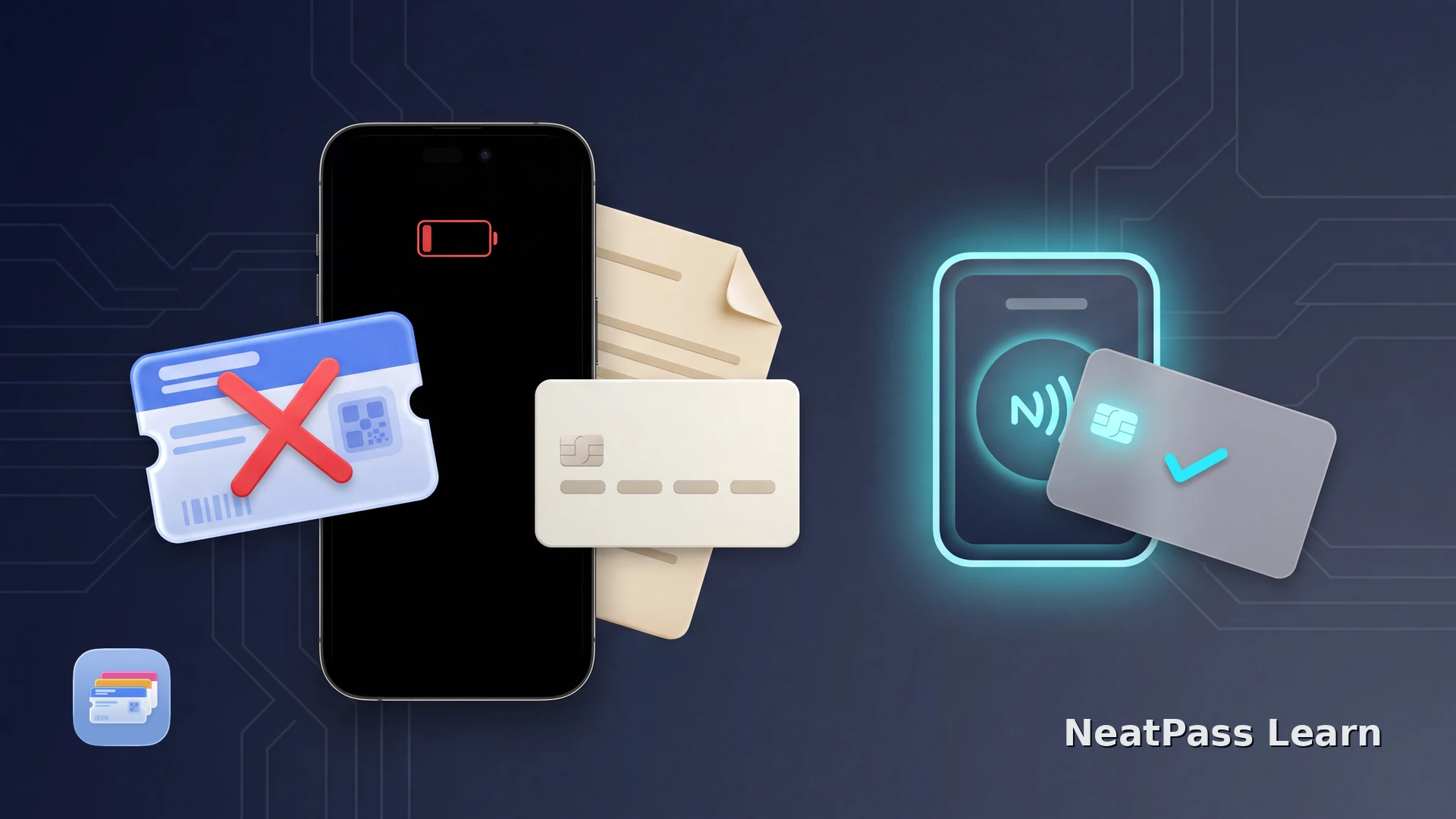
Ein leerer iPhone-Akku macht nicht jeden Apple-Wallet-Pass unbrauchbar. Apples Power Reserve kann berechtigte Elemente im Express Mode bis zu fünf Stunden verfügbar halten, ein normaler Barcode-Pass braucht aber weiterhin einen Bildschirm. Wenn sich eine mit NeatPass erstellte Kunden-, Mitglieds- oder Veranstaltungskarte auf deinem iPhone befindet, plane eine physische Karte oder eine zugängliche Kopie des Originals ein, bevor der Akku leer ist.
Entscheidend ist, wie der Pass kommuniziert. Berechtigte kontaktlose Karten, Tickets und Schlüssel im Express Mode können an einem kompatiblen Lesegerät verwendet werden, ohne den Pass auf dem Bildschirm anzuzeigen, in manchen Fällen auch über Power Reserve. Ein QR-Code, PDF417-Code oder anderer visueller Barcode muss auf dem iPhone angezeigt werden und kann deshalb nicht denselben Energiesparweg nutzen.
Was Apples Power Reserve wirklich abdeckt
Apples Power Reserve gehört zum Express Mode. Die Funktion ist für eine begrenzte Gruppe berechtigter NFC-Karten, Pässe und Schlüssel gedacht, nicht für jedes Element in Wallet.
Kompatible NFC-Elemente
Berechtigte NFC-Karten, Pässe und Schlüssel können mit einem kompatiblen Lesegerät kommunizieren, ohne dass du das iPhone aufweckst oder entsperrst. Ob das möglich ist, hängt vom Anbieter und Lesegerät ab.
Bis zu fünf Stunden
Auf unterstützten iPhones können Express-Mode-Elemente bis zu fünf Stunden verfügbar bleiben, nachdem sich das Gerät wegen eines leeren Akkus ausgeschaltet hat.
Nicht nach manuellem Ausschalten
Power Reserve steht nicht zur Verfügung, wenn du das iPhone absichtlich über die Ausschaltfunktion ausschaltest. Dann musst du es laden und neu starten.
Power Reserve ist kein Akku für Barcodes
Die vollständigen NFC-Ausnahmen erklärt der NeatPass-Guide zum Apple Express Mode.
Warum ein Barcode-Pass den Bildschirm braucht
Ein Barcode-Pass ist ein Bild oder codiertes Muster, das ein Scanner vom iPhone-Display liest. Wallet kann den Pass lokal speichern und ohne Internet anzeigen, aber das iPhone muss den Bildschirm mit Strom versorgen und den Code darstellen.
NeatPass übernimmt die Barcode-Daten, wenn die App einen Wallet-Pass erstellt. Der Pass kann bei eingeschaltetem iPhone wie die Quelle gescannt werden. Halte die physische Karte oder das Originaldokument bereit, wenn der Bildschirm ausfallen könnte.
Prüfe vor dem Umwandeln einer Karte die NeatPass-Anleitung zu unterstützten Barcode-Formaten, besonders wenn der Anbieter einen Code anzeigt, der sich mit der Zeit ändert.
Halte einen statischen Barcode-Pass in Apple Wallet bereit
Mit NeatPass kannst du ganz einfach jedes Ticket, jeden Pass oder jede Kundenkarte in Apple Wallet umwandeln.
Vor dem leeren Akku vorsorgen
Ein kleiner Notfallplan verhindert, dass ein leerer Akku den Zugang blockiert. Richte ihn ein, solange Pass und Original noch verfügbar sind.
Pass-Typ bestimmen
Die Quelle verfügbar halten
Vor wichtigen Terminen laden
NeatPass bewahrt das Quelldokument zusammen mit dem Pass auf. Der NeatPass-Hilfe zum Anzeigen des Originals zeigt, wo du es findest, wenn du eine Karte vergleichen oder wiederherstellen musst.
Ein gespeicherter Pass kann auch ohne Empfang nützlich sein. Der NeatPass-Guide zum Offline-Modus erklärt, welche lokal gespeicherten Informationen verfügbar bleiben.
Wenn der Akku fast leer ist
Wenn das iPhone noch eingeschaltet ist, öffne den Pass, bevor der Bildschirm unzuverlässig wird. Diese Reihenfolge hält den Code sichtbar und gibt dir Zeit, auf eine Sicherung umzusteigen.
Wallet jetzt öffnen
Das Scannen erleichtern
Bei Bedarf das Original nutzen
Für eine stabile Quelldatei folge nach dem Import des Barcodes den NeatPass-Schritten zum Hinzufügen zu Apple Wallet. Bewahre das Original neben dem neuen Pass auf.
Wo NeatPass ins Bild passt
NeatPass eignet sich für statische Kunden- und Mitgliedskarten sowie andere Quelldokumente mit Barcode. Die Umwandlung passiert auf dem Gerät, das Original bleibt verfügbar, und der fertige Pass funktioniert offline, solange das iPhone ihn anzeigen kann.
Häufig gestellte Fragen
Erstelle vor der nächsten Reise einen Barcode-Pass
LadenEin geladenes iPhone und eine echte Sicherung
Power Reserve ist eine nützliche Apple-Funktion, löst aber nur ein enges NFC-Problem. Barcode-Pässe in Wallet bleiben schnell erreichbar und offline nutzbar, solange das iPhone eingeschaltet ist und den Code anzeigen kann. Eine physische Karte oder das Originaldokument bleibt wichtig, wenn der Akku leer ist.