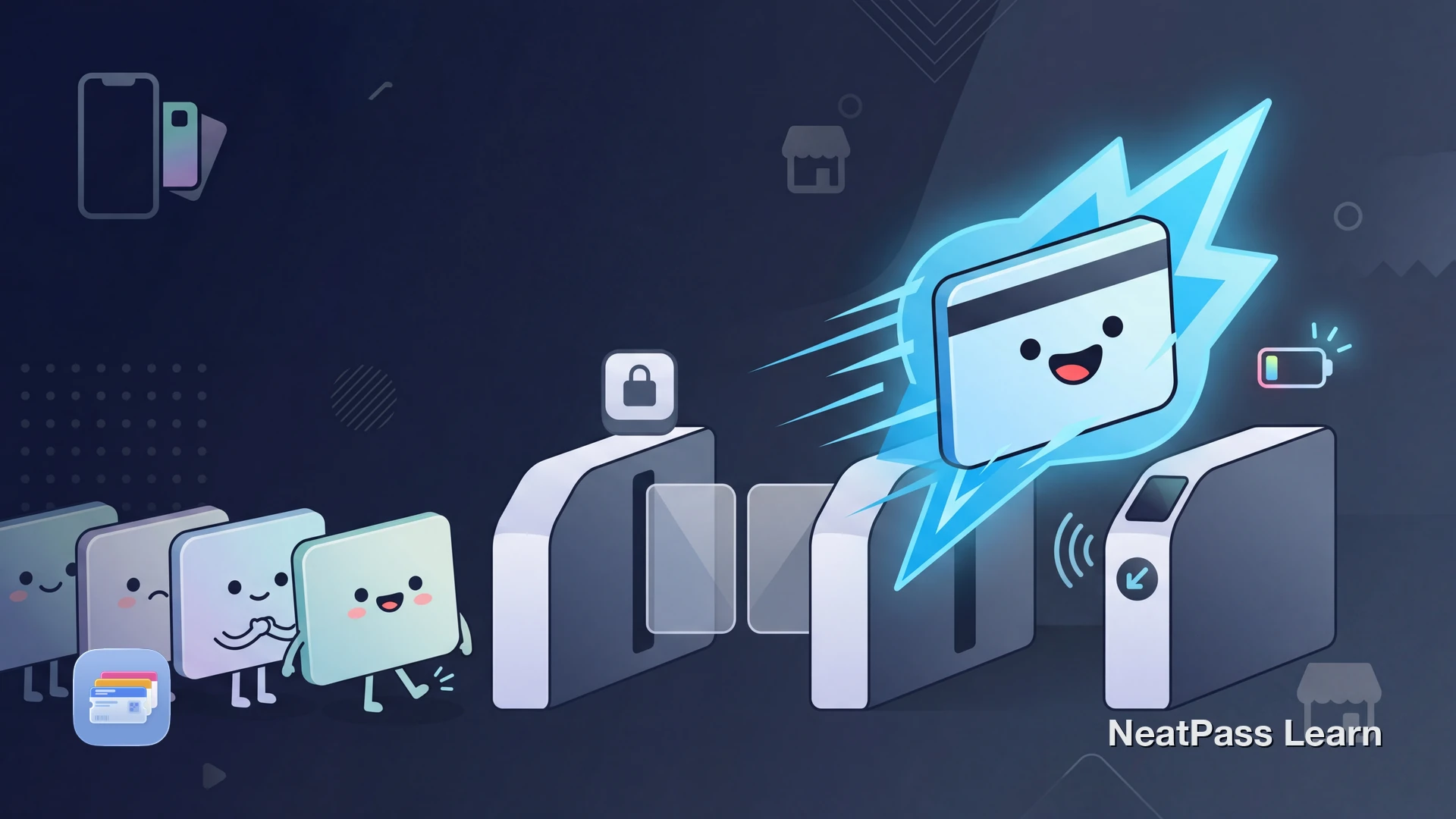
Viele Apple-Wallet-Interaktionen erfordern Face ID, Touch ID oder einen Code, bevor etwas passiert. Express Mode ist die Ausnahme für berechtigte NFC-basierte Karten, Schlüssel und Pässe. Er lässt diese Elemente mit einem einfachen Tippen funktionieren, ohne Authentifizierung.
Das ist nützlich an Nahverkehrsschranken, Bürotüren und Hotelzimmern, wo Geschwindigkeit zählt. Die Eignung hängt aber vom Pass-Typ und Herausgeber ab, und viele reine Barcode-Pässe sind nicht geeignet. Hier erfährst du, was Express Mode wirklich abdeckt und wo er aufhört.
Was ist Express Mode?
Express Mode ist eine Apple Wallet Einstellung, die es dir ermöglicht, berechtigte Karten, Schlüssel und Pässe zu nutzen, ohne dein iPhone aufzuwecken, zu entsperren oder dich zu authentifizieren. Du hältst dein Gerät an ein NFC-Lesegerät und die Transaktion erfolgt sofort.
Wenn du ein unterstütztes Element zu Apple Wallet hinzufügst, wird Express Mode standardmäßig aktiviert. Du kannst mehrere Express Mode Elemente gleichzeitig aktiv haben, wobei die Grenzen je nach Pass-Typ oder Herausgeber variieren können.
Kontaktlos, meist NFC
Welche Karten unterstützen Express Mode?
Express Mode funktioniert mit einer bestimmten Gruppe kompatibler Karten, Schlüssel und Pässe in Apple Wallet. Die Unterstützung hängt vom Pass-Typ und Herausgeber ab, daher kommen nicht alle Karten oder Pässe infrage.
Nahverkehrskarten
Guthabenkarten wie Suica, PASMO, Octopus und andere unterstützte Verkehrssysteme. Du kannst eine ÖPNV-Karte für Express Mode einstellen, sofern sie unterstützt wird und der Herausgeber es zulässt.
Zahlungskarten für den Nahverkehr
Eine Kredit- oder Debitkarte in Apple Wallet kann als Express-ÖPNV-Karte eingestellt werden. Apple Card und Apple Cash sind ebenfalls berechtigt.
Autoschlüssel und Hausschlüssel
Digitale Autoschlüssel und Hausschlüssel, die zu Wallet hinzugefügt wurden, können Express Mode für Zugang mit einem Tippen ohne Authentifizierung nutzen.
Hotelschlüssel und Mitarbeiterausweise
Unterstützte Hotelzimmerschlüssel und Firmen-Mitarbeiterausweise funktionieren mit Express Mode an kompatiblen NFC-Lesegeräten.
Studentenausweise (Campus-Zugangsdaten)
Teilnehmende Universitäten lassen Studenten Campus-Ausweise zu Wallet hinzufügen. Express Mode ermöglicht Zugang per Tippen für Wohnheime, Bibliotheken und Campus-Einkäufe.
Für einen genaueren Blick auf die verschiedenen Pass-Typen, die Apple Wallet aufnehmen kann, siehe den Pass-Typen Leitfaden.
Express Mode aktivieren oder deaktivieren
Express Mode wird für die meisten berechtigten Elemente automatisch aktiviert. Wenn du die Einstellung prüfen oder ausschalten möchtest, so geht es.
Karte im Wallet öffnen
Zu Kartendetails gehen
Express Mode anpassen
Du kannst Express Transit auch über Einstellungen > Wallet & Apple Pay > Express-ÖPNV-Karte verwalten. Auf der Apple Watch gehst du zu Einstellungen > Wallet & Apple Pay > Express-ÖPNV-Karte auf der Watch selbst.
Power Reserve: Express Mode bei leerem Akku
Auf iPhone XS, XR (2018) und neuer bleiben einige kompatible Express Mode Karten, Pässe und Schlüssel bis zu fünf Stunden verfügbar, nachdem dein iPhone wegen leerem Akku heruntergefahren ist. Apple nennt das Power Reserve.
Das bedeutet, dass du mit einem unterstützten Element möglicherweise noch durch eine Nahverkehrsschranke tippen oder eine Bürotür aufschließen kannst, selbst wenn dein iPhone-Bildschirm schwarz und nicht reagierend ist. Ein Druck auf die Seitentaste zeigt ein Akku-leer-Symbol und einen Hinweis, dass Express-Karten möglicherweise noch verfügbar sind, nennt aber kein bestimmtes Element.
Bis zu 5 Stunden
Einige kompatible Express Mode Karten, Schlüssel und Pässe bleiben bis zu fünf Stunden nach vollständiger Akku-Entleerung aktiv
iPhone XS/XR und neuer
Erfordert iPhone XS, XR, SE (2. Generation) oder jedes neuere Modell. Ältere iPhones unterstützen Power Reserve nicht
Automatische Aktivierung
Power Reserve aktiviert sich automatisch, wenn der Akku leer ist. Kein Setup nötig, aktiviert sich aber nicht nach manuellem Herunterfahren
Ausnahme bei manuellem Herunterfahren
Sicherheitsaspekte
Express Mode überspringt die Authentifizierung absichtlich. Das bedeutet, jeder, der dein iPhone hält, könnte es an einem unterstützten Nahverkehrs-Lesegerät oder Türschloss nutzen. Apple beschränkt die Funktion auf kompatible kontaktlose Lesegeräte, und der Herausgeber bestimmt, welche Pässe geeignet sind. Deine Zahlungskarte für Express Transit funktioniert nur an Nahverkehrs-Lesegeräten, nicht an Einzelhandels-Zahlungsterminals.
Du kannst Express Mode für jede Karte jederzeit deaktivieren. Wenn dein iPhone verloren geht oder gestohlen wird, kannst du deine Karten auch über Wo ist? oder iCloud.com sperren.
Feingranulare Kontrolle
Wo Express Mode normalerweise nicht gilt
Express Mode erfordert eine vom Herausgeber aktivierte kontaktlose Unterstützung. Die meisten barcode-basierten Pässe in Apple Wallet sind rein visuell und nicht geeignet. Wenn ein Pass einen QR-Code, PDF417, Code 128 oder einen anderen visuellen Barcode verwendet, musst du trotzdem Wallet öffnen, den Pass finden und den Barcode einem Scanner zeigen, sofern der Herausgeber keine kompatible kontaktlose Option anbietet.
Das betrifft die Mehrheit der alltäglichen Karten. Schau dir die unterstützten Barcode-Formate an, um zu sehen, welche Typen NeatPass in Wallet-Pässe umwandeln kann.
Diese Pässe profitieren trotzdem von Apple Wallet Funktionen wie Sperrbildschirm-Vorschlägen und Standort-Benachrichtigungen. Erfahre, wie du jede Karte zu Apple Wallet hinzufügst, um diese Funktionen zu nutzen.
Bringe deine Barcode-Karten in Apple Wallet
Mit NeatPass kannst du ganz einfach jedes Ticket, jeden Pass oder jede Kundenkarte in Apple Wallet umwandeln.
Wo NeatPass ins Bild passt
NeatPass kümmert sich um barcode-basierte Pässe, die normalerweise nicht für Express Mode geeignet sind. Es wandelt barcode-basierte Karten wie Kundenkarten, Mitgliedskarten, Fitnessstudio-Pässe und Veranstaltungstickets in richtige Apple Wallet Pässe um. Diese Pässe leben nativ im Wallet, unterstützen standortbasierte Benachrichtigungen und erscheinen auf deinem Sperrbildschirm, wenn sie relevant sind.
Während Barcode-Pässe Face ID nicht über Express Mode umgehen können, macht NeatPass sie so schnell wie möglich. Pässe funktionieren offline, und Sperrbildschirm-Widgets bieten Ein-Tipp-Zugriff ohne eine App zu öffnen.
NeatPass wandelt Barcode-Daten auf dem Gerät um. Zum Signieren eines Wallet-Passes sendet die App nur einen kryptografischen Hash an den Signaturserver. Die Inhalte des Passes und des Barcodes bleiben lokal, außer du aktivierst den optionalen iCloud-Sync. Siehe die Datenschutz-FAQ für Details, wie deine Daten privat bleiben.
Apple Wallet weiter erkunden
Häufig gestellte Fragen
Füge deine Karten zu Apple Wallet hinzu
LadenNFC-Geschwindigkeit, Barcode-Flexibilität
Express Mode ist eine praktische Abkürzung für geeignete kontaktlose Elemente in Apple Wallet. Er macht Nahverkehr, Schlüssel, Ausweise und andere unterstützte Pässe schneller, indem er den Authentifizierungsschritt entfernt. Die Verfügbarkeit hängt vom Pass-Typ und Herausgeber ab, und viele reine Barcode-Pässe sind nicht geeignet.
Für alles andere bieten barcode-basierte Pässe in Apple Wallet immer noch schnellen Zugriff durch Sperrbildschirm-Vorschläge, Widgets und Offline-Zuverlässigkeit. NeatPass schließt die Lücke, indem es jede Barcode-Karte in einen richtigen Wallet-Pass umwandelt und dir das beste Erlebnis bietet, das Apple Wallet für Pässe ohne eine vom Herausgeber aktivierte kontaktlose Option bieten kann.