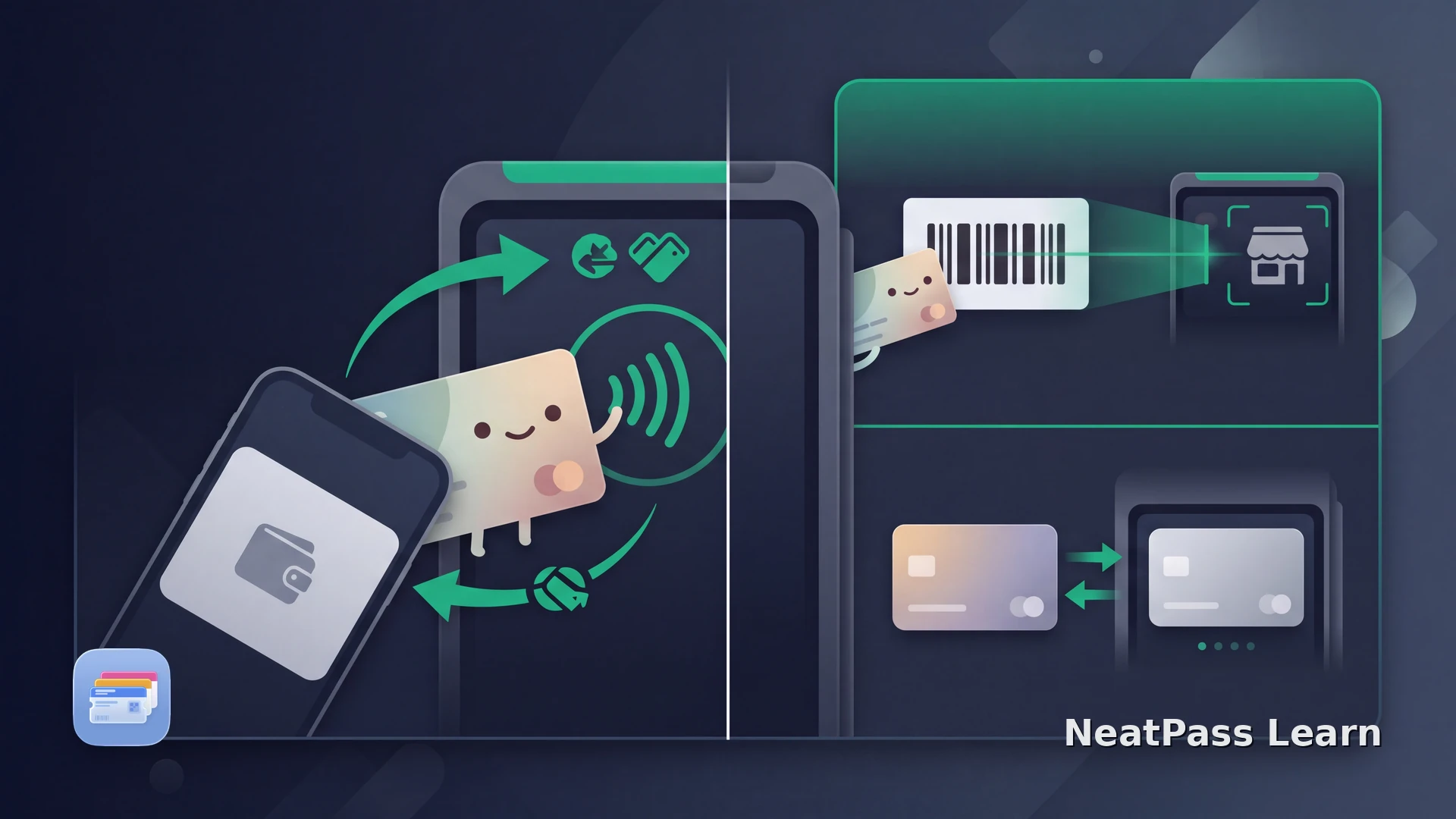
Eine Kundenkarte kann zusammen mit Apple Pay in einer einzigen Terminal-Interaktion funktionieren, aber nur mit einer teilnehmenden kontaktlosen Bonuslösung des Händlers. Wenn du eine normale Barcode-Karte zu Apple Wallet hinzufügst, werden Bonus und Zahlung nicht automatisch mit einmaligem Vorhalten verarbeitet.
Ein- und mehrstufige Kassenabläufe sind beide möglich. Beide benötigen einen kontaktlosen Pass des Ausstellers, kompatible Hardware im Geschäft und Unterstützung im Kassensystem. Die normale Apple Pay-Autorisierung bleibt bestehen, und der Express Mode ist eine eigene Funktion.
Was Bonus und Zahlung mit einmaligem Vorhalten bedeuten
Apple Wallet kann die Identifikation für ein Bonusprogramm und Apple Pay in unterschiedlichen, vom Händler gesteuerten Abläufen verbinden. Einmaliges Vorhalten beschreibt die Interaktion mit dem Terminal und ist keine allgemeine Eigenschaft jeder Kundenkarte.
Eine Terminal-Interaktion
Ein teilnehmender kontaktloser Kunden- oder Mitgliedspass kann an die Apple Pay-Transaktion angehängt werden, sodass Bonus und Zahlung gemeinsam verarbeitet werden.
Ein gestufter Kassenablauf
Manche Händler lesen zuerst den Kundenpass, aktualisieren Angebote oder den Betrag und fordern Apple Pay anschließend in einem zweiten Schritt an.
Bonus ohne Zahlung
Ein Händler kann einen kontaktlosen Pass auch nur verwenden, um das Konto zu erkennen, einen Besuch zu erfassen oder verfügbare Angebote anzuzeigen.
Zahlungsfreigabe bleibt bestehen
Einmaliges Vorhalten bedeutet keine ungesicherte Zahlung. Für den Kauf gelten weiterhin die übliche Apple Pay-Autorisierung und die Kassenregeln des Händlers.
Welche Rolle die automatische Auswahl spielt
Was der Händler unterstützen muss
Apple nennt das zugrunde liegende kontaktlose Protokoll Apple Pay Value Added Services, kurz VAS. Es ist eine Integration des Ausstellers und Händlers. Du kannst sie nicht durch eine Wallet-Einstellung zu einem vorhandenen Barcode hinzufügen.
Kontaktloser Wallet-Pass
Der Anbieter des Bonusprogramms muss einen Pass mit der unterstützten kontaktlosen Funktion ausstellen und verwalten.
NFC-Zertifikat
Der Entwickler oder Bonuspartner muss das erforderliche Zertifikat für den kontaktlosen Pass beantragen.
VAS-zertifiziertes Terminal
Das Lesegerät muss Apple Pay akzeptieren und für die Verarbeitung der VAS-Bonusinteraktion zertifiziert sein.
Kompatible Kassensoftware
Das Kassensystem des Händlers muss Abläufe nur für Bonus sowie kombinierte Abläufe für Zahlung und Bonus verstehen.
Der Express Mode ist nicht die Abkürzung hinter diesem Ablauf
NeatPass für einen statischen Kundenkarten-Barcode nutzen
Nutze NeatPass, wenn du einen normalen Apple-Wallet-Pass für einen kompatiblen statischen Kundenkarten-Barcode möchtest. Die Quelldaten bleiben für den optischen Scan erhalten. Kontaktlose Kundenkarte, Zahlung, Express Mode und Live-Aktualisierungen kommen vom Aussteller und Händler.
Bei einer echten statischen Quelle prüfst du das Format in der NeatPass-Anleitung zu unterstützten Barcodes. Ein sichtbarer Barcode bleibt ein Code für einen optischen Scanner.
Prüfe das Ergebnis und folge anschließend der NeatPass-Anleitung zum Hinzufügen des Passes zu Wallet. Diese Entscheidungen erleichtern den Umgang mit dem Barcode. Die kontaktlose Funktion kommt weiterhin vom Aussteller und Händler.
Sichtbare Angaben kannst du mit dem Guide zum NeatPass-Anleitung zum Bearbeiten von Pässen korrigieren. So bleiben die Barcode-Angaben klar, ohne eine kontaktlose Funktion hinzuzufügen.
Halte einen statischen Kundenkarten-Barcode bereit
Erstelle einen normalen Wallet-Pass für einen kompatiblen Barcode, ohne ihn mit der kontaktlosen Bezahlintegration eines Händlers zu verwechseln.
So erkennst du deinen Kassenablauf
Beginne mit dem offiziellen Ablauf des Händlers zum Hinzufügen zu Apple Wallet, wenn er angeboten wird. Das ist ein direkter Weg, auf dem der Aussteller seinen kontaktlosen Pass bereitstellen kann. Für den kontaktlosen Ablauf brauchst du außerdem ein kompatibles iPhone oder eine Apple Watch und ein VAS-zertifiziertes Lesegerät. Ein kompatibles NFC-Terminal kann einen ein- oder mehrstufigen VAS-Ablauf unterstützen. Ein reiner Barcode-Scanner weist dagegen auf einen Ablauf mit sichtbarem Code hin.
Folge den Hinweisen am Terminal, denn der Händler entscheidet, ob Bonus und Zahlung gemeinsam verarbeitet werden oder die Zahlung erst nach der Anwendung von Bonus und Angeboten folgt. Autorisiere Apple Pay wie angefordert. Einmaliges Vorhalten ist weder Express Mode noch eine Erlaubnis, die normale Zahlungsfreigabe zu umgehen.
Häufig gestellte Fragen
Einen klaren Barcode-Pass erstellen
LadenEinmaliges Vorhalten benötigt das gesamte Kassensystem
Apple Wallet kann Bonus und Zahlung wie einen einzigen Vorgang verbinden, wenn Aussteller, Terminal und Kassensystem VAS unterstützen. Ein statischer Barcode-Pass löst ein anderes Problem: den schnellen visuellen Zugriff auf denselben Kundenkartencode. Unterscheide diese beiden Fähigkeiten und folge an der Kasse den Hinweisen des Händlers.
Weiterlesen