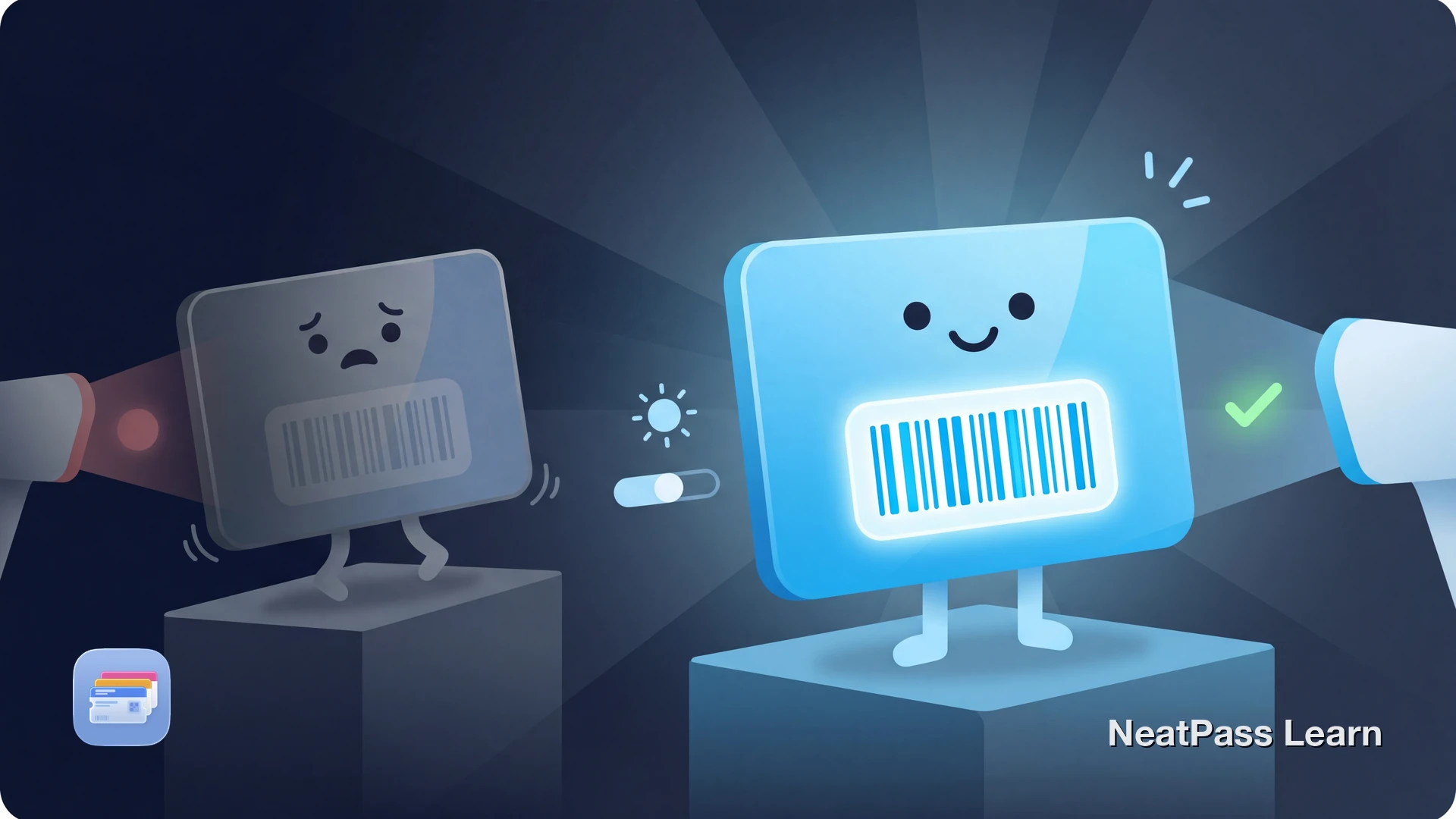
Wallet-Pässe scannen zuverlässiger als Screenshots, weil der Barcode sauber gerendert, in einer fokussierten Vollbildansicht gezeigt wird und der Bildschirm automatisch aufhellt. Wenn ein Pass trotzdem nicht scannt, liegt das Problem meist an Blendung, Energiesparmodus, Displayschutzfolien oder dem Scanner selbst.
Die meisten Scan-Fehler lassen sich auf eine Handvoll häufiger Ursachen zurückführen. Hier findest du praktische Tipps für Fälle, in denen die automatische Helligkeit nicht ausreicht, typische Stolpersteine und schnelle Lösungen.
Wie die Pass-Anzeige das Scannen beeinflusst
Wenn du einen Barcode-Pass in Apple Wallet öffnest, zeigt iOS ihn in einer sauberen Vollbildansicht mit scharf gerendertem Barcode an. Der Bildschirm wird automatisch heller, damit Scanner den Code besser lesen können. Trotzdem können bestimmte Situationen weiterhin Scan-Probleme verursachen.
Klare Vollbildansicht
Wallet zeigt den Barcode prominent ohne zusätzliche App-Elemente an, was ihn für viele Scanner leichter lesbar macht.
Scharfes Barcode-Rendering
Native Pässe rendern den Barcode aus Daten statt aus einem unscharfen Screenshot, was die Klarheit verbessert.
Automatische Bildschirmhelligkeit
Wallet erhöht die Bildschirmhelligkeit automatisch beim Anzeigen eines Barcodes, um Scannern den bestmöglichen Kontrast zu bieten.
Das gilt für alle nativ unterstützten Barcode-Typen einschließlich QR Code, PDF417, Aztec und Code 128. Eine vollständige Liste findest du im Leitfaden für unterstützte Barcodes.
Wenn Helligkeit oder Anzeige stören
Auch mit einem nativen Wallet-Pass gibt es Situationen, in denen der Bildschirm für Scanner schwer lesbar bleibt.
Energiesparmodus
Der Energiesparmodus kann den Bildschirm insgesamt dunkler wirken lassen. Vor dem Scannen lohnt es sich deshalb, die Helligkeit manuell anzuheben.
Bedienungshilfen-Einstellungen
Funktionen wie Weißpunkt reduzieren oder Zoom-Filter können die maximale Helligkeit begrenzen oder die Anzeige so verändern, dass die Barcode-Lesbarkeit beeinträchtigt wird.
Blendung und Winkel
Ein heller Scannerstrahl, Deckenlicht oder ein ungünstiger Winkel können Reflexionen erzeugen, die den Code auswaschen.
Software-Fehler
Gelegentlich kann ein iOS- oder Anzeige-Fehler beeinflussen, wie der Pass dargestellt wird. Ein Neustart ist weiter ein sinnvoller Troubleshooting-Schritt.
Schneller Check bei dunklem Bildschirm
Warum Barcodes manchmal nicht scannen
Selbst bei maximaler Helligkeit kann ein Barcode nicht gescannt werden. Das Problem liegt nicht immer am Bildschirm. Hier sind die anderen häufigen Ursachen.
Displayschutzfolie stört
Matte Folien streuen das Licht und reduzieren den Kontrast. Kratzer oder Beschädigungen auf der Folie können Blendung erzeugen, die den Scanner verwirrt.
Beschädigte oder fehlerhafte Barcode-Daten
Wenn der Barcode aus einem Screenshot oder einem Bild mit niedriger Qualität erstellt wurde, können die kodierten Daten unvollständig oder unlesbar sein.
Falsches Barcode-Format
Der Scanner am Veranstaltungsort erwartet möglicherweise einen anderen Barcode-Typ als den auf deinem Pass. Nicht alle Scanner lesen alle Formate.
Scanner-Geräte-Probleme
Verschmutzte Scanner-Linsen, falsch konfigurierte Geräte oder alte Hardware können zu Fehlern führen, die nichts mit deinem Handy zu tun haben.
Wenn dein Barcode aus einem Foto oder Screenshot erstellt wurde und unscharf aussieht, könnten die Daten beschädigt sein. Siehe den Leitfaden zur Fehlerbehebung bei nicht erkannten Barcodes.
Scharfe Barcodes, die zuverlässiger scannen
Mit NeatPass kannst du ganz einfach jedes Ticket, jeden Pass oder jede Kundenkarte in Apple Wallet umwandeln.
Schnelle Lösungen für Scan-Probleme
Bevor du annimmst, dass der Pass kaputt ist, probiere diese Schritte aus. Sie können häufige Scan-Probleme schnell entschärfen.
Energiesparmodus deaktivieren
Helligkeit manuell erhöhen
Bildschirm reinigen
Winkel anpassen
Pass neu in Wallet öffnen
Noch schnellerer Zugriff
Wie NeatPass das Barcode-Scannen optimiert
NeatPass erstellt native Apple Wallet Passes, wodurch deine Barcodes alle eingebauten Scan-Vorteile erhalten. Aber NeatPass fügt auch eigene Optimierungen hinzu.
Optimiertes Barcode-Rendering
Barcodes werden aus Daten generiert, nicht aus Bildern kopiert. Dadurch bleiben sie in den üblichen Wallet-Ansichten scharf und vermeiden Screenshot-Unschärfe.
Mehrere Barcode-Formate
NeatPass unterstützt QR Code, PDF417, Aztec, Code 128 und mehr. Das richtige Format wird basierend auf der Originalquelle gewählt.
Volle Offline-Unterstützung
Passes funktionieren ohne Internetverbindung. Keine Ladebildschirme, kein App-Login, keine Server-Verzögerungen an der Kasse.
Native Wallet-Darstellung
Weil NeatPass native Wallet-Pässe erstellt, erscheint dein Barcode in derselben sauberen Wallet-Ansicht wie andere Pässe.
Konstantere Scanner-Ergebnisse
Native Barcode-Daten können über verschiedene Scanner-Typen und Hardware-Generationen hinweg konstantere Ergebnisse liefern.
Alle Passes funktionieren vollständig offline, ohne Internet am Scanner. Erfahre mehr über den Offline-Modus und wie NeatPass die Barcode-Konvertierung handhabt.
Tipps für zuverlässiges Scannen jedes Mal
Befolge diese Gewohnheiten und du wirst seltener auf Scan-Probleme stoßen.
Energiesparmodus ausschalten
Deaktiviere ihn, wenn du zur Kasse oder zum Eingang gehst. Schalte ihn nach dem Scannen wieder ein.
Bildschirm reinigen
Ein schnelles Wischen vor dem Vorzeigen deines Barcodes dauert zwei Sekunden. Selbst kleine Schlieren können Licht streuen.
Leichten Winkel verwenden
Halte dein Handy in einem leichten Winkel zum Scanner. Direkte Reflexion ist eine häufige Ursache für fehlgeschlagene Scans.
Matte Displayschutzfolien vermeiden
Wenn du häufig Barcodes scannst, bewahren glänzende Folien besseren Kontrast für Scanner.
Passes aus Originalquellen erstellen
Verwende PDF-Tickets oder E-Mail-Bestätigungen statt Screenshots. Datenbasierte Barcodes sind schärfer.
iPhone neustarten
Wenn das Helligkeitsverhalten festzustecken scheint, behebt ein Neustart vorübergehende Software-Fehler.
Wenn dein Barcode nach der Konvertierung anders aussieht als das Original, hier erfährst du, warum das passiert und wann es in Ordnung ist.
Häufig gestellte Fragen
Heller Bildschirm, sauberer Scan
Wenn das Scannen fehlschlägt, liegt die Ursache meist eher an einem dunklen Bildschirm, Blendung, einem verschmutzten Display oder Scannergrenzen als an den Barcode-Daten selbst. All das lässt sich schnell prüfen.
Für die zuverlässigste Erfahrung solltest du Pässe aus echten Barcode-Daten statt aus Screenshots verwenden. NeatPass erstellt native Wallet-Pässe mit korrekt kodierten Barcodes, die scharf bleiben, offline funktionieren und für viele Scanner leichter lesbar sind.
Schärfere Barcodes in Wallet
Laden