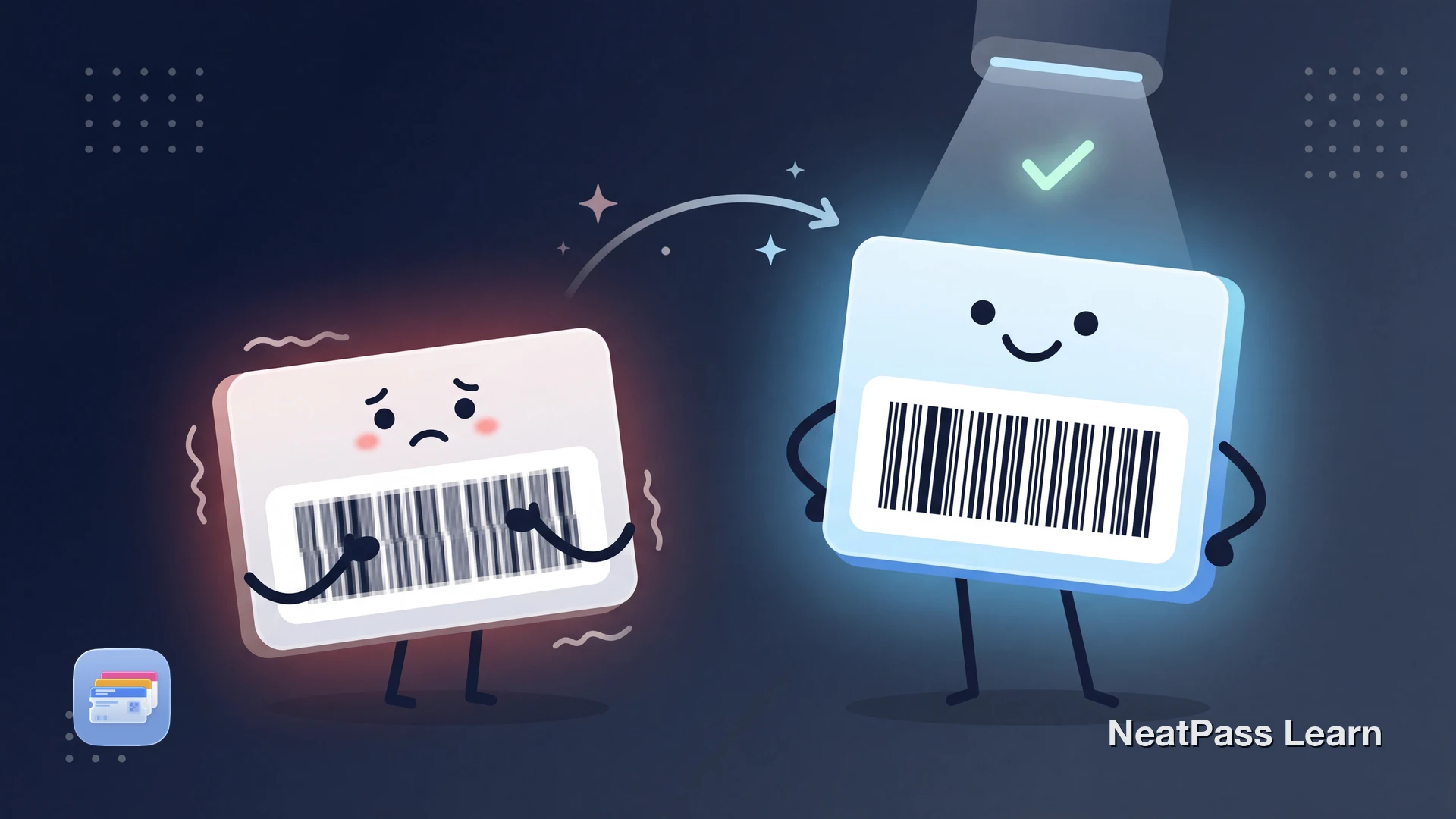
Dein Apple Wallet Pass hat einen Barcode, der unscharf, verpixelt oder verwaschen aussieht. Wenn du versuchst, ihn am Eingang oder an der Kasse zu scannen, kann der Scanner ihn nicht lesen. Der Barcode ist da, aber er ist zu unscharf, um zu funktionieren.
Das ist ein Anzeigeproblem, kein Scannerproblem. Der Barcode auf deinem Pass wurde wahrscheinlich aus einem Screenshot oder einem niedrig aufgelösten Bild erstellt, was bedeutet, dass er als Bild mit fester Größe gespeichert ist, nicht als scannbare Daten. Hier erfährst du, was die Ursache ist und wie du es behebst.
Warum dein Pass-Barcode unscharf aussieht
Wenn ein Pass aus einem Screenshot oder Foto eines Barcodes erstellt wird, wird der Barcode als Rasterbild gespeichert. Das ist grundlegend anders als native Apple Wallet Barcodes funktionieren, und es verursacht drei spezifische Probleme.
Rasterisierung: Pixel statt Daten
Ein Screenshot erfasst Pixel, keine Barcode-Daten. Der Barcode wird ein Raster aus farbigen Punkten in der Auflösung, die dein Bildschirm zum Zeitpunkt der Aufnahme hatte. Wenn der Pass dieses Bild in einer anderen Größe anzeigt, werden die Pixel gedehnt oder komprimiert. Feine Linien verschmelzen, Kanten verschwimmen und der Scanner kann die Balken und Lücken nicht mehr unterscheiden.
JPEG-Kompressionsartefakte
Die meisten Bildformate wenden Kompression an, die scharfe Kanten verwischt. Barcodes sind auf präzise Grenzen zwischen schwarzen und weißen Bereichen angewiesen. Kompression erzeugt graue Artefakte entlang dieser Grenzen und reduziert den Kontrast, auf den Scanner angewiesen sind. Jedes Mal, wenn das Bild gespeichert, geteilt oder neu komprimiert wird, verliert es mehr Schärfe.
Skalierungsproblem bei der Anzeige
Dein iPhone zeigt den Pass-Barcode möglicherweise in einer anderen Größe an, als er ursprünglich aufgenommen wurde. Wenn der originale Screenshot 200 Pixel breit war, aber der Pass ihn mit 300 Pixel anzeigt, muss das Gerät neue Pixel durch Interpolation erfinden. Dieser Glättungsprozess ist genau das, was den Barcode unlesbar macht.
Feste Pixelauflösung
Screenshot-Barcodes können sich nicht an verschiedene Anzeigegrößen anpassen
Kompressionsschäden
JPEG- und HEIC-Formate verwischen die präzisen Kanten, die Barcodes brauchen
Skalierungsartefakte
Größenänderungen erzeugen Interpolation, die Barcode-Linien verschmiert
Reduzierter Kontrast
Jeder Verarbeitungsschritt reduziert den Schwarz-Weiß-Kontrast, den Scanner brauchen
Heranzoomen hilft nicht
Screenshot-Barcodes vs. native Wallet-Barcodes
Der Unterschied zwischen einem Screenshot-Barcode und einem nativen Wallet-Barcode ist wie der Unterschied zwischen dem Foto eines Schlüssels und einem echten Schlüssel. Das eine ist eine Darstellung, die vielleicht funktioniert. Das andere ist das echte Ding.
- Als Rasterbild mit fester Auflösung gespeichert
- Wird unscharf bei Anzeige in anderen Größen
- Verschlechtert sich mit jedem Teilen oder erneuten Speichern
- Keine automatische Helligkeitsoptimierung
- Kann sich nicht an Änderungen der Bildschirmdichte anpassen
- Wird zur Anzeigezeit aus kodierten Daten generiert
- Wird immer in perfekter Pixeldichte gerendert
- Kein Qualitätsverlust unabhängig von der Nutzung
- Apple Wallet maximiert Helligkeit automatisch
- Passt sich an jede Bildschirmgröße oder Auflösung an
Apple Wallet unterstützt nativ QR Code, PDF417, Aztec und Code 128. Siehe die vollständige Liste unterstützter Barcode-Formate für Details zu jedem Format.
Scharfe, scannbare Barcodes auf jedem Pass
Mit NeatPass kannst du ganz einfach jedes Ticket, jeden Pass oder jede Kundenkarte in Apple Wallet umwandeln.
Wie NeatPass unscharfe Barcodes löst
NeatPass fügt deinen Screenshot nicht einfach auf einen Pass. Die App liest die Barcode-Daten aus deinem Quelldokument mit On-Device-KI und generiert den Barcode dann aus diesen extrahierten Daten neu. Das Ergebnis ist ein nativer Wallet-Barcode, der in jeder Größe scharf gerendert wird.
KI-Barcode-Extraktion
On-Device-KI liest die tatsächlich kodierten Daten in deinem Barcode, nicht nur die Pixel
Native Barcode-Neugenerierung
Baut den Barcode aus Daten neu auf, sodass er in jeder Anzeigegröße scharf gerendert wird
14+ Formaterkennung
Erkennt QR Code, PDF417, Aztec, Code 128, DataMatrix, EAN-13 und mehr
On-Device-Verarbeitung
Nutzt Apples MLX-Framework auf deinem iPhone, kein Cloud-Upload nötig
Funktioniert offline
Barcode-Extraktion und Pass-Erstellung funktionieren ohne Internetverbindung
Das KI-Modell läuft vollständig auf deinem Gerät mit Apples MLX-Framework. Erfahre mehr darüber, wie das KI-Modell funktioniert und was zu tun ist, wenn dein Barcode nicht erkannt wird.
So behebst du einen unscharfen Barcode-Pass
Wenn du bereits einen Pass mit einem unscharfen Barcode hast, so ersetzt du ihn durch einen scharfen.
Finde dein originales Quelldokument
Importiere es in NeatPass
Lass die KI die Barcode-Daten extrahieren
Füge den Pass zu Apple Wallet hinzu
NeatPass unterstützt mehrere Importmethoden einschließlich Fotos, PDFs, Screenshots und Teilen-Sheets. Siehe alle Importmethoden für die vollständige Liste.
Passe deinen Pass an
Unterstützte Barcode-Formate
Apple Wallet generiert Barcodes nativ für vier Formate. NeatPass erkennt alle vier plus 14 weitere Formate. Wenn du dir nicht sicher bist, welches Format deine Karte verwendet, hilft dir dieser Leitfaden bei der Wahl des richtigen Barcode-Formats.
- QR Code - Verwendet bei den meisten Event-Tickets und digitalen Pässen
- PDF417 - Üblich bei Bordkarten und Ausweisen
- Aztec - Verwendet von Fluggesellschaften und Nahverkehrssystemen
- Code 128 - Standard für Kundenkarten und Einzelhandels-Barcodes
Für Formate wie DataMatrix, EAN-13, GS1 DataBar, Code 39 oder Micro QR erkennt NeatPass die Daten und konvertiert sie in ein kompatibles natives Format. Die kodierten Daten bleiben identisch, nur das visuelle Format ändert sich zu einem, das Apple Wallet nativ rendern kann.
Die gesamte Barcode-Verarbeitung findet auf deinem iPhone statt. Keine Barcode-Daten werden an einen Server gesendet. Lies die Datenschutz-FAQ für alle Details, wie deine Daten behandelt werden.
Häufig gestellte Fragen
Scharfe Barcodes, jedes Mal
Ein unscharfer Barcode auf deinem Wallet Pass wird fast immer dadurch verursacht, dass der Barcode als Bild statt als Daten gespeichert ist. Die Lösung ist einfach: Extrahiere die tatsächlichen Barcode-Daten aus deinem Quelldokument und lass Apple Wallet den Barcode nativ generieren.
NeatPass erledigt das automatisch. Importiere dein Ticket, deine Karte oder deinen Pass, und die App extrahiert die Barcode-Daten mit On-Device-KI und erstellt dann einen nativen Wallet Pass mit einem Barcode, der in jeder Größe perfekt gerendert wird. Verfügbar für 4,99 Euro als Einmalkauf, mit einem kostenlosen Kontingent zum Ausprobieren eines Passes.
Bereit, deine Karten zu migrieren?
Laden