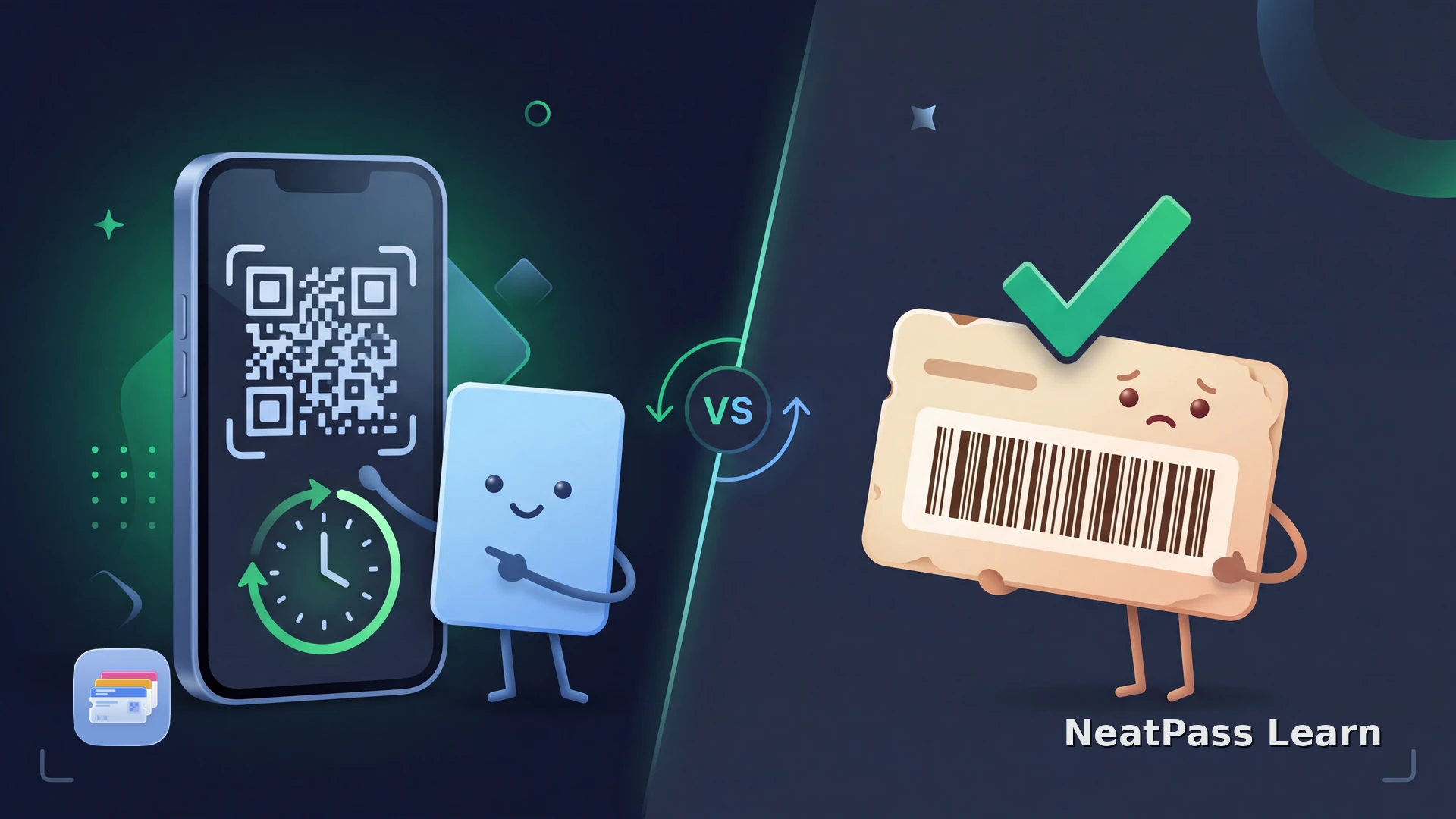
Tim Hortons Canada lässt eine Tims-Rewards-Karte derzeit nicht zu Apple Wallet oder Google Wallet hinzufügen. Der QR-Code in der App ändert sich alle paar Minuten, und laut Tim Hortons Canada laufen Screenshots ab. Ein statischer Wallet-Pass würde deshalb nicht zuverlässig funktionieren.
Nutze die offizielle Tim-Hortons-App für aktuelle Prämien, Scan & Pay, Angebote und Kontoaktivitäten. Falls du noch eine verknüpfte physische Karte mit einem echten, unveränderlichen Barcode hast, kann NeatPass dir helfen, diese separate statische Quelle an der Kasse zu testen.
Warum der App-QR-Code kein Wallet-Pass werden kann
Der kanadische Tim-Hortons-Support sagt, dass Tims Rewards derzeit nicht in Apple Wallet oder Google Wallet verfügbar ist. Der QR-Code in der App gehört zu einem laufenden Prämienprozess und ist kein dauerhaftes Kartenbild. Scan & Pay verbindet den Code mit Zahlung, Angeboten und Prämienaktivitäten. Beim Kopieren des Bildschirms bliebe dieser Dienst daher nicht erhalten.
Im Hilfeartikel zur digitalen Wallet erklärt Tim Hortons Canada die Wallet-Grenze, und im Hilfeartikel zu QR-Code-Screenshots.
Den wechselnden QR-Code nicht screenshotten
Eine sichere statische Kartenlösung
Falls du noch eine verknüpfte physische Tims-Rewards-Karte besitzt, kann NeatPass dir helfen, ihren stabilen Barcode als separaten Wallet-Shortcut zu testen. Tim Hortons Canada gibt an, keine neuen physischen Tims-Rewards-Karten mehr auszugeben. Dieser Weg gilt daher nur für eine ältere Karte, die du bereits besitzt. Für aktuelle Prämien und Kontofunktionen bleibt die offizielle App maßgeblich.
Dynamischer App-Code
Lass den wechselnden QR-Code in der offiziellen App; ein statischer Pass ist für einen separaten physischen Barcode gedacht.
Physische Karte als Kandidat
Teste eine ältere physische Karte, wenn ihr gedruckter Barcode klar lesbar und wirklich unveränderlich ist.
Zuerst an der Kasse testen
Behalte die Originalkarte und prüfe den neuen Pass an einer normalen Kasse, bevor du dich darauf verlässt.
Prüfe vor dem Test einer physischen Karte die unterstützten NeatPass-Barcode-Formate und wähle eine passende NeatPass-Importmethode für die Quelle, die du tatsächlich besitzt.
Hast du einen stabilen physischen Barcode zum Testen?
Mit NeatPass kannst du ganz einfach jedes Ticket, jeden Pass oder jede Kundenkarte in Apple Wallet umwandeln.
Eine physische Karte sicher testen
Diese Schritte gelten nur für eine physische Karte. Der wechselnde QR-Code in der Tim-Hortons-App ist dafür nicht geeignet.
Die Quelle prüfen
Stabilität bestätigen
Die Karte importieren
Pass hinzufügen und testen
Wenn der Barcode als stabil bestätigt ist, öffne die NeatPass-Anleitung zum Hinzufügen zu Wallet und lies über die Anpassung des NeatPass-Passdesigns erst nachdem der Scan funktioniert.
Live-Prämien in der offiziellen App lassen
Was Wallet bei einer stabilen Karte ergänzt
Wenn ein physischer Barcode den Test besteht, kann Apple Wallet diesen Teil der Nutzung schneller zugänglich machen.
Offline verfügbar
Ein signierter Pass lässt sich öffnen, ohne auf den Start der Tim-Hortons-App oder eine neue Kontoabfrage zu warten.
Schneller Zugriff
Öffne den Pass in Apple Wallet, statt die physische Karte in einer vollen Kassenschlange zu suchen.
Dieselben Barcode-Daten
Bei einem erfolgreichen statischen Import bewahrt der Wallet-Pass die Barcode-Daten der Originalkarte.
Erfahre, wie der NeatPass-Offline-Modus funktioniert, bewahre die Quelle mit NeatPass-Originaldokument-Speicherung auf, bevor du eine Karte importierst.
Häufig gestellte Fragen
Eine bestätigte statische Karte bereithalten
LadenDie richtige Tims-Quelle verwenden
Lass den wechselnden QR-Code und die Live-Prämienfunktionen in der Tim-Hortons-App. Bei einer älteren physischen Karte mit echtem, stabilem Barcode kann NeatPass nach dem Vergleich mit dem Original und einem Test an der Kasse einen praktischen Wallet-Shortcut bieten.