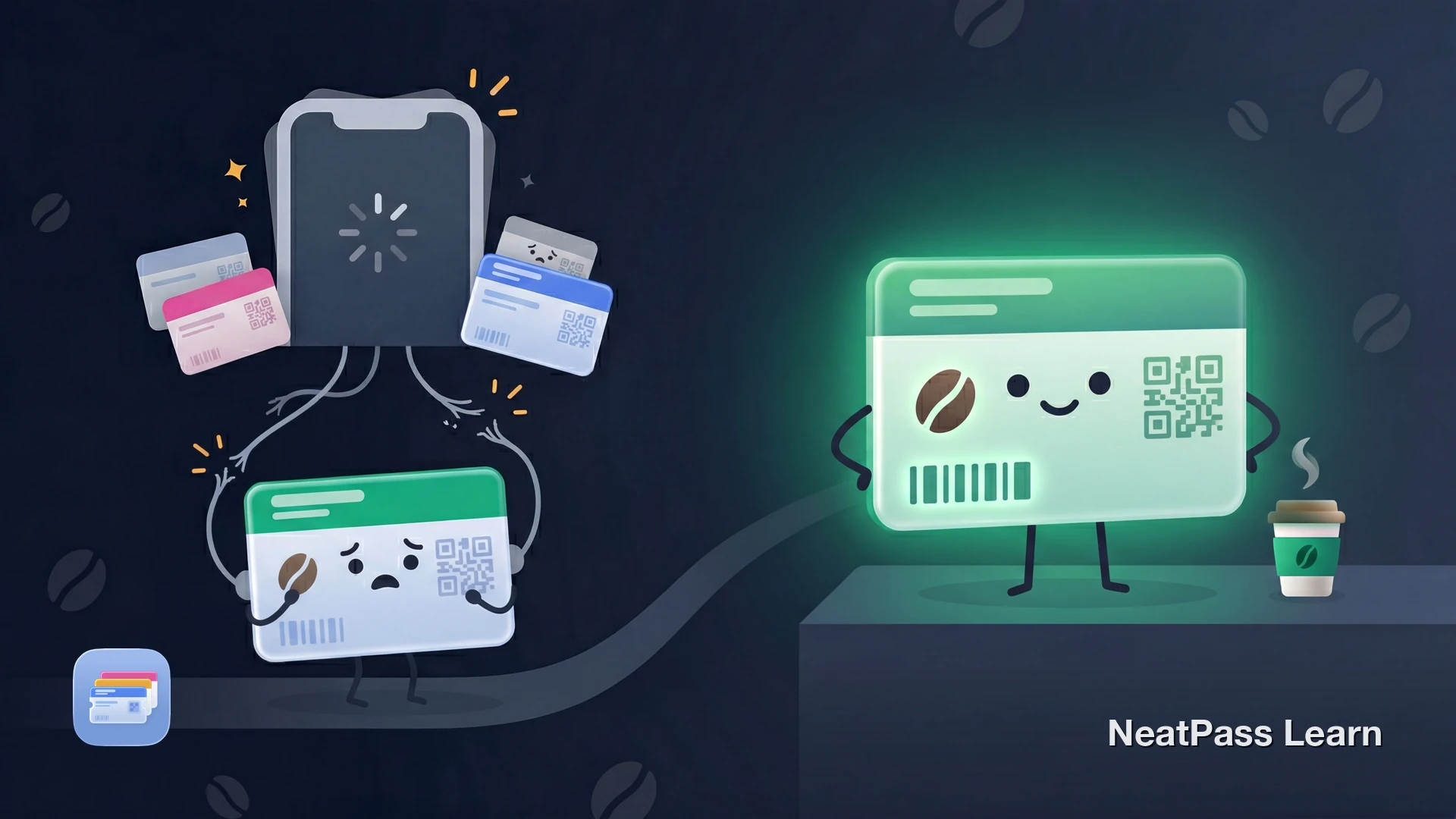
Die Wallet-Unterstützung von Starbucks hängt von Region und App ab. Die britische Starbucks-App dokumentiert eine Option, Rewards-Codes zu Wallet hinzuzufügen, während die US-App digitale Starbucks Cards und Mitglieder-Barcodes beschreibt. Prüfe in deiner aktuellen App, ob „Zu Apple Wallet hinzufügen“ für deine Karte erscheint. Falls nicht, gibt es einen Fallback.
Ein Pass aus dem scannbaren Barcode einer geeigneten physischen Karte ist eine separate Komfortkopie dieser Barcode-Daten in Wallet. Er erstellt weder eine Starbucks-Mitgliedschaft noch Guthaben oder Zahlungsfunktionen und garantiert keine Akzeptanz. Als Backup oder schnellerer Weg zum Barcode an der Kasse kann er dort nützlich sein, wo Anbieter und Filiale diesen Code akzeptieren.
Warum manche trotzdem einen separaten Pass wollen
Wo verfügbar, konzentriert sich Starbucks Rewards auf die Starbucks-App, Kontoverwaltung und Starbucks Cards. Die verfügbaren Karten, Guthaben, Registrierungsregeln und App-Funktionen unterscheiden sich je nach Land und Anbieter. Wenn du an der Kasse vor allem schnellen Barcode-Zugriff willst, kann eine separate Komfortkopie in Wallet übersichtlicher sein.
App-zentrierte Erfahrung
Wo angeboten, verwaltet Starbucks digitale Karten, Guthaben und Kontoeinstellungen über die eigene App und das eigene Konto
Mehr als nur ein Barcode
Je nach Markt umfasst der Starbucks-Ablauf Guthaben, Aufladungen und Kontoverwaltung und nicht nur das schnelle Anzeigen eines Barcodes
Separater Zugriff kann helfen
Eine separate Komfortkopie kann nützlich sein, wenn du einen geeigneten Barcode ohne mehrere Starbucks-Bildschirme griffbereit haben willst
Bessere Wallet-Organisation
Eine lokal gespeicherte Barcode-Kopie hält einen geeigneten Code zusammen mit deinen anderen Wallet-Pässen
Wenn deine physische Starbucks-Karte einen geeigneten scannbaren Barcode hat, kannst du ihn scannen und als separate Komfortkopie in Wallet bereithalten. Akzeptanz, Mitgliedschaft, Guthaben und Zahlung hängen weiterhin vom Anbieter und der Filiale ab.
Apple Pay vs. Starbucks-Karten-Barcode
Du kannst bei Starbucks mit Apple Pay per NFC-Tap-to-Pay bezahlen, sofern diese Zahlungsart akzeptiert wird. Die lokalen Starbucks-Rewards-Regeln können Apple Pay aber anders behandeln als das Bezahlen mit einer Starbucks Card oder das vorherige Scannen eines Mitglieder-Barcodes. Das Scannen deines Starbucks-Karten-Barcodes gibt dir einen schnellen Weg, den geeigneten scannbaren Code deiner Starbucks-Karte zu zeigen, erstellt aber keine Zahlungsfunktion und garantiert nicht, dass jede Filiale die Kopie akzeptiert.
Wo es das Programm gibt, kann Starbucks Rewards das Bezahlen mit einer Starbucks Card anders behandeln als das Bezahlen mit Apple Pay oder einem anderen Mobile Wallet. Die Regeln hängen vom Land, Anbieter und der teilnehmenden Filiale ab. Wenn du zuerst einen geeigneten Barcode zeigen möchtest, kann eine separate Wallet-Kopie diesen Code leichter erreichbar machen.
Zahlung vs. Treue
Hol dir deinen Starbucks-Barcode ins Wallet
Mit NeatPass kannst du ganz einfach jedes Ticket, jeden Pass oder jede Kundenkarte in Apple Wallet umwandeln.
Eine separate Wallet-Kopie aus deiner physischen Karte
Wenn deine physische Starbucks-Karte einen geeigneten scannbaren Barcode hat und du eine separate Wallet-Kopie möchtest, kannst du ihn mit NeatPass scannen. Die App nutzt On-Device-KI, um den Barcode zu lesen und einen Komfort-Pass für Apple Wallet zu erstellen. Die Kopie funktioniert offline als Barcode-Ansicht, erstellt aber weder Mitgliedschaft, Guthaben oder Zahlungsfunktion noch eine garantierte Akzeptanz und ersetzt nicht die regionale Starbucks-App oder das Kartenkonto.
Wie es funktioniert
Schritt für Schritt: Starbucks-Karte zu Apple Wallet
Finde deine physische Starbucks-Karte
Öffne NeatPass
Scanne den Barcode
KI erstellt deinen Pass
Zu Apple Wallet hinzufügen
Profi-Tipp
Vorteile eines separaten Starbucks Wallet-Passes
Ein Pass aus dem Barcode einer geeigneten physischen Karte bietet neben der regionalen Starbucks-App und Website eine einfachere Barcode-Komfortansicht. Er ersetzt keine vom Anbieter kontrollierten Mitgliedschafts-, Guthaben-, Zahlungs- oder Rewards-Funktionen.
Sofortiger Sperrbildschirm-Zugriff
Doppelklick auf die Seitentaste zeigt deinen Barcode, kein App-Laden nötig
Funktioniert offline
Kein Internet nötig, dein Barcode wird selbst im Flugmodus angezeigt
Auto-Helligkeit zum Scannen
Bildschirm wird automatisch heller, damit der Kassen-Scanner deinen Barcode sauber liest
Getrennt vom App-Ablauf
Hält eine eigenständige Barcode-Kopie in Wallet bereit, wenn du nicht jedes Mal die Starbucks-App öffnen möchtest
Dieselben scannbaren Kartendaten
Die Kopie behält die scannbaren Barcode-Daten der geeigneten importierten Karte bei
Schneller Barcode-Zugriff
Überspringe den App-Ladebildschirm und geh direkt zu deinem Barcode an einer Kasse, die diesen Code akzeptiert
Standortbasierte Erinnerungen
Dein Komfort-Pass kann auf dem Sperrbildschirm erscheinen, wenn du an einem Starbucks-Standort ankommst und Standortfunktionen unterstützt werden
Erfahre mehr über den Offline-Modus und warum lokale Speicherung für deine Karten wichtig ist. Für Details wie NeatPass deine Daten handhabt, siehe die Datenschutz-FAQ.
Noch schnellerer Zugriff
Häufig gestellte Fragen
Starbucks-Barcode in Wallet speichern
LadenDeine Starbucks-Karte, immer bereit
Starbucks Rewards und die Karten- und Barcode-Funktionen unterscheiden sich je nach Land und Anbieter. Eine separate Wallet-Kopie kann trotzdem nützlich sein, wenn du an einer teilnehmenden Kasse schneller auf einen geeigneten scannbaren Barcode zugreifen willst.
Mit NeatPass ist ein geeigneter Starbucks-Barcode als zusätzliche Komfortoption in Wallet nur einen Doppelklick entfernt. Erfahre wie du Karten zum Wallet hinzufügst und starte deinen nächsten Kaffeebesuch mit Zuversicht.