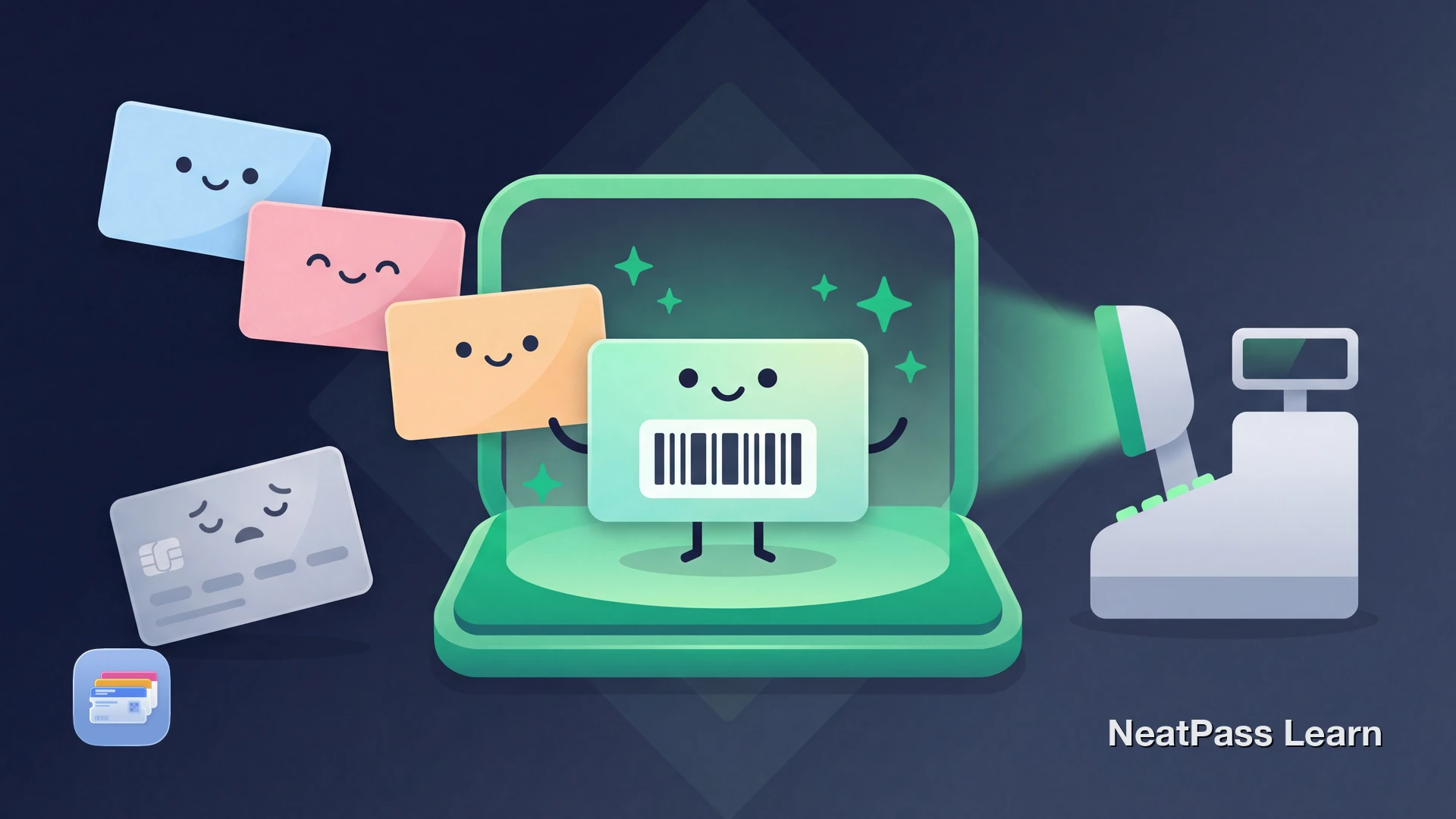
Deine Bonuskarte hat wahrscheinlich keinen "Zu Wallet hinzufügen"-Button. Bei jedem Einkauf öffnest du die Händler-App, wartest bis sie lädt, meldest dich vielleicht wieder an, während die Schlange hinter dir wächst.
Die meisten Händler halten Bonuskarten in ihren eigenen Apps gefangen. Sie wollen dich mit Push-Nachrichten und Werbung beschäftigen. Viele Bonuskarten zeigen einen Barcode, der zu Apple Wallet übertragbar sein kann, wenn Format und Anbieter-Ablauf das unterstützen.
Warum Händler Bonuskarten aus Apple Wallet fernhalten
Apple Wallet-Unterstützung erfordert, dass Händler Apples PassKit-Framework integrieren. Das bedeutet Entwicklerressourcen, laufende Wartung und weniger Kontrolle über dein Erlebnis. Die meisten entscheiden, dass sich die Investition nicht lohnt.
App-Engagement
Händler wollen, dass du ihre App für Werbung und Aktionen öffnest
Datensammlung
Ihre App trackt mehr Verhalten als ein Wallet Pass
Entwicklungskosten
PassKit-Integration erfordert Entwicklerressourcen
Kontrolle
Sie kontrollieren das Erlebnis in ihrer eigenen App
Das Ergebnis: Dein Handy füllt sich mit Händler-Apps, die du einmal im Monat öffnest, nur um einen Barcode zu zeigen. Es geht besser.
Eine unterstützte Bonuskarte zu Wallet hinzufügen
Mit NeatPass kannst du ganz einfach jedes Ticket, jeden Pass oder jede Kundenkarte in Apple Wallet umwandeln.
Der Workaround: Erstelle deinen eigenen Wallet Pass
Viele Bonuskarten nutzen einen Barcode, häufig Code 128, QR-Code, PDF417. Wenn ein kompatibler Scanner ihn liest, erhält er die im Barcode codierte Mitgliedsnummer. Ob ein Pass akzeptiert wird, hängt weiterhin von Format, Anbieterregeln und Scanner-Hardware ab.
Bei einem unterstützten statischen Barcode kannst du die Quelle aufnehmen und versuchen, einen nativen Apple-Wallet-Pass zu erstellen. NeatPass kann unterstützte Formate erkennen und umwandeln, das Ergebnis muss aber am echten Scanner geprüft werden.
Finde den Barcode deiner Bonuskarte
Screenshot oder Foto machen
In NeatPass importieren
Erkannten Barcode prüfen
Anpassen und zum Wallet hinzufügen
Barcode-Formate
Warum ein Wallet-Pass leichter zu scannen sein kann als ein Screenshot
Du fragst dich vielleicht, warum nicht einfach einen Screenshot speichern. Ein Wallet-Pass kann Helligkeit und Darstellung verbessern, aber kein Format garantiert die Akzeptanz an jeder Kasse.
Auto-Helligkeit
Apple Wallet maximiert automatisch die Bildschirmhelligkeit beim Anzeigen eines Barcodes
Optimiert für Scanner
Ein erzeugter Pass kann den Barcode sauber darstellen, statt von einem komprimierten Screenshot abzuhängen
Sofortiger Zugriff
Doppeltippe die Seitentaste, um deine Karte vom Sperrbildschirm zu zeigen
Funktioniert offline
Kein Internet nötig, dein Pass funktioniert in Funklöchern
Ältere Laserscanner haben manchmal Probleme mit Handybildschirmen. Apple Wallet kann beim Anzeigen eines Barcodes die Helligkeit erhöhen, während ein Screenshot dieses Wallet-Verhalten nicht mitbringt. Lesegerät und Vorgaben vor Ort entscheiden trotzdem über den Scan.
warum Screenshots an der Kasse versagen und wie native Passes das Problem lösen.
Vorteile gegenüber Händler-Apps
Sobald eine unterstützte Bonuskarte in Apple Wallet liegt, brauchst du die Händler-App möglicherweise nicht mehr für den Barcode selbst.
Keine Login-Bildschirme
Wallet Passes erfordern keine Authentifizierung
Keine App-Updates
Wallet ist in iOS eingebaut
Keine Push-Benachrichtigungen
Nur dein Barcode, nichts anderes
Kein Tracking
Ein Barcode kann deinen Standort oder dein Surfverhalten nicht überwachen
Schnellerer Checkout
Seitentasten-Zugriff schlägt App-Suche
Details dazu, wie Händler-Apps dich tracken im Vergleich zu Wallet Passes, findest du im Leitfaden zu Datenschutzbedenken bei Kundenkarten-Apps.
Widgets für schnelleren Zugriff
Häufige Scan-Probleme und Lösungen
Wenn eine Bonuskarte an der Kasse nicht scannt, prüfe diese häufigen Ursachen:
- Bildschirmhelligkeit zu niedrig: Apple Wallet handhabt das automatisch, aber prüfe ob Bedienungshilfen-Einstellungen die Helligkeit begrenzen
- Displayschutzfolie stört: Matte Schutzfolien können Licht streuen und Scanner verwirren
- Alte Scanner-Hardware: Manche Läden nutzen Laserscanner, die mit Bildschirmen kämpfen; bitte die Kassiererin, deine Nummer manuell einzugeben
- Barcode abgeschnitten: Stelle sicher, dass der ganze Barcode auf deinem Bildschirm sichtbar ist
Für mehr Fehlerbehebung siehe den Leitfaden zu Barcode-Erkennungsproblemen und Offline-Modus für unzuverlässiges Laden-WLAN.
Was ist mit Punkten und Guthaben?
Selbst erstellte Wallet-Pässe synchronisieren nicht mit dem Händlersystem. Wenn der Händler den Barcode akzeptiert, kann er dein Konto erkennen, aber Punkte und Guthaben bleiben vom Händlersystem abhängig. Deinen aktuellen Stand kannst du so prüfen:
- Gelegentlich die Händler-App öffnen
- Kassenbons nach dem Einkauf prüfen
- An der Kasse fragen
- Auf der Website des Händlers einloggen
Dieser Kompromiss kann sich lohnen, wenn der Barcode in deinem Laden akzeptiert wird. Behalte die Händler-App oder physische Karte für Guthaben, Kontoänderungen und als Reserve.
Häufig gestellte Fragen
Hol dir deine Karten ins Wallet
LadenUnterstützte Bonuskarten an einem Ort
Händler werden wahrscheinlich nie native Apple Wallet-Unterstützung für Bonuskarten hinzufügen. Sie profitieren zu sehr davon, dich in ihren Apps zu halten. Aber du musst nicht auf sie warten.
Mit NeatPass können unterstützte Bonuskarten neben Bordkarten, Eventtickets und Mitgliedskarten in Apple Wallet liegen. Ein Tipp kann eine Karte an der Kasse zeigen. Für Kontodaten und als Reserve bleiben Händler-App oder physische Karte verfügbar.