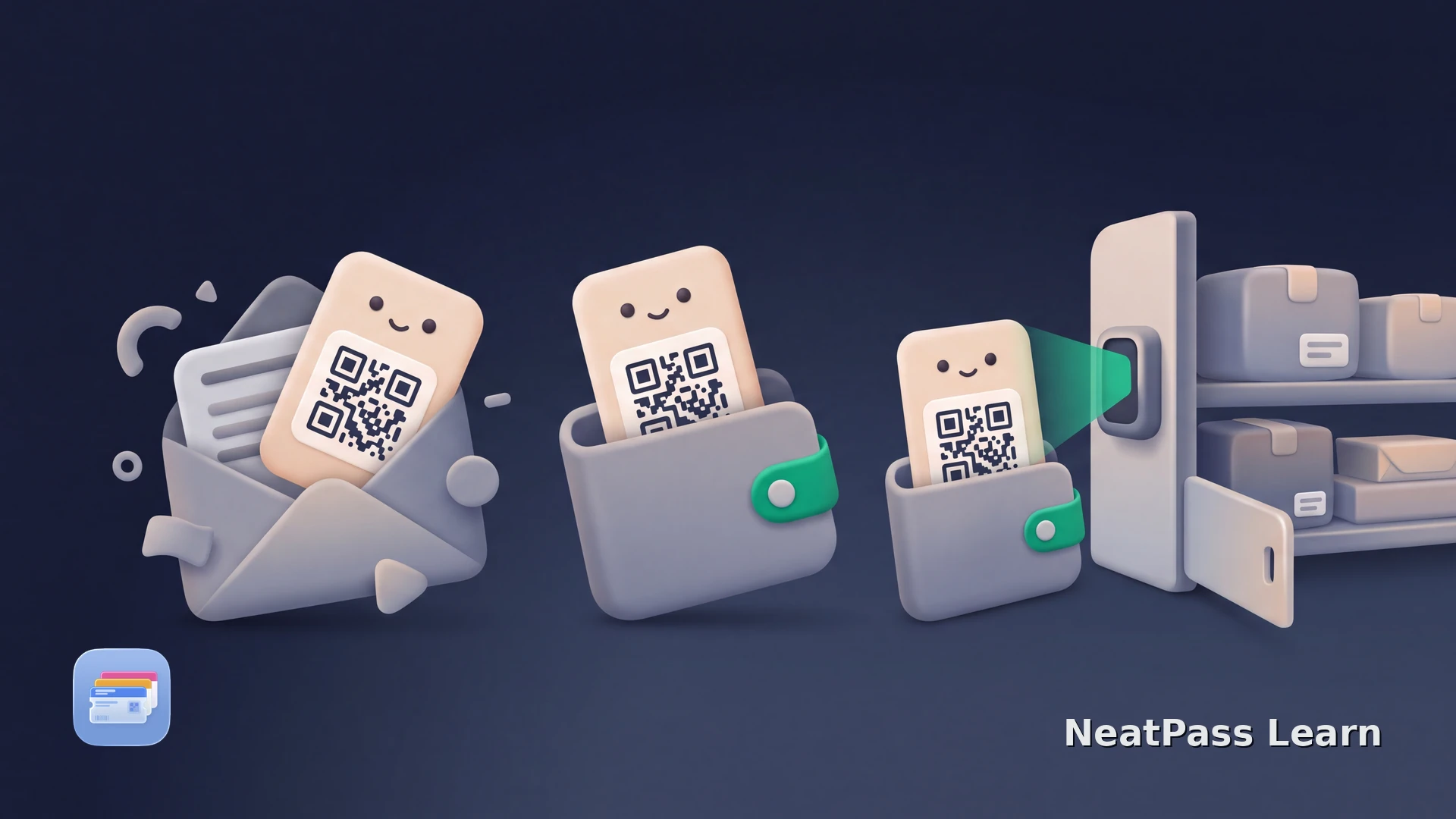
Ein Abholcode für den Paketshop steckt oft in einer E-Mail, SMS oder Sendungsverfolgung, wenn du ihn am Schalter brauchst. Du kannst denselben Inhalt nur dann in einem Apple-Wallet-Pass speichern, wenn der Versanddienstleister einen stabilen visuellen Code ausgestellt hat und für diesen Abholablauf eine gespeicherte Kopie erlaubt.
Das gilt nicht für jedes Abholsystem. Manche Codes für Paketshops bleiben gleich. Packstationen können dagegen eine aktive App, Anmeldung, Bluetooth-Verbindung oder einen rotierenden Sicherheitscode voraussetzen. Bestimme zuerst den Typ, bevor du einen statischen Pass erstellst.
Paketshop-Code oder aktive Packstationsberechtigung?
Versanddienstleister wie DPD und PostNord verwenden Abholbenachrichtigungen, die Kundinnen und Kunden einen Code per E-Mail, Nachricht oder Webablauf bereitstellen können. Bleibt der sichtbare Code unverändert und erlaubt der Versanddienstleister ausdrücklich das Vorzeigen dieser gespeicherten Anzeige in einem bedienten Paketshop, kann sie sich als Quelle für einen Wallet-Barcode-Pass eignen.
Kopiere keinen DHL-Packstation-Abholcode
Vergleiche feste, für dich ausgestellte Codes mit den 18 von NeatPass unterstützten Barcode-Formaten. NeatPass übernimmt einen unterstützten statischen Inhalt als visuellen Pass. Der Live-Zugriff auf eine Packstation bleibt beim Versanddienstleister.
Die offizielle DHL-Hilfe zum Abholcode dokumentiert den Wechsel alle 120 Sekunden. Die DHL-Packstation-Anleitung. Dagegen beschreibt die DPD-Ankündigung zum Pickup Pass einen persönlichen QR-Code, der über einen Link in SMS oder E-Mail bereitgestellt und in einem besetzten Paketshop gescannt wird. Die PostNord-Abholanleitung unterscheidet ebenfalls zwischen einem QR-Code aus SMS oder E-Mail für den Paketshop und einem App- und Bluetooth-Ablauf am Paketautomaten.
So fügst du einen stabilen Abholcode hinzu
Zu den sechs Importmethoden von NeatPass gehören die Teilen-Erweiterung, Dateien, Fotos, Kamera, Zwischenablage und ein leerer Pass. Bei einer E-Mail, SMS oder Sendungsverfolgung eignet sich meist ein klarer Screenshot, eine geteilte PDF-Datei oder eine kopierbare Barcode-Quelle.
Aktuelle Abholbenachrichtigung lesen
Funktion und Erlaubnis des Versanddienstleisters prüfen
Stabile Quelle importieren
Vor dem Export vergleichen
Im genannten Paketshop vorzeigen
Besteht der Code diese Prüfungen, nutze die NeatPass-Schritte zum Hinzufügen zu Apple Wallet. Der fertige Pass zeigt den ausgestellten Code bequem an. Er ersetzt weder das Kundenkonto beim Versanddienstleister noch die Abholberechtigung.
Halte einen kompatiblen Paketshop-Code in Wallet bereit
Mit NeatPass kannst du ganz einfach jedes Ticket, jeden Pass oder jede Kundenkarte in Apple Wallet umwandeln.
Wann der Live-Ablauf nötig ist
Für Live-Berechtigungen und Kontoschritte nutzt du den Versanddienst. Ein statischer Wallet-Pass zeigt einen festen Code an, empfängt aber keine Ersatzcodes und öffnet keine appgesteuerten Packstationen. Halte die Abholbenachrichtigung für Ausweisprüfung, Fristen und Übergabehinweise bereit.
Folge den aktuellen Hinweisen des Versanddienstleisters, auch wenn der kopierte Barcode noch gültig aussieht. Ein besetzter Paketshop, eine Packstation, ein Depot und eine Partnerfiliale können unterschiedliche Berechtigungen verwenden. Der Versanddienstleister bestimmt, wo das Paket herausgegeben wird und welche zusätzlichen Nachweise erforderlich sind.
Eine Wallet-Kopie ist keine Abholberechtigung
Abholbenachrichtigung aufbewahren
An der Abholstelle
Gehe zu dem vom Versanddienstleister genannten Ort und folge dessen Übergabehinweisen. Zeige den stabilen visuellen Code am optischen Scanner eines besetzten Paketshops. Nutze an einer Packstation den vorgeschriebenen aktiven Ablauf, statt anzunehmen, der Wallet-Pass könne sie öffnen.
Ein gespeicherter visueller Pass bleibt verfügbar, ohne die Nachricht erneut zu öffnen. Die NeatPass-Anleitung zum Offline-Modus erklärt den lokalen Zugriff. Eine Offline-Anzeige macht einen servergeprüften oder rotierenden Code nicht unabhängig vom System des Versanddienstleisters.
Hat der optische Leser Schwierigkeiten mit der Anzeige, prüfe die Hinweise zu einem blassen NeatPass-QR-Code. Wird der Code abgelehnt, kehre zur aktuellen Benachrichtigung zurück und frage das Personal. Ersetze eine aktive Packstationsberechtigung nicht durch wiederholte statische Kopien.
Häufig gestellte Fragen
Erstelle einen Pass aus einem stabilen Paketshop-Barcode
LadenDer richtige Code bei der Abholung
Ein stabiler Paketshop-Code kann in Wallet praktisch sein. Entscheidend ist aber der aktuelle Ablauf des Versanddienstleisters. Kopiere nur einen festen, für dich ausgestellten visuellen Code, dessen Speicherung und Anzeige der Versanddienstleister erlaubt. Lass rotierende, appgebundene und Bluetooth-abhängige Codes sowie Packstationsberechtigungen im Originaldienst und bring alle zusätzlich geforderten Nachweise mit.