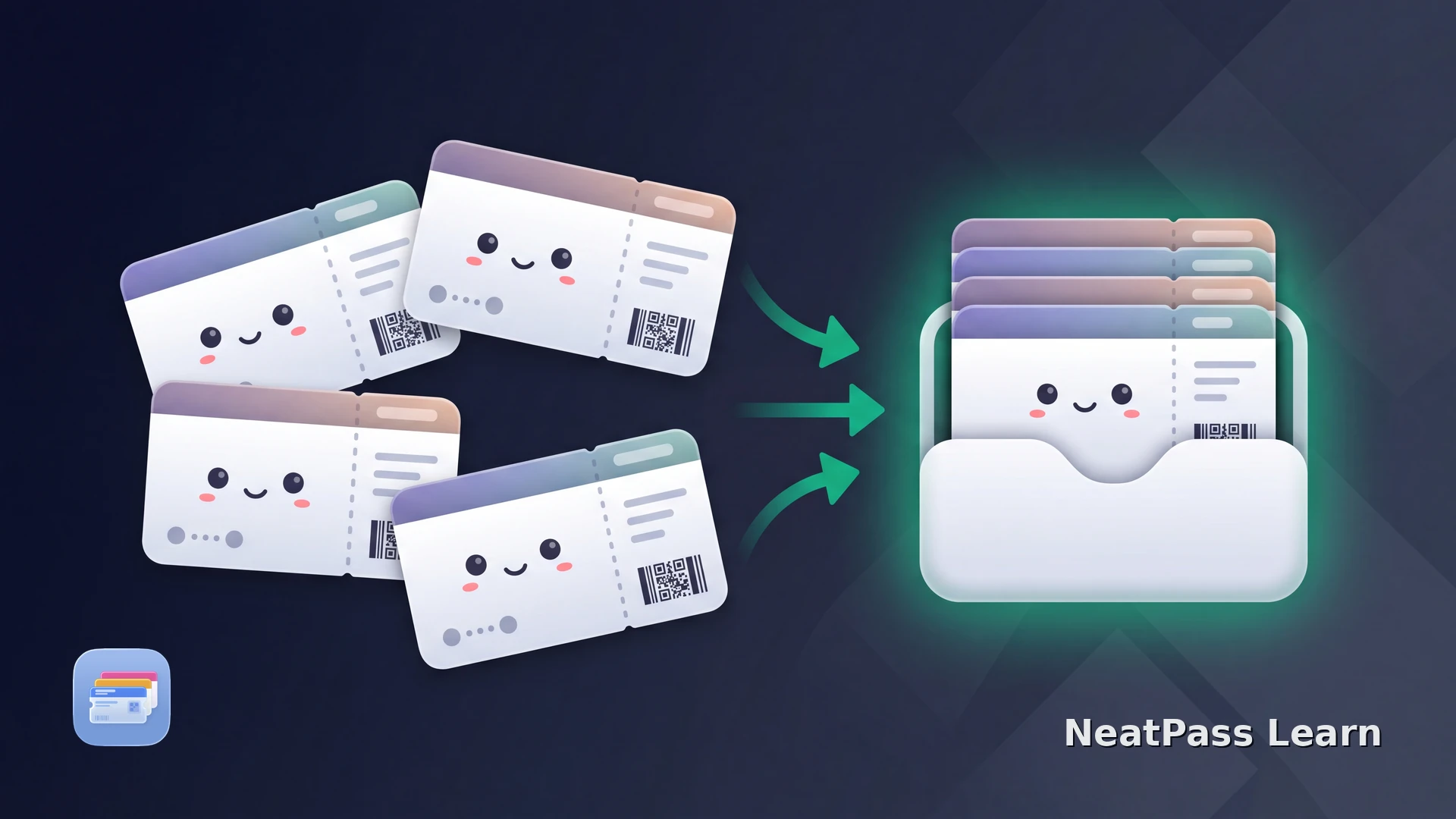
Eine Buchung kann mehrere Bordkarten erzeugen: eine für jeden Passagier und eine für jede Teilstrecke einer Verbindung. Das Ziel ist keine allgemeine Reiseablage, sondern eine klare Gruppe aktueller Flugpässe, die sich schnell zuordnen und öffnen lässt.
Apple Wallet bewahrt die einzelnen Pässe an einem Ort auf. Zusammengehörige Aussteller-Pässe können bei passenden Gruppierungsdaten, Pass-Typen und Pass-Typ-IDs gemeinsam erscheinen, aber für getrennte Airline- oder NeatPass-Pässe ist ein gemeinsamer Wallet-Stapel nicht garantiert. NeatPass hilft, wenn die Quellen als einzelne PDFs, Bilder oder Screenshots eintreffen.
Passagiere und Umstiege ordnen
Behandle jede Bordkarte als eigene Kombination aus Passagier, Flug, Datum und Teilstrecke. So vermeidest du, nach einer Umbuchung einen alten Pass hinzuzufügen oder den Barcode der falschen Person vorzuzeigen.
Ein Pass pro Reisendem
Die Bordkarte jedes Passagiers als eigenen Pass behalten, statt verschiedene Tickets zu verbinden
Jeden Pass zuordnen
Namen in der NeatPass-Bibliothek verwenden, um Hinflug, Umstieg und Rückflug zu unterscheiden; Gruppierung und Anzeige in Wallet bleiben von Ausstellerdaten abhängig
Gruppe verarbeiten
Zugehörige Quellen gemeinsam auswählen, wenn Multi-Select und Sammelverarbeitung verfügbar sind
Bewusst exportieren
Gruppe vor dem Hinzufügen zu Wallet prüfen und Originale verfügbar halten
Die NeatPass-Anleitung zu Multi-Select und zum NeatPass-Sammelimport in Wallet erklärt die Batch-Steuerung.
Das ist ein Ablauf für Flugpässe
Offizielle Reisedokumente behalten
Wenn die Airline mehrere Wallet-Pässe anbietet
Wenn die Airline für jeden Passagier und jede Teilstrecke „Zu Apple Wallet hinzufügen“ anbietet, füge diese aktuellen Pässe direkt aus der Airline-Quelle hinzu. Apple Wallet bewahrt jeden Pass einzeln auf und kann Aussteller-Pässe bei passenden Gruppierungsdaten, Pass-Typen und Pass-Typ-IDs zusammenfassen. Prüfe jeden Pass nach dem Check-in, statt eine Bordkarte für die ganze Buchung zu halten.
Mehrere Bordkarten vorbereiten
Mit NeatPass kannst du ganz einfach jedes Ticket, jeden Pass oder jede Kundenkarte in Apple Wallet umwandeln.
Mehrere Bordkarten mit NeatPass hinzufügen
Nutze die neuesten Dateien oder Bilder aus der Buchung. NeatPass kann unterstützte Ticket- und Bordkarten-Elemente in den importierten Dateien erkennen und als eigene Pässe anlegen. Prüfe jedes Ergebnis und seinen Barcode vor dem Export.
Aktuelle Quellen sammeln
Gruppe auswählen
Jeden erkannten Pass prüfen
Nach Teilstrecke und Passagier kennzeichnen
Geprüfte Pässe hinzufügen
Für eine übersichtliche NeatPass-Bibliothek hilft NeatPass-Anleitung zum Umbenennen von Pässen.
Jedes Original behalten
Häufig gestellte Fragen
Verlässliche Bordkarten für deine Reise
Aktuelle Quellen sammeln, zusammengehörige Pässe gemeinsam verarbeiten und dann jeden Passagier sowie jede Teilstrecke in NeatPass prüfen und kennzeichnen. Wallet bewahrt die Pässe an einem Ort auf, aber Gruppierung und Reihenfolge hängen von Ausstellerdaten ab; die Originale bleiben griffbereit.
Weitere Reise-Pass-Themen und -Abläufe findest du in Reise-Pässe an einem Ort und der Anleitung zu Bordkarten in Apple Wallet.
Flugpässe ordnen
Laden