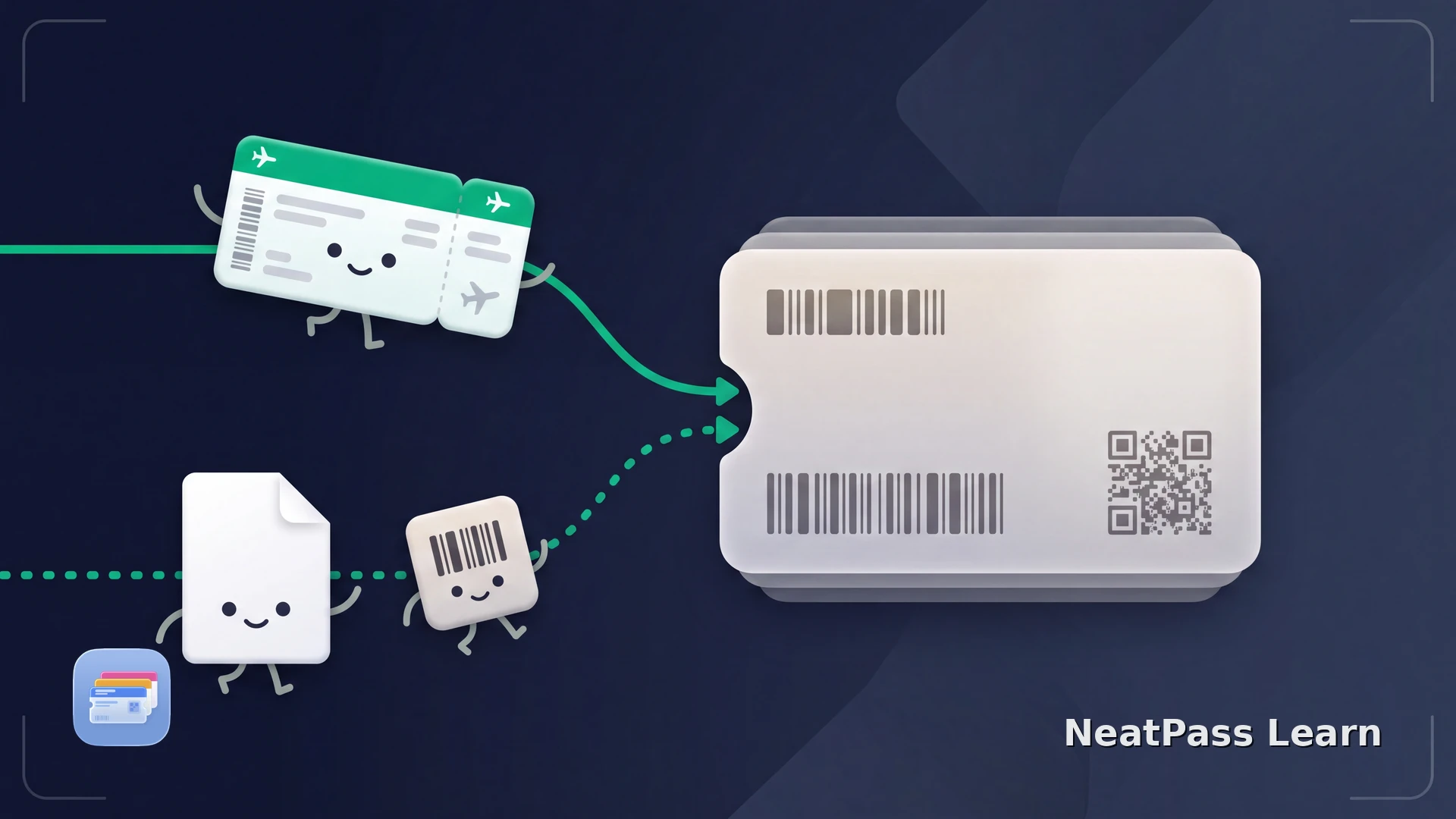
Ein Flugticket in Apple Wallet zu speichern, hängt meistens vom Aussteller ab, nicht vom Dateityp. Prüfe zuerst die Airline- oder Buchungs-App und nutze eine lokale Umwandlung nur, wenn der offizielle Wallet-Weg fehlt.
Diese Unterscheidung hilft dir, den passenden Pass zu wählen: Ein manuell erstellter Pass ist eine Komfortkopie, während die Airline die Quelle für aktuelle Änderungen bleibt. Eine Buchungsbestätigung ist nicht dasselbe wie eine Bordkarte, deshalb musst du dich bei Bedarf zuerst bei der Airline einchecken. Hier ist ein Entscheidungsbaum für die aktuelle Bordkarte, das Flugticket, PDF oder Ticketbild.
Dieser Fallback gilt für einen vollständigen, unterstützten statischen Barcode. Eine Buchungsbestätigung ohne scannbaren Barcode der Bordkarte, ein rotierender Airline-Barcode oder ein Fall, in dem Airline oder Flughafen eine Dokumentenprüfung oder eine gedruckte Bordkarte verlangen, muss in der offiziellen Quelle der Airline bleiben.
Zuerst den offiziellen Wallet-Pass prüfen
Apple unterstützt Bordkarten und Tickets in Wallet, wenn der Aussteller eine unterstützte Übergabe an Wallet anbietet, meistens über die Aktion „Zu Apple Wallet hinzufügen“. Der Aussteller steuert diese Übergabe. Fehlt der Button, bietet dieser Ticketablauf möglicherweise derzeit keinen vom Aussteller erstellten Pass. Prüfe deshalb zuerst den Support der Airline.
Quelle des Ausstellers öffnen
Airline- oder Buchungs-App, Bestätigungs-E-Mail und mobile Website nach dem Check-in prüfen
Wallet-Aktion suchen
Den dokumentierten Button „Zu Apple Wallet hinzufügen“ verwenden, wenn die Airline ihn anbietet
Kein Button, anderer Weg
Apple empfiehlt, beim Unternehmen nach Wallet-Unterstützung für den Kauf zu fragen
Quellticket behalten
Airline-App, PDF oder Bild bleiben die Referenz, wenn sich die Reise ändert
Wenn der Button vorhanden ist, nutze diese vom Aussteller bereitgestellte Aktion. Fehlt er, bietet dieser Ticketablauf möglicherweise derzeit keinen vom Aussteller erstellten Pass. Prüfe deshalb zuerst den Support des Ausstellers, bevor du einen Fallback nutzt.
Wenn die offizielle Option fehlt
NeatPass kann aus einer Bordkarten-PDF, einem Ticketbild, einem Foto oder einer anderen unterstützten Quelle mit lesbarem Barcode einen Wallet-Pass erstellen. Die App verarbeitet den Import auf dem iPhone, bewahrt das Originaldokument neben dem Pass auf und übergibt den Pass nach deiner Prüfung an Wallet.
Die Anleitung zu den NeatPass-Import-Methoden listet die Quellen. Prüfe außerdem die von NeatPass unterstützten Barcodes, bevor du dich auf ein bestimmtes Ticket verlässt.
Flugticket-Pass erstellen
Mit NeatPass kannst du ganz einfach jedes Ticket, jeden Pass oder jede Kundenkarte in Apple Wallet umwandeln.
So speicherst du das Ticket
Verwende die neueste Ticketversion, besonders nach dem Check-in oder einer Umbuchung. Diese Schritte erstellen eine Komfortkopie, während die Airline-Quelle maßgeblich bleibt.
Aktuellstes Ticket öffnen
Import-Methode wählen
Erkannte Details prüfen
Pass zu Apple Wallet hinzufügen
Backup prüfen
Für aktuelle Änderungen die Airline-Quelle behalten
Den richtigen Flug schnell finden
Gib dem Pass einen klaren Namen und halte zugehörige Dokumente in der NeatPass-Pass-Bibliothek zusammen.
Häufig gestellte Fragen
Der passende Weg für dein Flugticket
Prüfe zuerst den Aussteller. Ein nativer Pass ist richtig, wenn die Airline ihn anbietet. Ein mit NeatPass erstellter lokaler Pass ist ein praktischer zweiter Weg für einen klaren statischen Barcode in PDF oder Bild.
Mehr Kontext geben die Anleitung zu Bordkarten in Apple Wallet und die Anleitung zu Bordkarten-PDFs.
Ticket in Wallet speichern
Laden