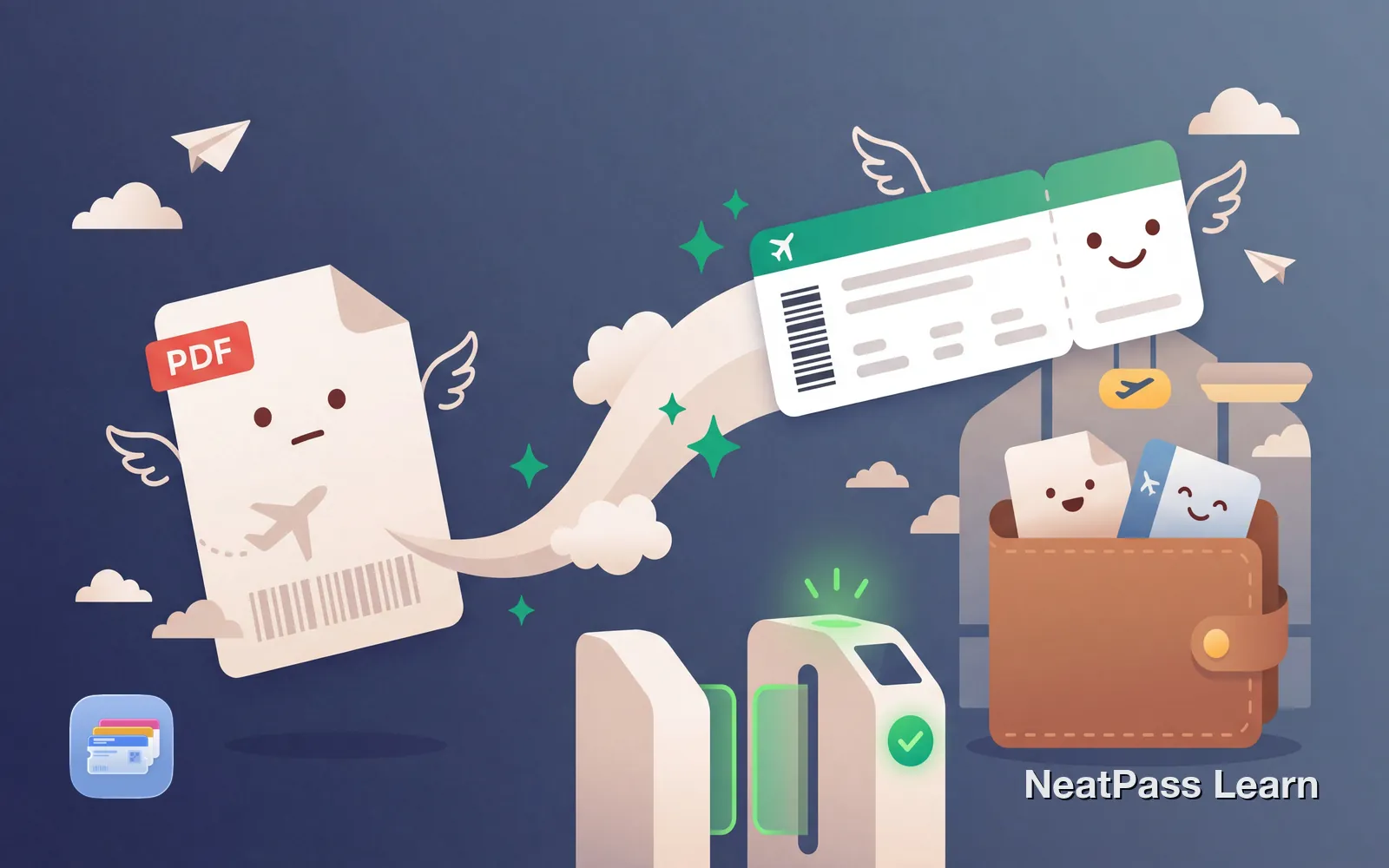
Deine Airline hat eine PDF-Bordkarte ohne Wallet-Option geschickt. Bei der Sicherheitskontrolle wühlst du durch Dateien oder E-Mails, wartest, bis das PDF rendert, zoomst dann auf den Barcode, während du deinen Ausweis und die Laptop-Box hältst.
Extrahiere den Barcode und erstelle einen nativen Wallet Pass. TSA- und Gate-Scanner lesen die Barcode-Daten, nicht das Format. Ein Tipp und du bist durch.
Warum Airlines PDFs statt Wallet Passes senden
Die Apple Wallet-Integration erfordert, dass Airlines sich in Apples PassKit-System integrieren. Einige Airlines haben diese Investition nicht getätigt, besonders:
Internationale Fluglinien
Regionale und internationale Airlines verzichten oft auf Wallet-Unterstützung
Billigflieger
Low-Cost-Carrier fokussieren sich auf Preis statt Komfortfunktionen
Ältere Buchungssysteme
Legacy-Systeme existierten vor Apple Wallet
Universelle Kompatibilität
PDFs funktionieren für jeden, unabhängig vom Handytyp
Bevor du konvertierst: Prüfe deine Optionen
Einige Airlines unterstützen Wallet, verstecken die Option aber. Bevor du manuell konvertierst, probiere folgendes:
- Prüfe die Airline-App - Der "Zu Wallet hinzufügen"-Button ist oft nur in der mobilen App, nicht auf der Website oder in der E-Mail
- Schließe den Online-Check-in ab - Wallet-Optionen erscheinen oft erst nach dem Check-in, nicht davor
- Suche nach einem Mobile-Bordkarten-Link - Manche E-Mails haben separate Links für "Mobile Bordkarte"
Große Airlines mit Wallet-Unterstützung
Welche PDF-Bordkarten konvertiert werden können
Die meisten PDF-Bordkarten haben einen Barcode, der extrahiert und in Wallet verwendet werden kann. Hier ist, was funktioniert und was nicht:
- PDFs mit QR-Codes
- Aztec-Code-Bordkarten (am häufigsten)
- PDF417-Barcodes
- Statische 2D-Barcodes jeder Art
- Airlines, die nur App-Boarding erfordern
- Dynamische Barcodes, die sich aktualisieren
- PDFs ohne sichtbare Barcodes
- Manche TSA-PreCheck-Integration
Behalte immer dein Original-PDF
Konvertiere deine Bordkarte
Mit NeatPass kannst du ganz einfach jedes Ticket, jeden Pass oder jede Kundenkarte in Apple Wallet umwandeln.
So konvertierst du eine PDF-Bordkarte zu Apple Wallet
Der Prozess extrahiert den Barcode aus deinem PDF und erstellt eine native .pkpass-Datei, die Wallet akzeptiert. NeatPass macht das unkompliziert.
Öffne deine PDF-Bordkarte
Screenshot den Barcode
Importiere in NeatPass
KI liest deine Bordkarte
Zu Apple Wallet hinzufügen
NeatPass erkennt automatisch Aztec-Codes - das gängigste Format für Airline-Bordkarten. Es verarbeitet auch QR-Codes und PDF417-Barcodes, die von manchen Fluglinien genutzt werden.
Warum Wallet besser ist als ein PDF am Flughafen
Deine Bordkarte in Wallet zu haben macht am Flughafen einen echten Unterschied:
Ein-Tipp-Zugriff
Doppeltippe die Seitentaste bei der Sicherheitskontrolle, kein App-Suchen
Funktioniert im Flugmodus
Passes funktionieren ohne Netzwerk, perfekt für Flüge
Automatische Helligkeit
Bildschirm wird automatisch für Scanner heller
Keine Ladezeit
Öffnet sofort vs. Warten auf PDF-Rendering
An einer vollen Sicherheitskontrolle summieren sich diese Sekunden. Kein Wühlen nach dem richtigen PDF, kein Zoomen auf den Barcode, kein Warten auf öffnende Dateien. Erfahre mehr über den Offline-Modus und warum lokale Speicherung für Reisen wichtig ist.
Häufig gestellte Fragen
Füge deine Bordkarte hinzu
LadenReise smarter mit Wallet
Nächstes Mal, wenn du eine PDF-Bordkarte erhältst, nimm dir 30 Sekunden, um sie zu Wallet zu konvertieren. An Sicherheit und Boarding wirst du den sofortigen Zugriff schätzen, ohne durch E-Mails zu wühlen oder PDF-Viewer zu öffnen.