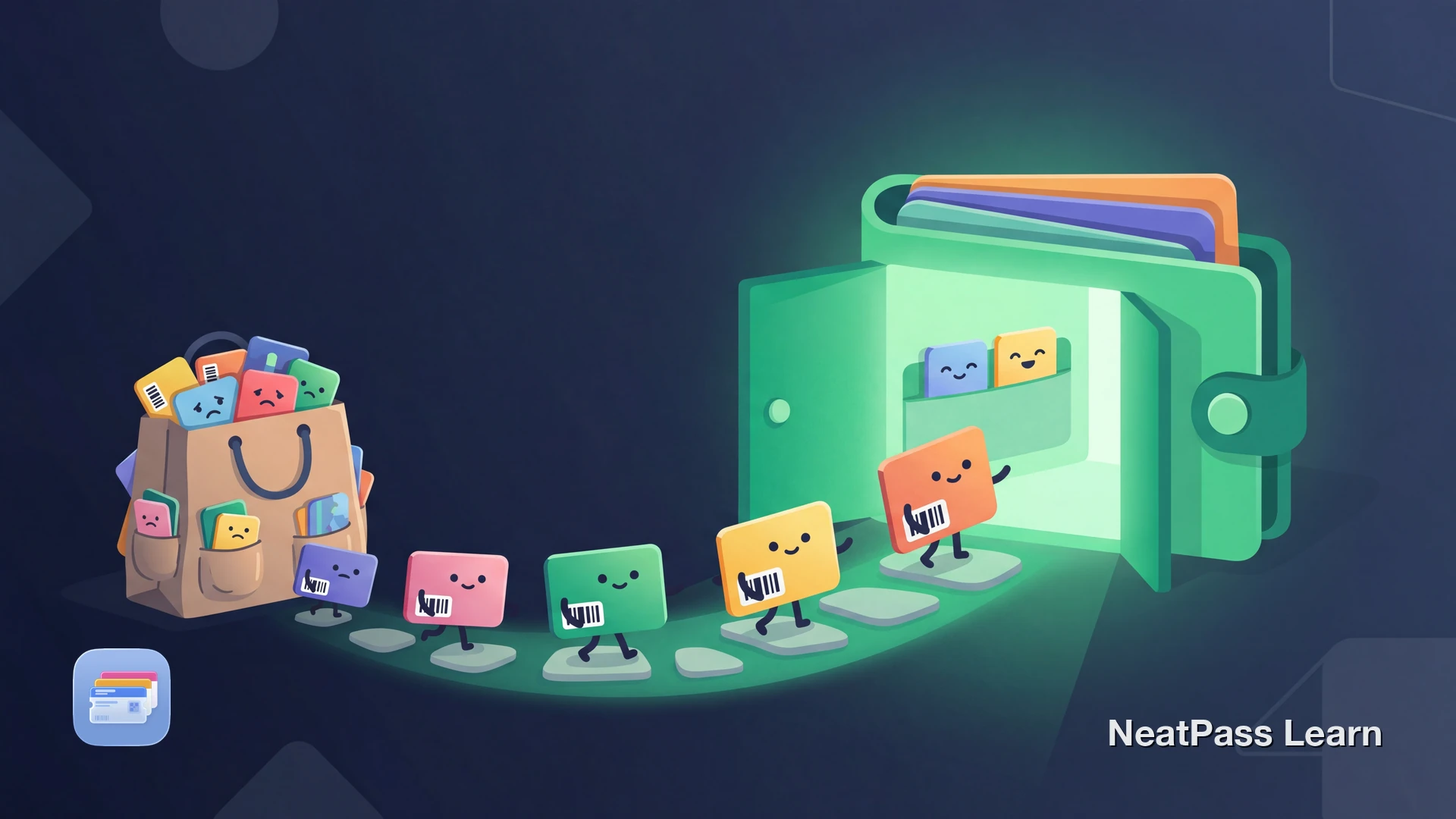
Klarna kann Kundenkarten speichern, aber dadurch landen sie nicht automatisch in Apple Wallet. Wenn du Wallet-Zugriff willst, ist der praktische Weg, denselben Barcode in einen echten Wallet Pass umzuwandeln.
Klarna hat die Loyalty-Card-Funktion am 22. Juni 2022 eingeführt und erklärt, dass sie auf der Stocard-Übernahme aus dem Jahr 2021 basiert. Apple Wallet unterstützt ebenfalls Kunden- und Bonuskarten, aber nur wenn der Aussteller einen Pass bereitstellt. Genau deshalb bleiben Klarna Kundenkarten normalerweise in der Klarna App, solange der Barcode nicht für Wallet neu erstellt wird.
Was Klarna heute unterstützt
Klarnas öffentliche Loyalty-Seite verweist für den Kartenzugriff auf die Klarna App, also erfüllen App und Apple Wallet zwei verschiedene Aufgaben.
Start im Juni 2022
Klarna hat die Loyalty-Card-Funktion am 22. Juni 2022 angekündigt.
Basiert auf Stocard
Klarna erklärte, dass die Funktion auf der Stocard-Übernahme von 2021 aufbaut. Die eigenständige Stocard-Erfahrung wurde 2025 in Klarna überführt.
Karten leben in der Klarna App
Klarnas Loyalty-Seiten beschreiben das Speichern und Öffnen der Karten innerhalb der Klarna App.
Der Barcode ist entscheidend
An der Kasse liest der Scanner die Barcode-Daten, nicht die App darum herum.
Wenn das Ziel also Apple Wallet ist, zählt vor allem der Barcode selbst und nicht die Klarna App-Oberfläche darum herum.
Klarna Kundenkarten in echte Wallet Pässe verwandeln
Mit NeatPass kannst du ganz einfach jedes Ticket, jeden Pass oder jede Kundenkarte in Apple Wallet umwandeln.
Warum Apple Wallet einen anderen Weg braucht
Apple erklärt, dass Wallet geeignete Kunden- und Bonuskarten speichern kann. Wenn Add to Apple Wallet fehlt, muss der Händler oder Aussteller Pass-Unterstützung anbieten. Die Unterstützung des Ausstellers ist also der entscheidende Faktor.
Klarnas Loyalty-Seiten verweisen für den Kartenzugriff auf die Klarna App, während Wallet einen Pass braucht, den es nativ öffnen kann. Wenn der Barcode derselbe ist, ist die praktische Lösung, genau diesen Barcode als Wallet Pass neu aufzubauen.
Wichtige Unterscheidung
Die praktische Lösung: Barcode als Wallet Pass neu erstellen
Die meisten Klarna Kundenkarten sind digitale Versionen desselben Barcodes von der ursprünglichen Store-Karte. An der Kasse liest der Scanner die Barcode-Daten, nicht den Namen der App. Wenn der Barcode gleich ist, bleibt auch das Konto gleich.
NeatPass extrahiert diesen Barcode aus einem Screenshot oder Foto und macht daraus einen nativen Apple-Wallet-Pass. So bekommst du Sperrbildschirm-Zugriff, Apple-Watch-Sync und einen saubereren Checkout-Ablauf als mit dem ständigen Öffnen von Klarna.
Barcode prüfen
So bringst du eine Klarna Kundenkarte in Apple Wallet
Karte in Klarna öffnen
Sauberes Bild aufnehmen
In NeatPass importieren
Ausgelesene Daten prüfen
Zu Apple Wallet hinzufügen
Profi-Tipp
Warum Wallet fürs tägliche Scannen besser ist
Sobald der Klarna Barcode ein Wallet Pass ist, wird der Ablauf deutlich einfacher.
Schneller vorzeigen
Du öffnest den Pass direkt aus Wallet statt dich durch eine Shopping-App zu tippen.
Funktioniert offline
Der Pass bleibt sichtbar, auch wenn der Empfang im Laden schlecht ist oder mobile Daten schwächeln.
Apple-Watch-Unterstützung
Pässe, die du auf dem iPhone hinzufügst, synchronisieren sich auch mit einer gekoppelten Apple Watch.
Weniger App-Reibung
Kein Klarna-Login, kein Shopping-Feed, keine Zahlungsansicht, wenn du nur den Barcode brauchst.
Saubererer Kassenablauf
Apple Wallet ist dafür gebaut, Pässe und Barcodes ordentlich an der Kasse anzuzeigen.
Das ist besonders nützlich in Läden mit schwachem Signal. Sieh dir an, wie der Offline-Modus hilft, und lies die Privacy-FAQ, wenn ein einfacher Pass besser passt als jedes Mal eine komplette Shopping-App zu öffnen.
Zugriff mit einem Tipp
Was du damit nicht bekommst
Ein selbst erstellter Wallet Pass ist stark fürs Scannen, ersetzt aber nicht jede Funktion von Klarna oder dem Händler.
Keine Punkte-Sync
Punkte und Guthaben werden nicht live aus Klarna oder der Händler-App übernommen.
Keine Coupon-Updates
Angebote und Coupons aus der Original-App fließen nicht in den Wallet Pass.
Keine Kontofunktionen
Passwortänderungen, Profilpflege und Angebotsübersichten bleiben in der Original-App.
Wechselnde Barcodes
Wenn ein Händler einen wechselnden Barcode statt eines festen Codes nutzt, solltest du die Original-App behalten.
Für die meisten Kundenkarten ist dieser Tausch sinnvoll. Scannen ist meistens das, was zählt.
Häufige Fragen
Deine Karte in Wallet
Klarna digitalisiert Kundenkarten bereits in der eigenen App. Apple Wallet braucht aber einen echten Pass und nicht nur eine Kartenansicht in einer anderen App.
Wenn deine Klarna Kundenkarte einen normalen Barcode zeigt, kann NeatPass ihn in wenigen Schritten in einen nativen Wallet Pass verwandeln. So bleibt der Checkout schnell, während Klarna für die Funktionen offen bleibt, die wirklich ein Konto brauchen.
Klarna Barcodes in Wallet bringen
LadenVerwandte Guides