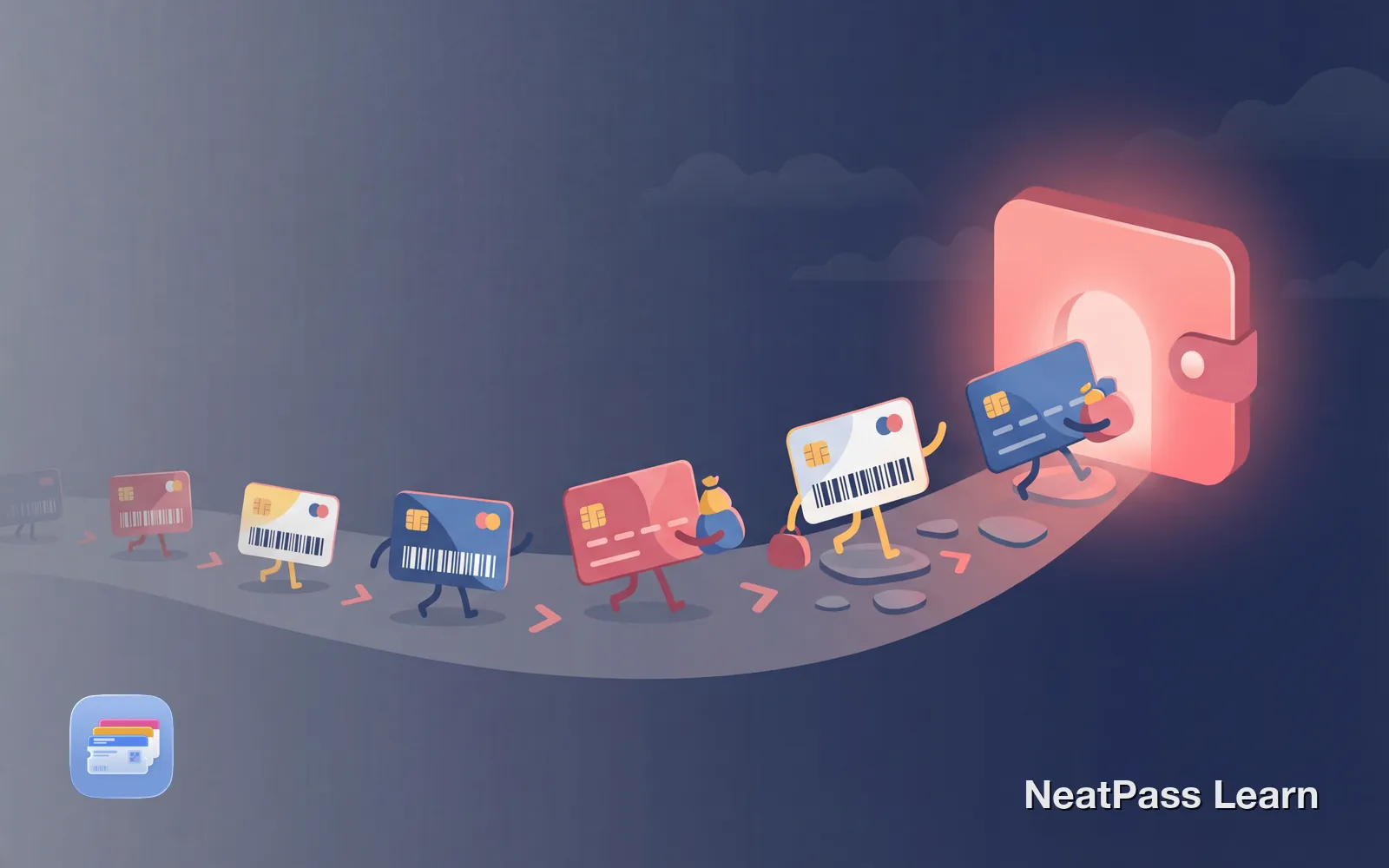
Mit der Einstellung von Stocard müssen Millionen von Nutzern ihre Kundenkarten in ein neues Zuhause migrieren. Die gute Nachricht? Du kannst alle deine Karten in unter 30 Minuten zu Apple Wallet übertragen, und sie werden dauerhaft auf deinem Gerät gespeichert.
Diese Anleitung führt dich Schritt für Schritt durch den gesamten Prozess. Jede Karte braucht etwa 20 Sekunden zum Migrieren.
Was du brauchst
iPhone mit iOS 18.1+
NeatPass erfordert iOS 18.1 oder neuer
Zugang zu Stocard
Solange die App noch deine Karten anzeigt
Ca. 20 Sekunden pro Karte
Der Großteil wird automatisch erledigt
NeatPass App
Kostenlos zum Testen, einmaliger Kauf
Schritt-für-Schritt-Migrationsprozess
So überträgst du jede Karte von Stocard zu Apple Wallet:
Öffne Stocard und finde deine Karte
Screenshot des Barcodes
An NeatPass teilen
NeatPass extrahiert alles
Zu Apple Wallet hinzufügen
Mehrere Karten auf einmal
Bereit, deine Karten zu migrieren?
Mit NeatPass kannst du ganz einfach jedes Ticket, jeden Pass oder jede Kundenkarte in Apple Wallet umwandeln.
Profi-Tipps für schnellere Migration
Willst du deine gesamte Kartensammlung schnell migrieren? Hier sind einige Tipps:
Nutze das Teilen-Menü
Der schnellste Workflow ist das direkte Teilen von Stocard oder deiner Fotos-App zu NeatPass. Kein manuelles Speichern und Suchen von Dateien nötig. Erfahre mehr über alle Import-Methoden.
Mehrere auf einmal importieren
Statt eine Karte nach der anderen zu migrieren, mache zuerst Screenshots von allen deinen Stocard-Karten. Dann öffne NeatPass und importiere sie alle auf einmal mit Mehrfachauswahl. Schau dir Stapelverarbeitung für Details an.
Mitgliedsnummern prüfen
Manche Karten haben Mitgliedsnummern, die separat vom Barcode angezeigt werden. Stelle sicher, dass diese korrekt erfasst werden, da manche Geschäfte sie manuell überprüfen.
Was wenn eine Karte nicht scannt?
Die meisten Karten migrieren ohne Probleme, aber gelegentlich könntest du auf Schwierigkeiten stoßen:
NeatPass unterstützt 18+ Barcode-Formate
Einschließlich QR-Codes, EAN-13, Code 128 und mehr. Wenn dein Barcode verblasst oder beschädigt ist, versuche einen klareren Screenshot zu machen. Siehe unterstützte Barcode-Formate für die vollständige Liste.
Wenn der Barcode immer noch nicht scannt, kannst du die Barcode-Nummer manuell eingeben. Die meisten Kundenkarten zeigen die Nummer unter dem Barcode an. Erfahre, wie Barcode-Konvertierung für Sonderfälle funktioniert.
Nach der Migration: Apple Wallet genießen
Sobald deine Karten in Apple Wallet sind, wirst du sofort den Unterschied bemerken:
Sperrbildschirm-Zugriff
Doppelklick, um deine Karten sofort zu zeigen
Standort-Benachrichtigungen
Karten erscheinen, wenn du in der Nähe des Geschäfts bist
Funktioniert offline
Kein Internet nötig, um deine Karten zu zeigen
Keine App-Abhängigkeit
Karten bleiben auch wenn du NeatPass löschst
Entdecke Widgets für noch schnelleren Zugriff, oder erfahre mehr über den Offline-Modus, um zu verstehen, wie deine Karten ohne Internet funktionieren.
Häufig gestellte Fragen
Starte heute mit der Migration
LadenStarte heute mit der Migration
Je früher du migrierst, desto weniger musst du dir Sorgen über Stocards Abschaltungszeitplan machen. Mit NeatPass ist der Prozess unkompliziert und jede Karte braucht nur etwa 20 Sekunden.