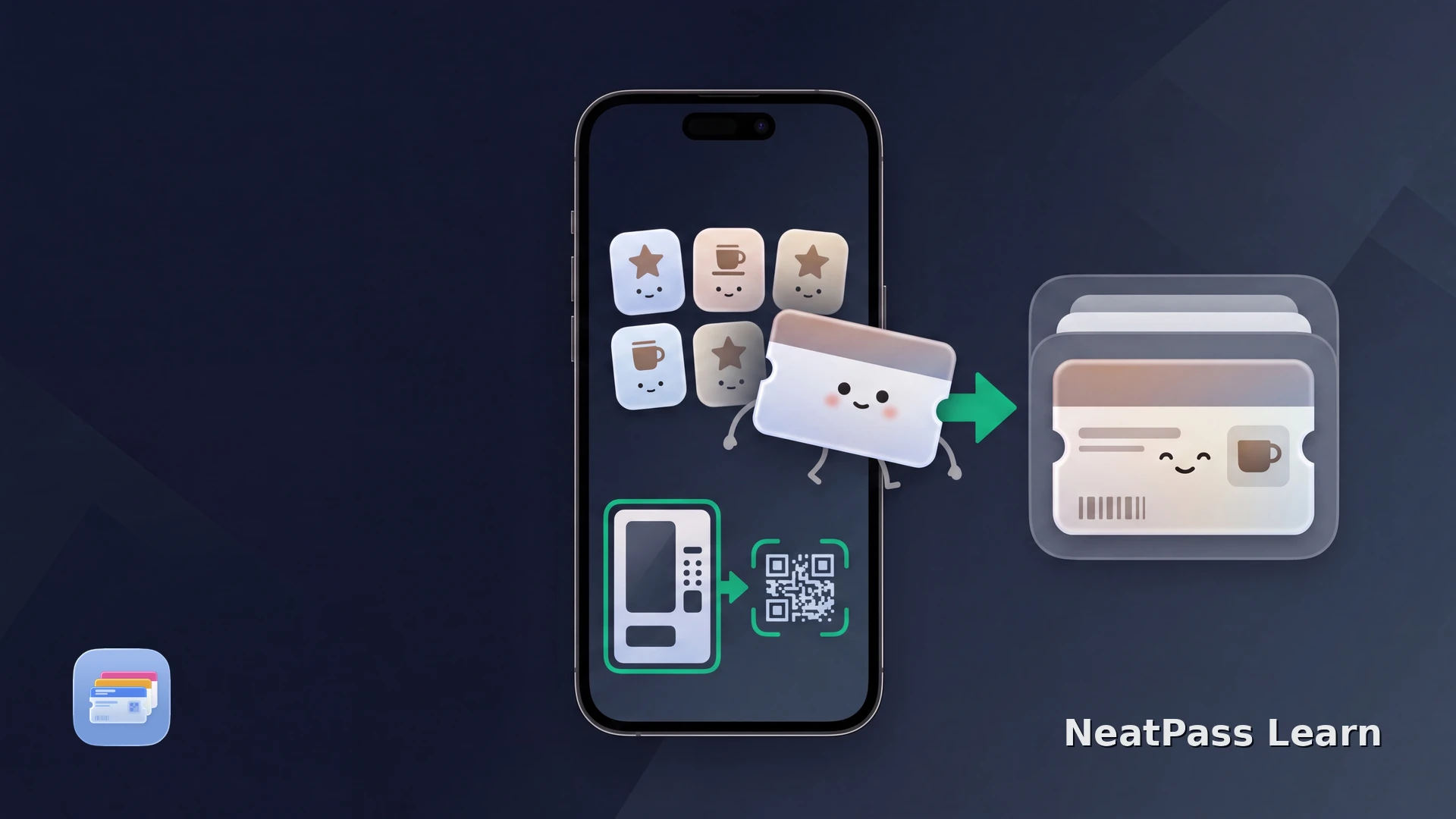
Costa bietet eine offizielle Apple-Wallet-Option für die Costa Club Card. Das ist für einen Treuescan an einer normalen Kasse praktisch, aber Wallet bildet nicht jede Costa-Club-Funktion ab. Die Bean-Sammlung an Costa-Express-Maschinen, Swaps und Click & Collect laufen weiterhin über die Costa-App.
Zuerst die offizielle Costa-Wallet-Karte nutzen
Die Costa-Coffee-Club-App bietet den eigenen Weg zu einer Karte in Wallet. Starte dort, wenn du den aktuellen Costa-Pass und die von Costa verwaltete Verbindung zu deinem Konto nutzen möchtest.
Die offizielle Wallet-Karte ist für den Treueschritt an einer teilnehmenden Kasse gedacht. Damit liegt die Karte vor dem Scanner, ohne dass die komplette App erst geöffnet werden muss.
Costa trennt die Wallet-Karte von App-Abläufen. Für Bean Collection an Costa-Express-Maschinen und Swaps wird der QR-Code der App genutzt, und Click & Collect bleibt in der App. Die britische App ist außerdem in Nordirland nicht verfügbar. Prüfe deshalb die aktuellen Costa-Hinweise für deinen Standort.
Wenn Costa den Pass anbietet, nutze in der App die Aktion „Add to Apple Wallet". Wenn sich die Beschriftungen ändern, prüfe die aktuellen Costa-Hinweise.
Ein Costa-Club-Scan
Die Wallet-Karte hält die Kundenkartenkennung für einen Scan an einer normalen Costa-Kasse bereit.
Der offizielle Kontoweg
Die Costa-App erstellt den Pass. Nutze diese Option, wenn die offizielle Verbindung zu deinem Club-Konto wichtig ist.
App-Funktionen bleiben in der App
Bean Collection an Costa-Express-Maschinen, Swaps, Click & Collect und andere Kontofunktionen bleiben an App-Abläufe gebunden.
Deine Region prüfen
Die Costa-Coffee-Club-App ist ein Dienst für das Vereinigte Königreich und in Nordirland nicht verfügbar.
Wann ein statischer Costa-Barcode passt
Wenn Costa den offiziellen Pass anbietet, bleibt er die erste Wahl. NeatPass ist eine optionale Möglichkeit, aus einer stabilen Barcode-Quelle, etwa einem Bild einer physischen Karte, einen eigenständigen Pass zu erstellen. Costas offizielle Wallet-Karte und App-Funktionen werden dadurch nicht aus einem QR-Screenshot nachgebaut.
Den App-QR-Code im offiziellen Ablauf verwenden
Eine stabile Kundenkartenkennung bereithalten
Mit NeatPass kannst du ganz einfach jedes Ticket, jeden Pass oder jede Kundenkarte in Apple Wallet umwandeln.
Eine Ersatzkarte leicht erkennen
Wenn du eine stabile Quelle hast, die Costa für einen normalen Treuescan akzeptiert, gib dem Pass einen klaren Namen und prüfe den Barcode. Die NeatPass-Anleitung zur Passgestaltung erklärt, wie ein statischer Pass leichter auffindbar wird. Costa-Kontofunktionen kommen dadurch nicht hinzu.
Den optionalen statischen Pass erstellen
Die passende Quelle wählen
Den Barcode importieren
Den Pass benennen
Einen normalen Treuescan testen
Die praktische Grenze
Ein Wallet-Pass löst den schnellen Scan. Für aktuelle Kontodaten, Angebote und App-Funktionen wie die Bean-Sammlung an Costa-Express-Maschinen und Swaps bleibt die Costa-App zuständig.
Schneller Zugriff an der Kasse
Ein gespeicherter Pass öffnet sich direkt aus Wallet. So kannst du einen unterstützten Treue-Barcode zeigen, ohne auf den Start der Costa-App zu warten.
Bei schlechtem Empfang hilfreich
Ein statischer Pass liegt auf dem iPhone. Das kann bei langsamen mobilen Daten helfen, während App-Funktionen ihren offiziellen Ablauf behalten.
Die Barcode-Quelle bleibt erhalten
NeatPass übernimmt die gelesenen Barcode-Daten. Es ruft keine Costa-Kontodaten oder Kontostandsänderungen ab.
Eigene Organisation
Ein klarer Name und ein eigenes Design machen eine statische Ersatzkarte neben dem offiziellen Costa-Pass leichter auffindbar.
Ein gespeicherter Pass lässt sich ohne Verbindung öffnen. Die NeatPass-Anleitung zum Offline-Modus erklärt den lokalen Zugriff.
Häufig gestellte Fragen
Die passende Costa-Funktion am passenden Ort
LadenEine klare Costa-Club-Kombination
Costas offizielle Wallet-Karte ist der beste Ausgangspunkt für einen unterstützten Treuescan. Halte die Costa-App für die Bean-Sammlung an Costa-Express-Maschinen, Swaps, Click & Collect, Kontodetails und den App-QR-Code bereit.
NeatPass kann eine kleine, ehrliche Ergänzung sein, wenn du eine stabile Barcode-Quelle hast und nur einen statischen Pass brauchst. Die offizielle Kontoverbindung oder App-Funktion wird dadurch nicht nachgebaut.