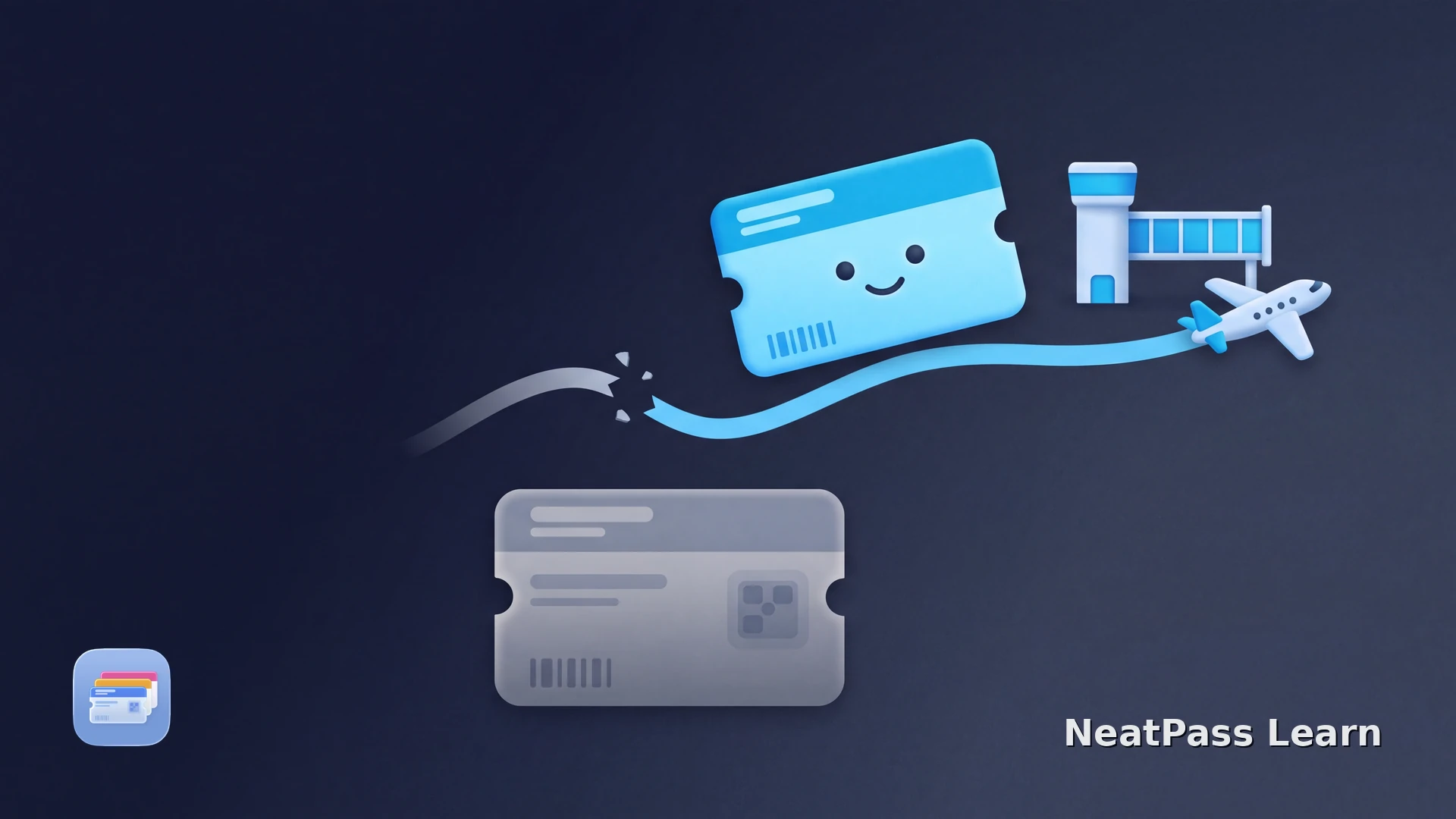
Eine Flugannullierung ändert deine Verbindung, auch wenn die alte Bordkarte noch in Apple Wallet sichtbar ist. Verlasse dich nach einer Annullierung oder Umbuchung nicht auf den Barcode von gestern.
Klär zuerst die gestörte Reise und lass dir eine neue Bordkarte ausstellen. Erst danach solltest du ein statisches PDF oder Bild in NeatPass importieren. Behandle die importierte Wallet-Karte als Momentaufnahme dieser aktuellen Quelle und wende dich bei späteren Änderungen der Verbindung wieder an die Airline.
Warum die alte Wallet-Karte nicht mehr genügt
Apple Wallet kann eine Karte anzeigen, nachdem die Airline die Buchung geändert hat. Manche von der Airline ausgestellten Karten können aktualisiert werden, das hängt jedoch von ihrer Umsetzung ab. Eine Wallet-Karte aus PDF, Foto oder Screenshot hat keine Live-Verbindung zur Buchung.
- Zeigt den annullierten Flug oder den alten Abschnitt
- Kann einen Barcode enthalten, der nicht mehr zur Reise passt
- Belegt nicht, dass du umgebucht wurdest
- Passt zur bestätigten Ersatzverbindung
- Enthält aktuelle Passagier- und Flugdaten
- Kann dort vorgezeigt werden, wo Airline und Flughafen elektronische Bordkarten akzeptieren
Alte Karte nur als Referenz behalten
Eine neue Bordkarte ausstellen lassen
Nutze zuerst den Störungsablauf der Airline, bevor du etwas in Wallet änderst. Bestätige die Ersatzverbindung bei der Airline oder dem Reisebüro und rufe anschließend die aktuelle Bordkarte über die App, Website, einen Automaten oder den Schalter der Airline ab, sofern verfügbar.
Störungsnachricht öffnen
Neue Verbindung bestätigen
Neue Bordkarte abrufen
Vor der Reise vergleichen
Wenn die Airline eine Wallet-Taste anbietet, nutze ihren nativen Ablauf. Für eine statische Datei erklärt der NeatPass-Leitfaden zum Hinzufügen zu Wallet die Importschritte.
Wann NeatPass nach der Umbuchung hilft
NeatPass kann eine neu ausgestellte statische Bordkarte ordnen, wenn die Airline ein PDF oder Bild ohne Wallet-Taste liefert. Die App übernimmt den Barcode des Originals in eine neue Wallet-Karte. Halte die Airline-App oder das Quelldokument für Live-Änderungen bereit.
Frische statische Quelle
Importiere nur PDF, Foto oder Screenshot, den die Airline nach Bestätigung der Ersatzverbindung ausgestellt hat.
Offline verfügbar
Die fertige Karte lässt sich am Flughafen ohne laufende Airline-Sitzung öffnen.
Barcode bleibt erhalten
NeatPass übernimmt die Barcode-Daten aus der neuen Quelle, sodass der Scanner dieselbe Berechtigung liest.
Original bleibt erhalten
Das neue Airline-Dokument bleibt zum Vergleichen und als Reserve neben der Wallet-Karte.
Beginne mit einer NeatPass-Anleitung zu den Importmethoden für die neue Datei und prüfe sie, bevor du sie hinzufügst.
Die neue Bordkarte in Wallet speichern
Mit NeatPass kannst du ganz einfach jedes Ticket, jeden Pass oder jede Kundenkarte in Apple Wallet umwandeln.
Nur die Ersatzkarte importieren
Warte, bis die Airline die neue statische Karte ausgestellt hat. Vergleiche das Dokument mit deiner Ersatzverbindung, bevor du eine zweite Wallet-Karte erstellst.
Aktuelle Quelle sichern
In NeatPass öffnen
Prüfen und hinzufügen
Eine statische Karte erhält keine Umbuchungs-Updates
Während der Störung eine klare Reserve behalten
Bei einer Reisestörung sind oft mehrere Mitarbeiter und Buchungsstände beteiligt. Bewahre das aktuelle Airline-PDF oder Bild neben der Wallet-Kopie auf. Der Leitfaden zum NeatPass-Leitfaden zum Originaldokument zeigt dir, wo du es schnell findest.
Die aktuelle Wallet-Karte kann bei schwachem Empfang im Terminal hilfreich sein, ersetzt aber keine Vorgaben von Airline oder Flughafen. Lies den Leitfaden zum NeatPass-Leitfaden zum Offline-Modus vor der Reise.
Hinweis zu Fluggastrechten
Rechte bei Annullierung und Umbuchung hängen von Land oder Region, Ticket, Buchungsweg und Ursache der Störung ab. Dieser Leitfaden bietet praktische Informationen und keine Rechtsberatung. Prüfe die Angaben der Airline oder des Reisebüros sowie die für deine Reise zuständige offizielle Stelle für Fluggastrechte. Eine Wallet-Kopie setzt deren Vorgaben nicht außer Kraft.
Häufig gestellte Fragen
Die neue Bordkarte griffbereit halten
LadenDie Karte ersetzen, nicht die Verbindung
Wenn du nach der Annullierung weiterreisen willst, brauchst du eine bestätigte Ersatzverbindung und eine neu ausgestellte Bordkarte. Sobald diese statische Quelle vorliegt, hält NeatPass ihren Barcode in Wallet und bewahrt das Original daneben auf. Airline-Änderungen bleiben dabei Sache der Airline.