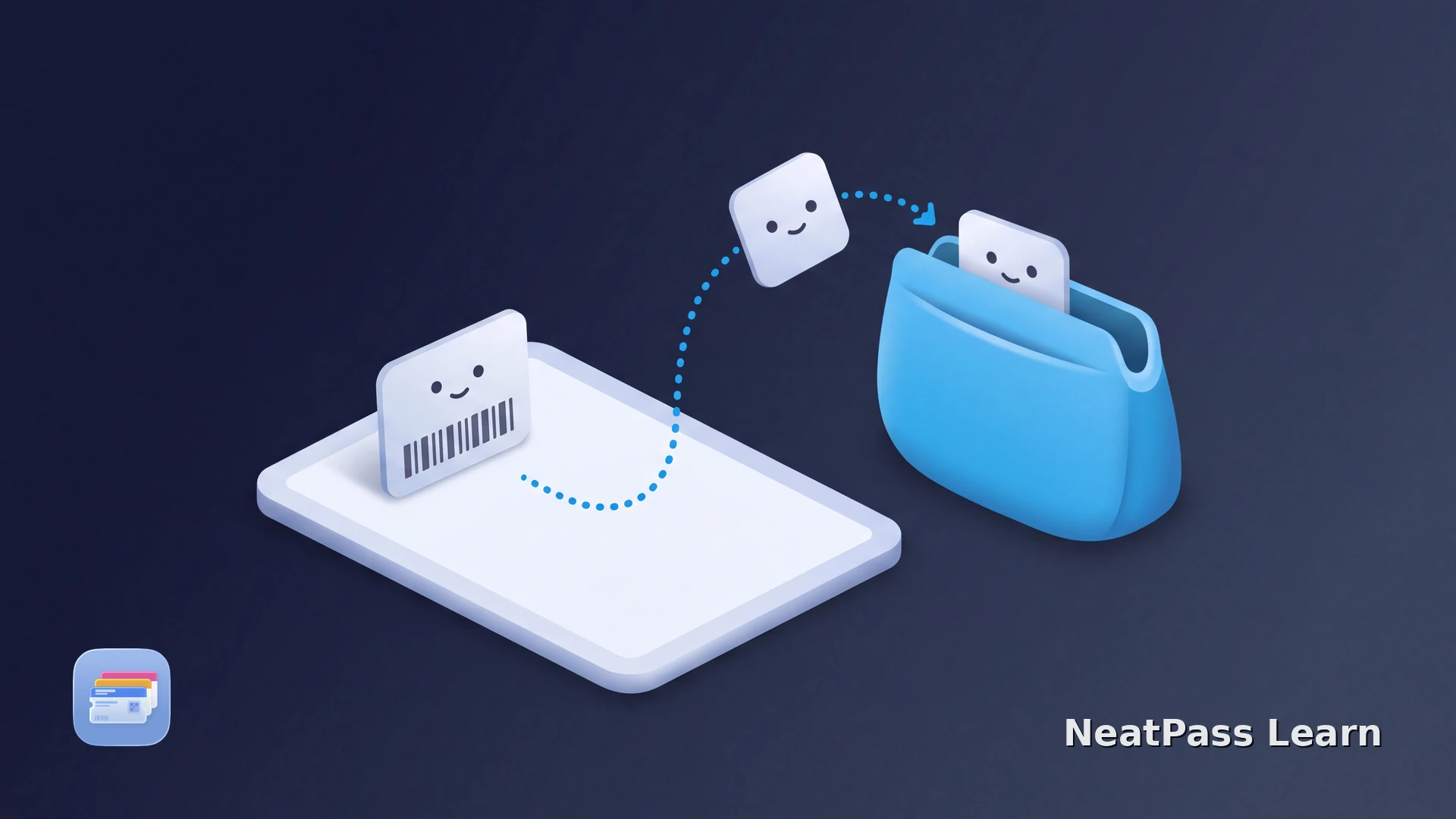
Apple Wallet auf dem iPad wird leicht missverstanden. Ein iPad hat Einstellungen für Wallet und Apple Pay und kann geeignete Zahlungskarten für Apple Pay hinzufügen. Damit ist es aber nicht dasselbe Pass-Ziel wie ein iPhone. Die Apple-Pay-Funktionen hängen von der Region und teilnehmenden Herausgebern ab.
Bei Bordkarten, Event-Tickets, Kundenkarten und anderen Barcode-Pässen ist ein geeignetes iPhone der verlässliche Weg. Eine gekoppelte Apple Watch kann unterstützte Pässe vom iPhone verwenden. Das iPad bleibt meist der Ort, an dem du die E-Mail, das Dokument oder die Anbieter-App mit der Quelle öffnest.
Was Apple Wallet auf dem iPad tatsächlich bedeutet
Auf dem iPad verhalten sich die Einstellungen für Wallet und Apple Pay anders als der iPhone-Pass-Workflow. Halte diese vier Punkte auseinander:
Zahlungskarten und Einstellungen
Das iPad kann geeignete Kredit- oder Debitkarten für Apple Pay hinzufügen und bietet Einstellungen für Wallet und Apple Pay. Die Apple-Pay-Funktionen hängen von der Region und teilnehmenden Herausgebern ab. Das ist etwas anderes als ein Barcode-Pass in der iPhone-Wallet-App.
Pässe liegen auf dem iPhone
Tickets, Bordkarten und Kundenkarten folgen dem iPhone-Pass-Workflow. Das iPhone ist das Gerät, das du zum Scannen vorbereitest.
Apple Watch kann gekoppelt werden
Wenn der Anbieter den Pass unterstützt, kann die gekoppelte Apple Watch einen Pass vom iPhone anzeigen. Das ist ein anderer Weg, als den Pass auf einem iPad abzulegen.
Das iPad bleibt nützlich
Öffne auf dem iPad eine PDF, E-Mail oder Anbieter-App und übertrage die Quelle anschließend über den vorgesehenen Anbieterweg oder eine Dateifreigabe auf ein geeignetes iPhone.
iCloud ist keine Pass-Bibliothek auf dem iPad
Der offizielle Weg zum Hinzufügen eines Passes
Der Anbieter entscheidet, ob ein Pass zu Apple Wallet hinzugefügt werden kann. Wenn eine Website, E-Mail oder App eine Schaltfläche „Zu Apple Wallet hinzufügen" anbietet, folge diesem Anbieterweg auf einem iPhone und schließe den Speicherschritt von Apple ab.
Für die NeatPass-Übergabe lies Anleitung zum Hinzufügen eines Passes zu Apple Wallet erklärt die letzte Bestätigung. Wenn ein Anbieter nur eine PDF oder ein Bild liefert, nutze diese Quelle auf dem iPad, bis ein geeignetes iPhone verfügbar ist.
Behalte die offizielle Anbieter-App für alles, was ein Konto, einen wechselnden Ticketstatus, aktuelle Angebote oder einen rotierenden Barcode benötigt. Ein Wallet-Pass stellt das Ticket oder die Karte schnell bereit, kopiert aber nicht automatisch alle Funktionen der Quell-App.
Was du mit einem reinen iPad-Setup tun kannst
Wenn das iPad dein einziges Apple-Gerät ist, nutze am Veranstaltungsort den Dokumenten- oder App-Weg des Anbieters. Öffne dort die PDF, E-Mail oder Kontoseite und folge den jeweiligen Anweisungen. Wandle keinen wechselnden Code in einen Screenshot um und gehe davon aus, dass er dauerhaft funktioniert.
Wenn du später ein iPhone verwenden kannst, übertrage möglichst die Originalquelle statt eines komprimierten Screenshots. Auf diesem iPhone kann NeatPass einen unterstützten statischen Barcode in einen Wallet-Pass importieren und das Quelldokument daneben aufbewahren.
NeatPass auf einem geeigneten iPhone verwenden
NeatPass verwenden, sobald ein iPhone verfügbar ist
NeatPass wurde für ein geeignetes iPhone entwickelt, um aus einer physischen Karte, einem Foto, einer PDF, einem Screenshot oder einer anderen unterstützten Quelle einen klaren Wallet-Pass zu erstellen. Nutze die App, wenn die Quelle einen unterstützten statischen Barcode enthält. Für dynamische oder kontogebundene Barcodes bleibt die Anbieter-App der richtige Weg.
Prüfe die unterstützten NeatPass-Barcode-Formate. Der fertige Pass übernimmt die Barcode-Daten aus der Quelle.
Wallet-Pass auf einem geeigneten iPhone vorbereiten
Mit NeatPass kannst du ganz einfach jedes Ticket, jeden Pass oder jede Kundenkarte in Apple Wallet umwandeln.
Ein praktischer Ablauf vom iPad zum iPhone
Mit dieser Reihenfolge bleibt das iPad das Quellgerät und das iPhone das Wallet-Gerät:
Originalquelle auf dem iPad öffnen
Quelle auf das iPhone übertragen
Barcode importieren und prüfen
Pass hinzufügen und testen
Bewahre nach der Erstellung die Originalquelle mit der NeatPass-Anleitung zum Originaldokument auf.
Die Grenzen kennen
Ein Wallet-Pass ist ein fokussierter Nachweis und keine zweite Kopie der vollständigen Anbieter-App. Diese Grenzen sind wichtig, wenn die Quelle auf einem iPad begonnen hat:
Statische Daten können offline funktionieren
Ein gespeicherter statischer Barcode kann nach der Erstellung ohne aktuelle Verbindung angezeigt werden.
Dynamische Codes bleiben beim Anbieter
Rotierende Barcodes, Kontoprüfungen, Zahlungsabläufe und ein aktueller Ticketstatus benötigen die offizielle App oder Website.
Häufige Fragen
Den Pass auf dem Gerät aufbewahren, das ihn scannt
LadeniPad für die Quelle, iPhone für den Pass
Ein iPad eignet sich gut zum Öffnen und Aufbewahren des Originaldokuments. Wallet-Pässe für Tickets, Bordkarten und Kundenkarten folgen jedoch dem iPhone-zentrierten Pass-Workflow von Apple. Eine gekoppelte Apple Watch kann den Zugriff erweitern, wenn der Anbieter das unterstützt.
Sobald ein geeignetes iPhone verfügbar ist, kann NeatPass einen unterstützten statischen Barcode in einen standardmäßigen Wallet-Pass umwandeln. Bewahre die Originalquelle auf und nutze die Anbieter-App für alles Dynamische oder Kontogebundene.