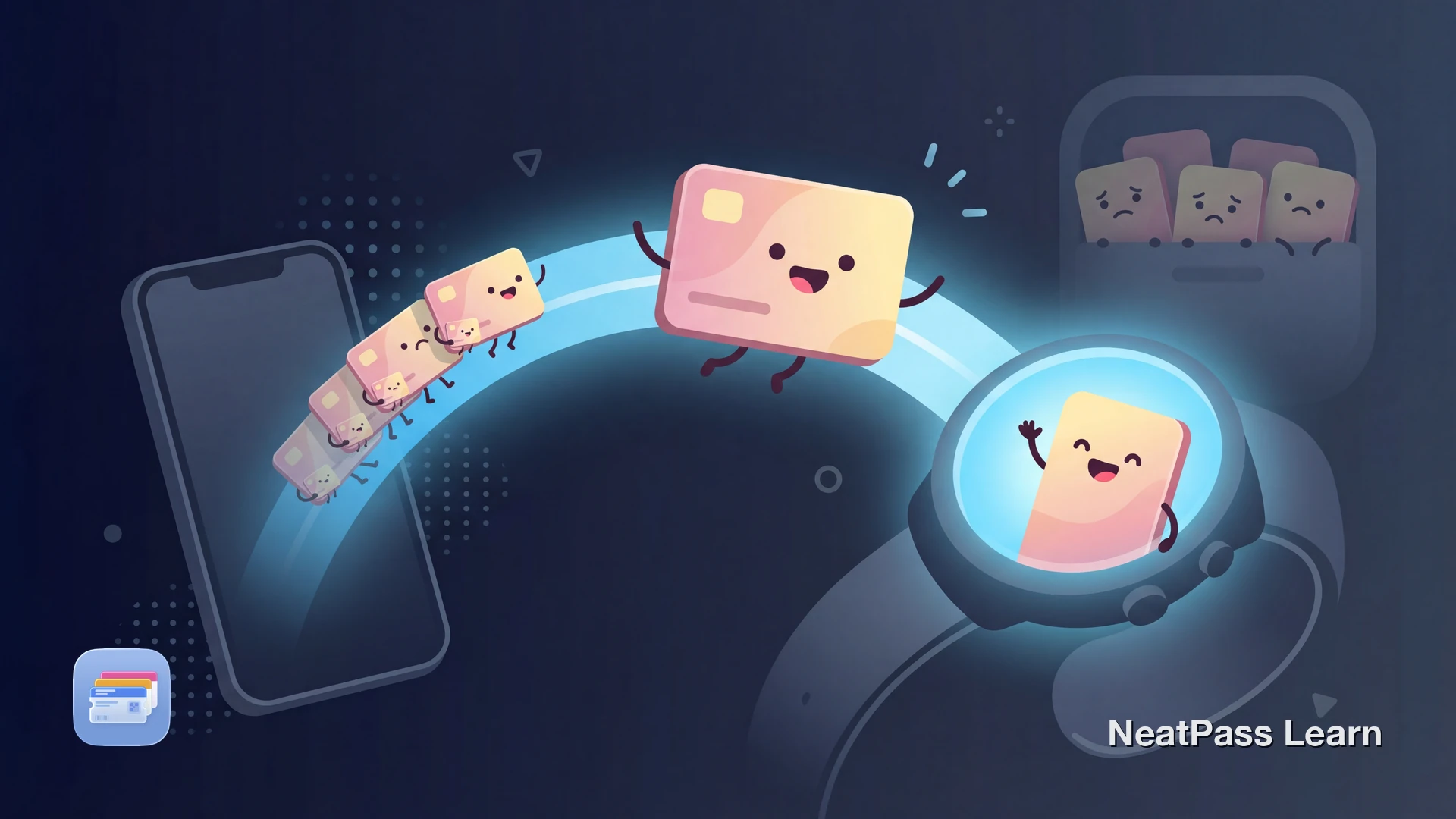
Deine Apple Watch kann mehr als die Uhrzeit anzeigen und Workouts tracken. Viele unterstützte Apple Wallet Pässe auf deinem iPhone, einschließlich Bordkarten, Eventtickets, Kundenkarten und Nahverkehrskarten, können direkt an deinem Handgelenk erscheinen.
So richtest du die Pass-Synchronisation ein, greifst auf Pässe von deiner Watch zu und holst das Beste aus den Wallet-Funktionen am Handgelenk heraus.
Wie Pässe auf die Apple Watch synchronisiert werden
Wenn du einen unterstützten Pass zu Apple Wallet auf deinem iPhone hinzufügst, kann er auch auf deiner gekoppelten Apple Watch erscheinen. Die Watch-App spiegelt das Wallet deines iPhones für unterstützte Pässe, wenn die Einstellung aktiviert ist.
Automatische Spiegelung
Auf dem iPhone hinzugefügte unterstützte Pässe können kurz darauf auf der Apple Watch erscheinen
Echtzeit-Updates
Bei Pässen mit Aktualisierungen können Gate- oder Sitzplatzänderungen auf beide Geräte synchronisiert werden
Direktes Hinzufügen auf der Watch
Du kannst Pässe aus E-Mails oder Nachrichten auch direkt auf der Apple Watch hinzufügen
Prüfe deine Sync-Einstellung
Pässe auf der Apple Watch anzeigen
Es gibt mehrere Wege, einen Pass am Handgelenk aufzurufen. Die schnellste Methode hängt von deiner Situation ab.
Seitentaste doppelklicken
Smart Stack nutzen
Benachrichtigung antippen
Für kontaktlose Pässe wie Nahverkehrskarten, digitale Schlüssel oder Studentenausweise musst du nicht einmal etwas öffnen. Halte einfach deine Watch an das Lesegerät und sie vibriert zur Bestätigung.
Welche Pässe auf der Apple Watch funktionieren
Fast jeder Pass-Typ in Apple Wallet funktioniert auf der Apple Watch. Hier sind die wichtigsten Kategorien.
Bordkarten
Bordkarten von Fluggesellschaften synchronisieren sich automatisch. Scanne den Barcode am Gate direkt vom Handgelenk.
Eventtickets
Konzerttickets, Kinotickets und Sporttickets zeigen ihre Barcodes auf dem Watch-Bildschirm an.
Kunden- und Geschäftskarten
Zeige den Barcode deiner Kundenkarte an der Kasse direkt vom Handgelenk. Kein Telefon nötig.
Nahverkehrskarten
Tippe mit deiner Apple Watch durch Fahrkartenleser mit Express-Fahrkarte. Funktioniert ohne den Bildschirm zu wecken oder zu entsperren.
Die Apple Watch zeigt QR-Codes, Aztec-Codes und PDF417-Barcodes an. Rechteckige Barcodes werden automatisch ins Hochformat gedreht. Code 128 Barcodes benötigen einen 2D-Fallback-Barcode zur Anzeige auf der Apple Watch. Sieh dir die vollständige Liste der unterstützten Barcode-Formate.
Bringe deine Pässe auf die Apple Watch
Mit NeatPass kannst du ganz einfach jedes Ticket, jeden Pass oder jede Kundenkarte in Apple Wallet umwandeln.
Pass-Synchronisation einrichten
Falls deine Pässe nicht auf der Apple Watch erscheinen, folge diesen Schritten, um die Synchronisation zu aktivieren.
Watch-App öffnen
Zu Wallet & Apple Pay gehen
Beide Geräte neustarten
Immer noch keine Synchronisation?
Intelligente Pass-Vorschläge am Handgelenk
watchOS speichert nicht nur deine Pässe. Es zeigt proaktiv den richtigen Pass zur richtigen Zeit an, damit du weniger scrollen musst.
Standortbasierte Vorschläge
Deine Kundenkarte erscheint im Smart Stack, wenn du im Geschäft ankommst
Zeitbasierte Vorschläge
Bordkarten erscheinen nahe der Abflugzeit, Eventtickets vor Veranstaltungsbeginn
Automatische Updates
Gate-Änderungen, Verspätungen und Sitzplatzänderungen werden in Echtzeit auf deine Watch gepusht
NeatPass unterstützt auch Sperrbildschirm-Widgets und Watch-Komplikationen für Ein-Tipp-Zugriff auf deine meistgenutzten Pässe.
Express-Fahrkarte auf der Apple Watch
Express-Fahrkarte ist der schnellste Weg, Nahverkehrskarten auf der Apple Watch zu nutzen. Du musst den Bildschirm nicht wecken, dich nicht authentifizieren und keine App öffnen. Halte einfach dein Handgelenk an das Lesegerät.
Einstellungen auf der Apple Watch öffnen
Nahverkehrskarte auswählen
Tippen und los
Express-Fahrkarte funktioniert sogar mit Gangreserve bis zu fünf Stunden, nachdem der Akku deiner Watch schwach wird. Es unterstützt auch Autoschlüssel, Hotelschlüssel und Mitarbeiterausweise, wo verfügbar.
Tipps für die Nutzung an Veranstaltungsorten
Jedes Mal den besten Scan
- Handgelenk früh heben: Öffne den Pass, bevor du den Scanner erreichst, um die Schlange nicht aufzuhalten
- Bildschirm anwinkeln: Neige dein Handgelenk so, dass der Barcode direkt zum Scanner zeigt. Der Watch-Bildschirm ist kleiner als ein Telefon, also ist die Positionierung wichtig
- Helligkeit erhöhen: Wische auf dem Zifferblatt nach oben und erhöhe den Helligkeitsregler, wenn der Scanner Probleme hat, den Barcode zu lesen
- Ruhig halten: Halte dein Handgelenk ein bis zwei Sekunden still, während der Scanner den Code liest
- Backup bereithalten: Falls ein Scanner den Code auf der Watch nicht lesen kann, doppelklicke auf deinem iPhone als Ausweichlösung
NeatPass-Pässe auf der Apple Watch
Da NeatPass native .pkpass-Dateien erstellt, funktioniert jeder Pass, den du in NeatPass erstellst, automatisch auf der Apple Watch. Es gibt kein separates Setup. Deine Pässe synchronisieren sich, zeigen Barcodes an, bieten standortbasierte Vorschläge und unterstützen Benachrichtigungen, genau wie jeder andere Wallet-Pass.
Pässe funktionieren vollständig offline auf iPhone und Apple Watch, ohne Internetverbindung. Um loszulegen, schau dir an, wie du Pässe zu Wallet hinzufügst.
Pass-Aussehen auf der Watch
Einschränkungen, die du kennen solltest
Obwohl die meisten Pässe auf der Apple Watch gut funktionieren, gibt es einige Dinge zu beachten.
Zahlungskarten sind separat
Kredit- und Debitkarten müssen einzeln zur Apple Watch hinzugefügt werden. Sie synchronisieren sich nicht mit 'Mein iPhone spiegeln'.
Sync benötigt Verbindung
Dein iPhone und deine Apple Watch brauchen eine Bluetooth- oder WLAN-Verbindung, damit Pässe synchronisiert werden. Einmal synchronisiert, funktionieren Pässe offline.
Kleiner Bildschirm für Barcodes
Einige ältere oder schlecht kalibrierte Scanner können mit dem kleineren Barcode auf der Apple Watch Probleme haben. Dein iPhone ist immer eine Ausweichlösung.
Für Details zum Umgang mit deinen Pass-Daten, sieh dir die Datenschutz-FAQ.
Häufig gestellte Fragen
Erstelle Pässe für dein Handgelenk
LadenDeine Pässe, immer in Reichweite
Die Apple Watch macht Apple Wallet zu einem freihändigen Erlebnis. Ob du eine Bordkarte am Gate scannst, durch ein Drehkreuz im Nahverkehr tippst oder eine Kundenkarte an der Kasse zeigst, deine Pässe sind immer nur eine Handgelenkbewegung entfernt.
Der Schlüssel ist, dass deine Pässe überhaupt erst in Apple Wallet sind. Für Karten und Tickets, die keine native Wallet-Unterstützung bieten, wandelt NeatPass jeden Barcode in eine richtige .pkpass-Datei um, die sowohl auf deinem iPhone als auch auf deiner Apple Watch funktioniert.