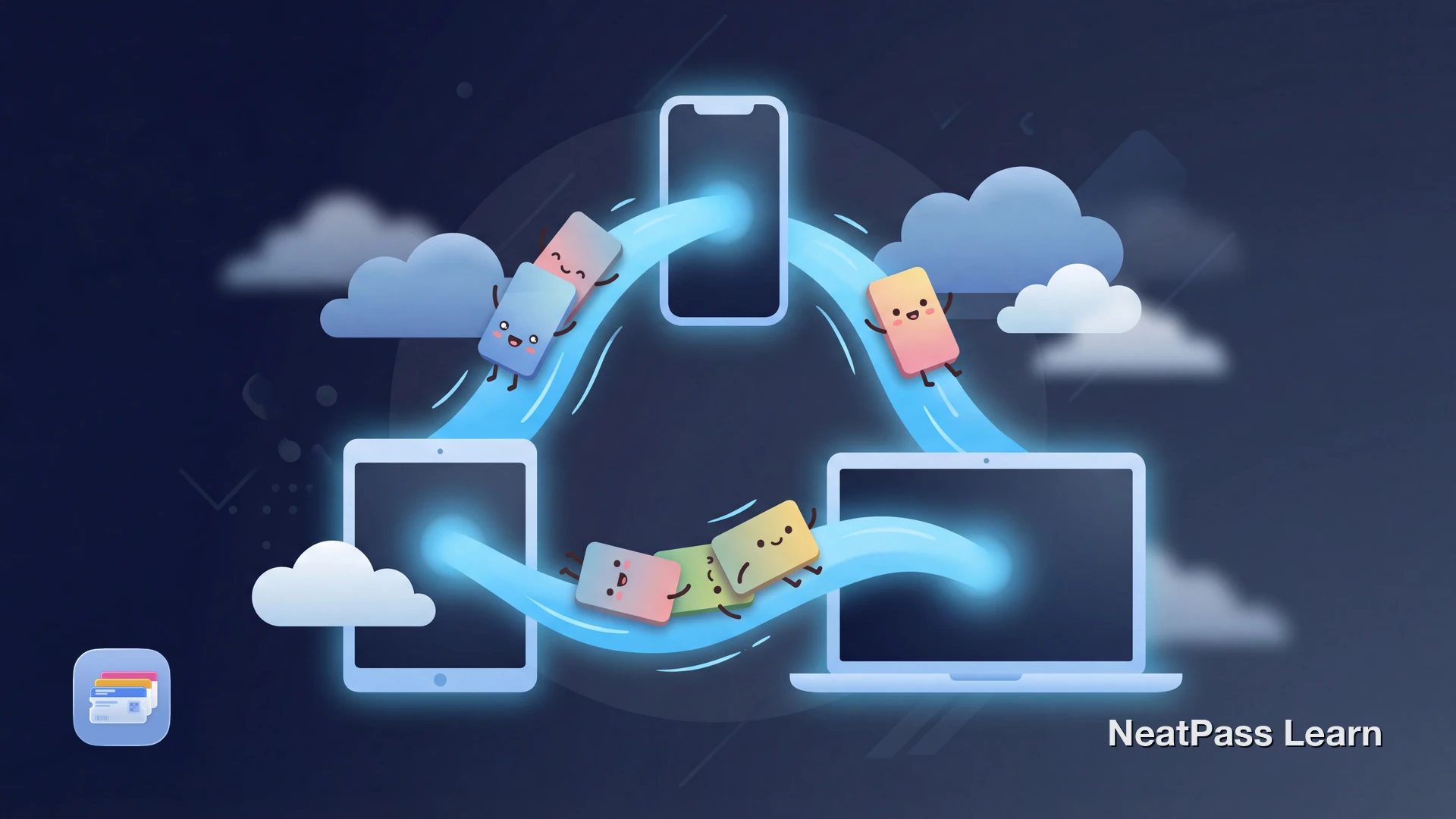
Du hast Tickets zu Apple Wallet auf deinem iPhone hinzugefügt, aber jetzt bist du am Veranstaltungsort und schaust auf deine Apple Watch. Die Tickets sind nicht da. Du suchst hektisch nach deinem Handy, der Original-E-Mail oder loggst dich in die Ticket-App ein.
Apple sagt, dass unterstützte Wallet-Pässe auf Apple-Geräten synchron bleiben können. Ob das funktioniert, hängt aber weiterhin vom Pass, seinem Anbieter, deinem Gerät und den iCloud-Einstellungen ab. NeatPass zielt aktuell auf iPhone, und iCloud-Sync ist standardmäßig deaktiviert. Aktiviere ihn nur, wenn die Option in der App verfügbar ist.
Warum ein Wallet-Pass auf einem anderen Gerät fehlen kann
Apple sagt, dass unterstützte Wallet-Pässe über iCloud synchronisieren können. Ein Pass kann auf einem anderen Gerät trotzdem fehlen, wenn Anbieter, Pass-Konfiguration, Gerät oder iCloud-Einstellungen den Zugriff begrenzen.
Mögliche Ursachen sind Prüfungen von Anbieter-Konto oder Gerät, Aktualisierungsregeln des Passes und eine unvollständige iCloud-Einrichtung. Diese Kontrollen können der Sicherheit dienen und den Zugriff auf einem gekoppelten Gerät trotzdem verwirrend machen.
Häufige Frustrationen
Offizielle Pässe vs. Eigene Pässe
Der Unterschied liegt darin, wie Pässe erstellt und verwaltet werden. Offizielle Pässe können Validierungen des Anbieters sowie Geräte- oder Kontoprüfungen enthalten, die die Nutzung auf einem anderen Gerät begrenzen.
- Können auf einem anderen Gerät fehlen, wenn der Anbieter Einschränkungen setzt
- Können an ein Anbieter-Konto oder Gerät gebunden sein
- Aktualisierung oder erneute Anmeldung kann den Zugriff begrenzen
- Keine Kontrolle über die Synchronisation des Anbieters
- Kompatible eigene Daten bei Verfügbarkeit vom iPhone synchronisieren
- Aktuelles NeatPass-Sync-Ziel ist das iPhone
- Angehängte Dateien können bei Unterstützung synchronisieren
- Du kontrollierst die eigenen Pass-Daten
Wenn du einen Pass mit NeatPass erstellst, verwaltest du ihn direkt. Wenn iCloud-Sync verfügbar und aktiviert ist, können kompatible eigene Daten über das aktuelle iPhone-Ziel gespeichert werden. Das verspricht nicht, dass jeder offizielle Wallet-Pass auf jedem Gerät erscheint.
Kompatible eigene Pässe vom iPhone synchronisieren
Mit NeatPass kannst du ganz einfach jedes Ticket, jeden Pass oder jede Kundenkarte in Apple Wallet umwandeln.
Was zwischen Geräten synchronisiert wird
Wenn iCloud-Sync verfügbar und aktiviert ist, kann NeatPass kompatible eigene Pass-Daten aus der iPhone-App synchronisieren. Die Funktion ist standardmäßig deaktiviert. Dazu können gehören:
Pass-Daten
Kompatible Pass-Felder können Titel, Barcode, Daten, Farben und eigene Notizen enthalten
Bilder und Logos
Angehängte Bilder können synchronisieren, wenn die Funktion sie unterstützt
Angehängte PDFs
Angehängte PDFs können bei Unterstützung als Referenz synchronisieren; das ändert keine Annahmeregeln des Herausgebers
Organisation
Sammlungszugehörigkeit sowie Archiv- und Statusdaten können nach den folgenden Konfliktregeln synchronisieren
Die angehängte PDF-Funktion ist besonders nützlich für Tickets. Du kannst die Original-E-Mail oder das PDF-Ticket als Referenz anhängen. Erfahre mehr über Anzeigen von Originaldokumenten.
Bearbeiten auf mehreren Geräten
Wenn derselbe eigene Pass bei getrennten Synchronisationsversuchen geändert wird, löst NeatPass den Datensatz mit Zeitstempeln und Versionsinformationen auf, nicht durch Zusammenführen einzelner Felder.
Zeitstempel und Version entscheiden
Bei einem widersprüchlichen Pass-Datensatz bleibt die Änderung mit dem maßgeblichen Zeitstempel und der maßgeblichen Version erhalten
Sammlungen werden vereinigt
Die Sammlungszugehörigkeit wird vereinigt, sodass ein Pass in jeder Sammlung der beiden Kopien bleiben kann
Warnungen und Status folgen Regeln
Barcode-Warnungen nutzen OR-Logik, Archiv- und Statusfelder ihren festgelegten Gewinner. Felder werden nicht zusammengeführt, daher bleiben widersprüchliche Bearbeitungen nicht garantiert erhalten
Mehr zum Bearbeiten deiner Pässe findest du unter Pässe bearbeiten.
iCloud-Synchronisation aktivieren
iCloud-Sync ist standardmäßig deaktiviert. Wenn iCloud auf deinem iPhone verfügbar ist, aktiviere den Schalter in der App und prüfe, ob er funktioniert:
- Öffne NeatPass auf deinem iPhone
- Tippe in NeatPass auf Einstellungen
- Öffne iCloud-Sync
- Aktiviere den Schalter, wenn iCloud auf dem iPhone verfügbar ist
Standardmäßig deaktiviert
Aktueller Sync-Umfang
NeatPass zielt aktuell auf das iPhone für Verwaltung eigener Pässe und iCloud-Sync. Kompatible Apple-Wallet-Pässe können auf einer gekoppelten Apple Watch erscheinen, aber iPad- und Alle-Geräte-Zugriff sind nicht versprochen:
iPhone
Aktuelles NeatPass-Ziel für Erstellung, Verwaltung, Bearbeitung und verfügbaren iCloud-Sync
iCloud-Verfügbarkeit
iCloud-Sync ist standardmäßig deaktiviert und nur verfügbar, wenn App und Konto die Option anbieten
Apple Watch
Kompatible Wallet-Pässe können auf einer gekoppelten Apple Watch erscheinen; Unterstützung hängt von Pass und Barcode ab
Beachte, dass die Apple Watch nicht alle Barcode-Typen unterstützt. Siehe unterstützte Barcodes für Details, welche Barcodes auf jedem Gerät korrekt angezeigt werden.
Fehlerbehebung bei Sync-Problemen
Wenn ein kompatibler Pass auf dem aktuellen iPhone oder einer gekoppelten Apple Watch fehlt, versuche diese Schritte:
iCloud-Verfügbarkeit prüfen
Prüfe auf dem iPhone, ob iCloud für NeatPass verfügbar und in den Einstellungen aktiviert ist. Die Verfügbarkeit kann von Konto, OS oder Rollout abhängen.
Auf dem iPhone aktualisieren
Öffne NeatPass auf dem iPhone, auf dem ein Pass fehlt, und aktualisiere nach dem Aktivieren des Syncs. Gib iCloud kurz Zeit.
Speicher prüfen
Wenn dein iCloud-Speicher voll ist, kann die Synchronisation fehlschlagen. Gib Speicherplatz frei oder upgrade deinen Plan.
Lokal gespeicherte Pass-Daten können nach der Synchronisation offline verfügbar bleiben. Erfahre mehr über den Offline-Modus und wie lokal gespeicherte Pass-Daten ohne Internetverbindung zugänglich bleiben. Weitere Hinweise zum Umgang mit Daten findest du in den Datenschutz-FAQ.
Häufig gestellte Fragen
Kompatible eigene Daten vom iPhone synchronisieren
LadenDeine Pässe, überall
Unterstützte Wallet-Pässe können synchronisieren oder auf gekoppelten Apple-Geräten erscheinen, aber fehlende Elemente hängen von Anbieter, Pass-Konfiguration, Gerät und iCloud-Einstellungen ab. NeatPass bietet einen iPhone-basierten Weg für kompatible eigene Pass-Daten, wenn iCloud verfügbar und aktiviert ist.
Erstelle einen eigenen Pass auf dem iPhone und greife bei verfügbarer und aktivierter Synchronisation unter demselben iCloud-Konto auf kompatible Daten zu. Eine gekoppelte Apple Watch kann kompatible Wallet-Pässe anzeigen, aber iPad- und Alle-Geräte-Zugriff sind nicht versprochen. Wenn ein Pass fehlt, prüfe Anbieter, Gerät und iCloud-Einrichtung, bevor du von einem Wallet-Fehler ausgehst.