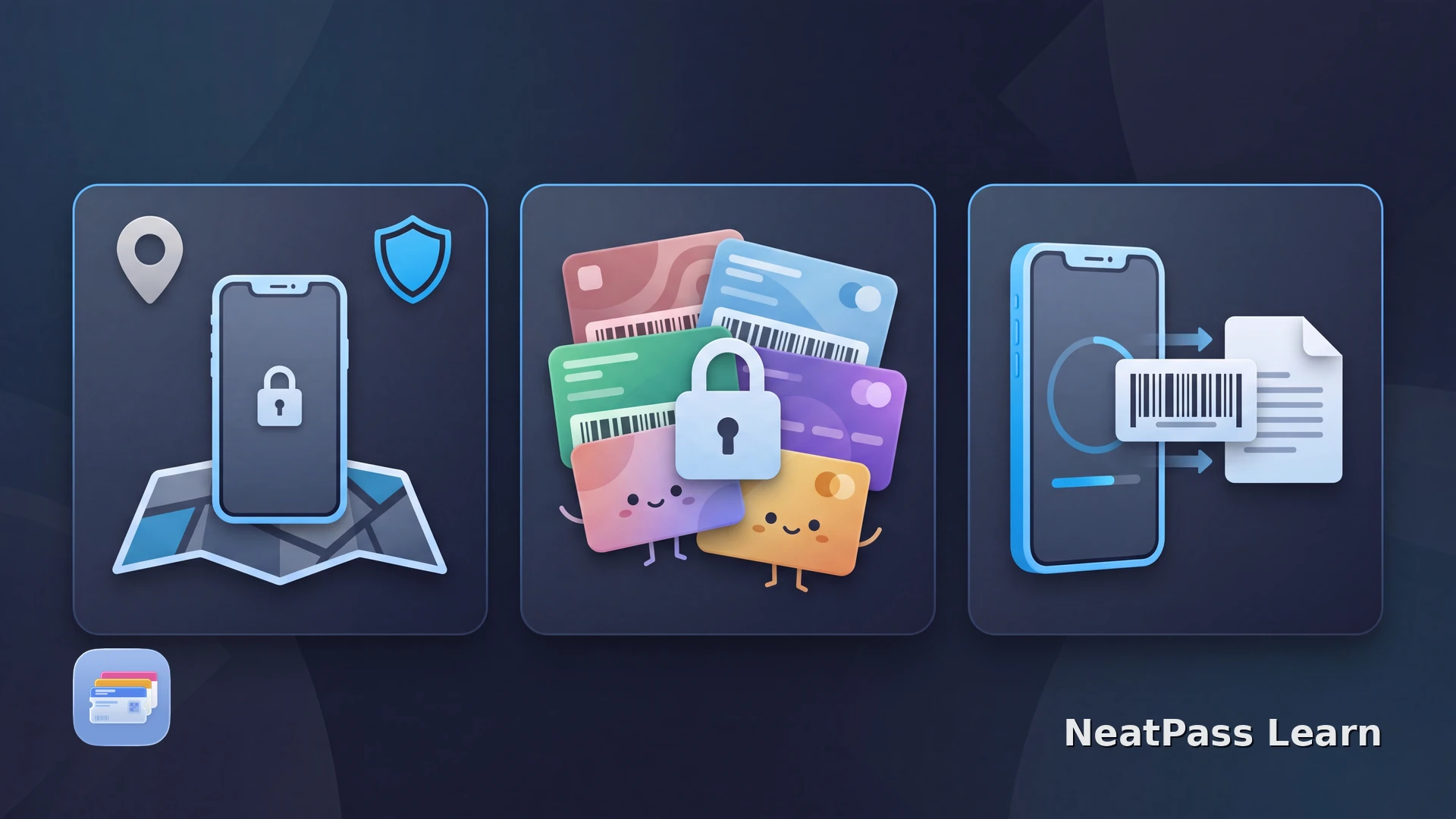
Ein verlorenes iPhone macht jeden Pass in Apple Wallet dringend. Der erste Schritt ist aber der Kontoschutz, nicht das einzelne Löschen von Pässen. Nutze Wo ist? und den Verloren-Modus, um das Gerät zu sperren, Apple Pay zu schützen und die Aktivierungssperre zu erhalten. Entscheide danach, welche Zugangsdaten neu erstellt werden können und welche der Anbieter ausstellen muss.
Apple Wallet hält Pässe auf dem Gerät. Mit aktiviertem Wallet in iCloud kann Apple geeignete Pässe auf deinen Geräten aktuell halten. Zahlungskarten lassen sich mit Apples eigener Sperrfunktion schützen, während normale Kunden- und Mitgliedspässe den Wiederherstellungsweg des jeweiligen Anbieters benötigen. NeatPass bewahrt eine lokale Kopie. Bei aktiviertem optionalem iCloud Sync kann die Bibliothek zu iCloud synchronisieren. Bewahre deshalb die originale Karte oder das Dokument auf.
Mit Wo ist? und dem Verloren-Modus beginnen
Öffne Wo ist? auf einem anderen Apple-Gerät oder nutze Geräte suchen auf iCloud.com. Markiere das iPhone so schnell wie möglich als verloren und lasse es in „Wo ist?" gelistet. Entferne es nicht aus „Wo ist?". Bei einem lediglich verlorenen iPhone kann eine sichere Rückgabemeldung helfen. Teile aber niemals Gerätecode, Passwort des Apple Accounts oder Bestätigungscode mit Personen, die behaupten, es gefunden zu haben.
Gerät sperren
Der Verloren-Modus sperrt das iPhone mit dem bisherigen Code. Lass das Gerät in Wo ist? gelistet, während du über das Löschen entscheidest.
Zahlungskarten schützen
Wenn du das Gerät als verloren markierst, werden Apple-Pay-Karten darauf gesperrt. Prüfe bei unbekannten Umsätzen zusätzlich deine Bank oder den Kartenanbieter.
Aktivierungssperre behalten
Lass das iPhone in „Wo ist?" gelistet und entferne es nicht aus „Wo ist?", auch nicht nach dem Löschen aus der Ferne. So bleibt die Aktivierungssperre bestehen und erschwert eine Aktivierung durch andere Personen.
Das verlorene iPhone nicht aus „Wo ist?" entfernen
Der Unterschied zwischen Zahlungskarten und normalen Pässen wird im Leitfaden zum Apple-Wallet-Express-Mode erklärt. Er zeigt, dass nicht jedes Wallet-Element dieselben Sicherheitskontrollen hat.
Bewahre die Originale auf, die du für einen neuen Wallet-Pass brauchst
Mit NeatPass kannst du ganz einfach jedes Ticket, jeden Pass oder jede Kundenkarte in Apple Wallet umwandeln.
Zuerst Konten schützen, dann Pässe neu erstellen
Ändere das Passwort des Apple Accounts, wenn es möglicherweise bekannt geworden ist, prüfe vertrauenswürdige Geräte und Telefonnummern und sperre bei Bedarf SIM oder eSIM über den Mobilfunkanbieter. Melde dich auf einem vertrauenswürdigen Gerät in wichtigen Kunden-, Reise- und Veranstaltungskonten an, statt sensible Daten vom verlorenen iPhone zu retten.
iCloud prüfen und wiederherstellen, was möglich ist
Melde dich auf dem Ersatz-iPhone mit demselben Apple Account an und prüfe zuerst Einstellungen > [dein Name] > iCloud > Wallet. Geeignete Wallet-Pässe können über iCloud auf anderen Geräten aktuell bleiben. Geräte-Backups können App-Daten wiederherstellen, wenn die App dies unterstützt. Das Ergebnis hängt von App, Backup-Typ und enthaltenen Daten ab.
Ersatzgerät sicher einrichten
Wallet und Anbieter-Apps prüfen
Mit dem Original vergleichen
Wenn du einen Pass mit NeatPass erstellt hast, bewahre das Quelldokument sicher auf. Der NeatPass-Hilfeartikel zum Original anzeigen erklärt, wo das importierte PDF oder Bild auf dem Gerät liegt.
Sobald die Quelle auf dem Ersatzgerät verfügbar ist, helfen dir die NeatPass-Importmethoden dabei, ein PDF, Foto, einen Screenshot oder eine physische Karte in einen neuen Pass zu importieren.
Was zurückkommt und was nicht
Ein statischer Barcode kann aus der Originalkarte, einem PDF oder Screenshot neu erstellt werden, wenn der Anbieter ihn weiterhin akzeptiert. Der Ersatzpass übernimmt dieselben Barcode-Daten wie die Quelle. Anbieter-Konten, Punktestände, Coupons und Live-Status bleiben beim jeweiligen Anbieter.
Zahlungskarten und andere im sicheren Element gespeicherte Zugangsdaten müssen eventuell erneut hinzugefügt oder bestätigt werden. Nahverkehrs-Zugangsdaten, Hotelschlüssel, Tickets mit wechselnden Codes und andere kontoabhängige oder dynamische Zugangsdaten hängen vom Anbieter und vom Gerät ab. Nutze für diese Zugangsdaten den offiziellen Wiederherstellungs- oder Ersatzweg des Anbieters. Der Anbieter kontrolliert ihre Gültigkeit.
Ein Backup ist keine Fernsperre
Prüfe vor dem erneuten Erstellen eines statischen Passes die von NeatPass unterstützten Barcode-Formate und stelle sicher, dass sich der Code zwischen zwei Ansichten nicht ändert oder abläuft.
Einen statischen Pass auf dem neuen iPhone erstellen
Sobald du Konto und Quelldokument geschützt hast, lässt sich ein statischer Barcode am einfachsten wiederherstellen. Nutze zuerst den offiziellen Pass des Anbieters. Wenn kein Wallet-Button vorhanden ist und der Barcode unverändert bleibt, kann NeatPass aus der Quelle einen neuen lokalen Pass erstellen.
Statischen Code bestätigen
Original importieren
Pass hinzufügen und testen
Für die letzte Übergabe folge dem NeatPass-Leitfaden zum Hinzufügen zu Apple Wallet. Bewahre die Originalquelle auf, bis der Ersatz funktioniert.
Häufig gestellte Fragen
Eine statische Karte aus dem Original neu erstellen
LadenErst das iPhone sichern, dann den Pass neu erstellen
Wo ist?, der Verloren-Modus und die Aktivierungssperre schützen das verlorene Gerät. Danach trennt eine sorgfältige Prüfung statische Barcode-Karten, die sich neu erstellen lassen, von Zahlungs-, Nahverkehrs-, Veranstaltungs- und dynamischen Zugangsdaten, die der Anbieter ausstellen muss. NeatPass kann bei der ersten Gruppe helfen, wenn die originale Quelle noch vorhanden ist.