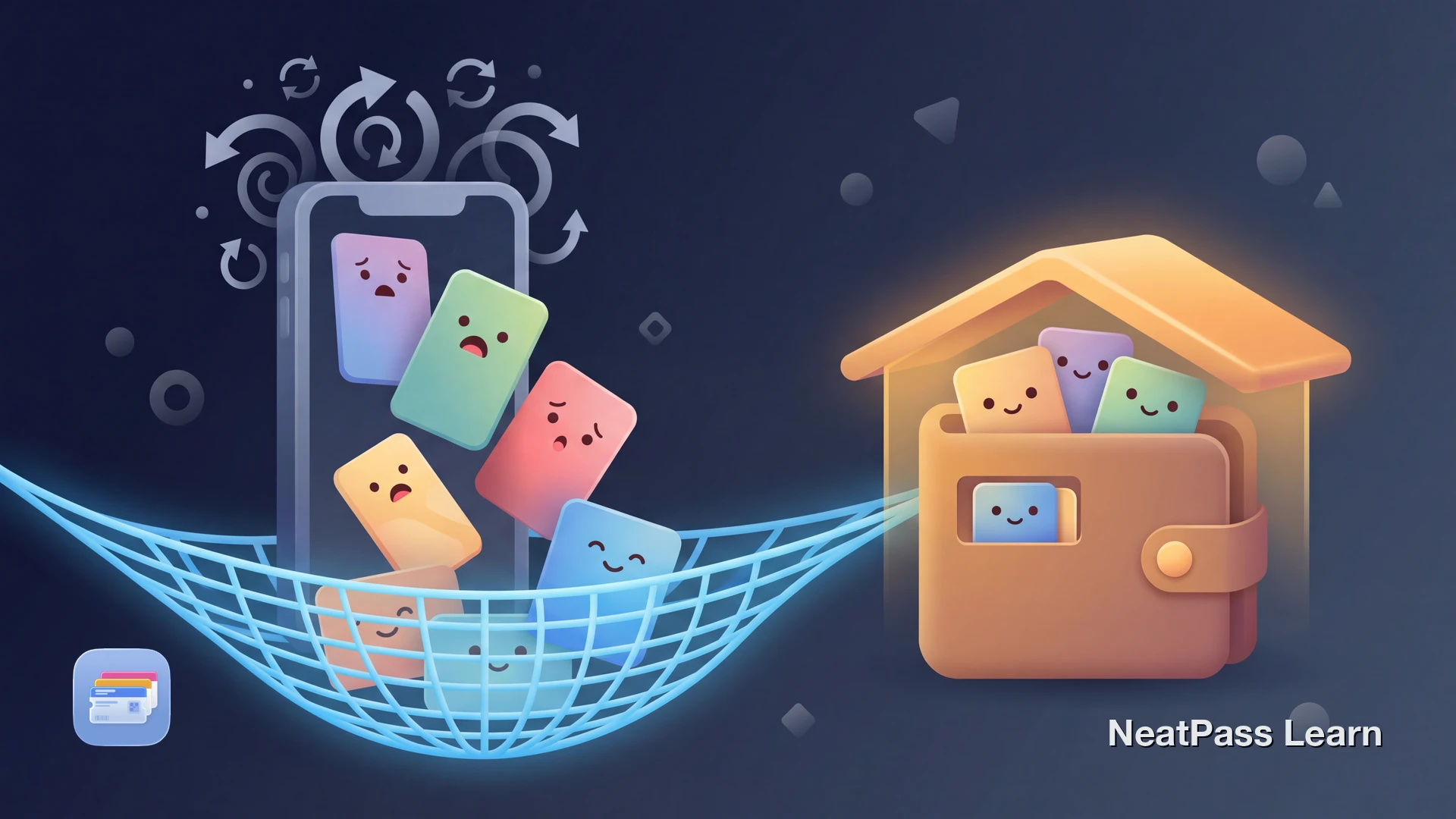
Du hast dein iPhone aktualisiert und einige deiner Apple Wallet Pässe fehlen. Bordkarten, Kundenkarten oder Veranstaltungstickets erscheinen möglicherweise nicht mehr dort, wo du sie erwartest.
Wenn Wallet in iCloud aktiviert war und die Daten vollständig synchronisiert wurden, können manche Pässe über iCloud noch verfügbar sein. Andernfalls musst du sie möglicherweise beim Aussteller oder aus einer Originaldatei erneut hinzufügen.
Warum Pässe nach iOS-Updates verschwinden
Apple führt Wallet als iCloud-Datenkategorie. Prüfe nach einem Update zuerst, ob Wallet in iCloud aktiviert ist, ob der Pass in Wallets Liste Abgelaufen liegt und ob der Aussteller ihn noch anbietet.
Sync-Unterbrechung
Wenn die Wallet-Daten in iCloud nicht vollständig synchronisiert wurden, sind sie nach einem Update oder Gerätewechsel möglicherweise nicht wieder verfügbar.
Verfügbarkeit in iCloud
Ein Pass kann über iCloud nur verfügbar sein, wenn Wallet aktiviert war und die Daten vollständig synchronisiert wurden.
Ablaufstatus
Berechtigte abgelaufene Pässe können aus der Hauptansicht in Wallets Liste Abgelaufen verschoben werden.
Zugriff beim Aussteller
Manche Pässe müssen über die App, E-Mail, Website oder originale .pkpass-Datei des Ausstellers erneut hinzugefügt werden.
Apple dokumentiert die Liste berechtigter abgelaufener Pässe und das Aktivieren von Wallet in iCloud, garantiert aber nicht, dass diese Schritte einen fehlenden Pass wiederherstellen.
Prüfungen für fehlende Pässe
Probiere diese Prüfungen der Reihe nach aus. Der Erfolg hängt davon ab, ob der Pass in Abgelaufen liegt, vollständig synchronisiert wurde oder beim Aussteller noch verfügbar ist.
1. Liste Abgelaufen prüfen
- Öffne die Wallet-App auf deinem iPhone.
- Tippe auf die <strong>Mehr</strong>-Taste.
- Tippe auf <strong>Abgelaufen</strong>, um berechtigte abgelaufene Pässe zu sehen.
- Öffne den Pass und tippe auf <strong>Einblenden</strong>, wenn Wallet diese Option anbietet.
Hier erscheinen nur berechtigte abgelaufene Pässe. Die Liste aktualisiert Wallet nicht und stellt keine fehlenden oder nie synchronisierten Passdaten wieder her.
2. Wallet in iCloud prüfen
- Gehe zu Einstellungen > [Dein Name] > iCloud > Alle anzeigen (oder In iCloud gespeichert).
- Prüfe, ob Wallet aktiviert ist.
- Wenn es bereits aktiviert ist, starte dein iPhone neu und prüfe Wallet erneut.
- Das Aus- und Einschalten von Wallet ist eine anekdotische, nicht garantierte Fehlerbehebung und stellt nicht synchronisierte Daten möglicherweise nicht wieder her.
3. Vollständiger Neustart nach dem Update
Ein einfacher Neustart kann viele Sync-Probleme nach Updates lösen. Stelle sicher, dass du einen vollständigen Neustart durchführst, nicht nur eine Bildschirmsperre.
- Halte die Seitentaste und Lautstärketaste gedrückt, um den Ausschaltschieber zu erhalten.
- Zum Ausschalten streichen und warten, bis das iPhone vollständig ausgeschaltet ist.
- Schalte das Telefon wieder ein und öffne Wallet.
Falls Pässe immer noch nicht erscheinen
Pass nach einem Update verfügbar halten
Mit NeatPass kannst du ganz einfach jedes Ticket, jeden Pass oder jede Kundenkarte in Apple Wallet umwandeln.
Was Apple dokumentiert
Apple dokumentiert Wallets iCloud-Einstellung, die Liste Abgelaufen für berechtigte Pässe und das erneute Hinzufügen über Aussteller. Apple verspricht nicht, dass ein Einstellungswechsel einen fehlenden Pass wiederherstellt.
Zugriff auf abgelaufene Pässe
Wallet kann berechtigte abgelaufene Pässe unter Mehr > Abgelaufen anzeigen und die Aktion Einblenden anbieten.
Wallet in iCloud
Wallet ist eine iCloud-Datenkategorie, aber nur vollständig synchronisierte Daten können später verfügbar sein.
Pässe sind Drittanbieter-Daten
Apple behandelt Pässe als von ihren Ausstellern verwaltet. Wenn ein Pass verschwindet, empfiehlt Apple, den Originalanbieter zu kontaktieren.
Das Verständnis der Datenspeicherung ist der Schlüssel zur Vermeidung dieses Problems. Sieh dir den Datenverwaltungs-Leitfaden an, um zu erfahren, wie NeatPass die Pass-Speicherung anders handhabt.
Wie NeatPass davor schützt
NeatPass verfolgt einen anderen Ansatz bei der Pass-Speicherung. Die Passdaten bleiben auf deinem Gerät; mit optional aktivierter iCloud-Synchronisation können unterstützte Bibliotheksdaten zusätzlich geräteübergreifend verfügbar sein.
Unabhängige lokale Speicherung
Deine Pässe werden in NeatPass' eigener Bibliothek auf deinem Gerät gespeichert, unabhängig vom Sync-System von Apple Wallet. Wenn Wallet einen Pass nicht mehr anzeigt, kann die Quelle in NeatPass noch verfügbar sein.
Originaldateien bewahrt
NeatPass speichert die originalen PDFs, Screenshots und Quelldateien, die du zur Erstellung eines Passes verwendet hast. Daraus kannst du ihn neu erstellen, sofern die Quelle noch vorhanden ist.
Überlebt App-Löschung
Ein bereits zu Wallet hinzugefügter Pass wird getrennt verwaltet und kann nach dem Löschen von NeatPass bleiben; das Löschen der App ist aber keine Sicherungs- oder Wiederherstellungsmethode.
Verarbeitung auf dem Gerät
Passinhalte werden auf dem Gerät verarbeitet; nur ein kryptografischer Hash wird an den Wallet-Signaturdienst gesendet, und optionale Synchronisation nutzt deine Apple iCloud.
Du kannst auf deine Originale über die Original-anzeigen-Funktion zugreifen. NeatPass bietet mehrere Wege, Karten über seine Importmethoden in dein Wallet zu bringen.
Auch ohne Internet nutzbar
So bereitest du dich auf das nächste iOS-Update vor
Führe diese Schritte vor jeder iOS-Aktualisierung durch, um das Risiko des Pass-Verlusts zu minimieren:
- Öffne Einstellungen > [Dein Name] > iCloud > Alle anzeigen (oder In iCloud gespeichert) und prüfe, dass Wallet aktiviert ist.
- Wenn du NeatPass verwendest, öffne die App und prüfe, dass iCloud Sync in den Einstellungen einen grünen Status zeigt.
- Bewahre originale Ticket-PDFs, E-Mails, Ausstellerlinks und .pkpass-Dateien auf; Screenshots erhalten dynamische oder wechselnde Codes möglicherweise nicht.
- Prüfe nach dem Update, dass Wallet in iCloud aktiviert ist, und wende dich an den Aussteller, bevor du von einer Wiederherstellung ausgehst.
NeatPass verarbeitet Passinhalte auf dem Gerät und sendet nur einen kryptografischen Hash an den Wallet-Signaturdienst; optionale Synchronisation nutzt deine Apple iCloud. Lies die Datenschutz-FAQ, um zu erfahren, wie deine Daten privat bleiben.
Häufig gestellte Fragen
Schütze deine Pässe vor Update-Problemen
LadenOriginalquellen verfügbar halten
Wenn ein Pass nach einem Update fehlt, prüfe Wallets Liste Abgelaufen, bestätige Wallet in iCloud und greife bei Bedarf auf den Aussteller oder die Originaldatei zurück. Keine dieser Möglichkeiten garantiert die Wiederherstellung nicht synchronisierter Daten.
NeatPass hält unterstützte Passdaten auf dem Gerät und kann sie über die optionale Apple-iCloud-Synchronisation abgleichen. Aktiviere sie und warte auf den Abschluss, während du Originaldateien und Ausstellerlinks als Rückfalloption aufbewahrst.