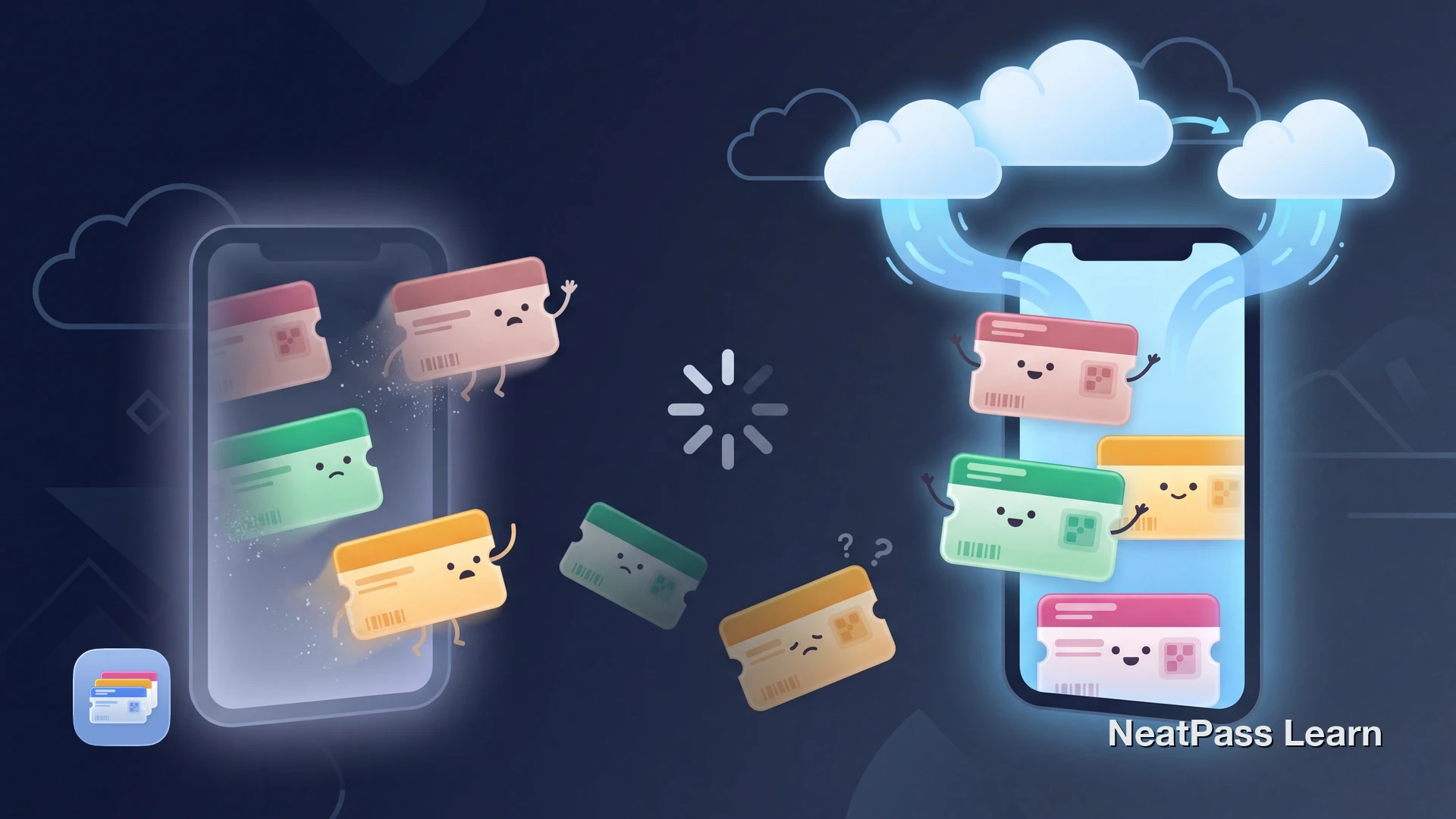
Ein Werksreset deines iPhones löscht alles, einschließlich deiner Apple Wallet Pässe. Bordkarten, Veranstaltungstickets, Kundenkarten, Mitgliedskarten - alles weg. Anders als bei Fotos oder Kontakten macht Apple nicht deutlich, wie (oder ob) deine Wallet Pässe zurückkommen.
Die Situation ist verwirrend, weil Apple Pay Karten, Wallet Pässe und iCloud-Backups sich alle unterschiedlich verhalten. Hier erfährst du, was tatsächlich mit deinen Pässen nach einem Werksreset passiert und wie du sie schützt.
Was mit Wallet Pässen nach einem Werksreset passiert
Wenn du dein iPhone auf Werkseinstellungen zurücksetzt, werden alle Daten auf dem Gerät gelöscht. Das schließt jeden Pass in Apple Wallet ein. Ob diese Pässe zurückkommen, hängt ganz davon ab, was du vor dem Reset aktiviert hattest.
Es gibt zwei separate Systeme, die deine Pässe bewahren könnten, und die meisten Menschen verwechseln sie:
- Speichert Pässe in iCloud separat von Backups
- Kann nach der erneuten Anmeldung wieder verfügbar sein
- Muss vor dem Reset aktiviert sein
- Nur vollständig synchronisierte Daten können danach verfügbar sein
- Apple dokumentiert es nicht als Wiederherstellungsweg für Wallet-Pässe
- Verlasse dich nicht darauf, wenn Wallet-Sync deaktiviert war
- Bewahre stattdessen Ausstellerlinks und Originaldateien auf
- Kein 'Zuletzt gelöscht'-Ordner für Pässe
Apple führt Wallet als iCloud-Datenkategorie, verspricht in der Backup-Dokumentation aber keine Wiederherstellung von Wallet-Pässen aus iCloud- oder Computer-Backups.
Warum die Wiederherstellung so unzuverlässig ist
Die Wiederherstellung hängt davon ab, ob Wallet-Daten vor dem Reset vollständig synchronisiert wurden und der Aussteller den Pass noch anbietet. Apple dokumentiert keinen Backup-basierten Wiederherstellungsweg für Wallet-Pässe.
Keine klare Dokumentation
Apple führt Wallet als iCloud-Daten auf, verspricht aber keine Pass-Wiederherstellung aus iCloud- oder Computer-Backups.
Zwei widersprüchliche Systeme
Wallet-iCloud-Sync und Gerätebackups sind getrennt; nur vollständig synchronisierte Wallet-Daten können wieder verfügbar sein.
Keine Wiederherstellungsoptionen
Es gibt keinen 'Zuletzt gelöscht'-Ordner, kein Archiv und keine Möglichkeit, Pässe massenhaft aus Apple Wallet wiederherzustellen.
Erneutes Hinzufügen ist mühsam
Apple empfiehlt, den ursprünglichen Aussteller für jeden Pass zu kontaktieren. Bei Dutzenden Kundenkarten und alten Tickets ist das unrealistisch.
Schütze deine Pässe vor Datenverlust
Mit NeatPass kannst du ganz einfach jedes Ticket, jeden Pass oder jede Kundenkarte in Apple Wallet umwandeln.
Apple Pay Karten vs. Wallet Pässe
Es ist wichtig, den Unterschied zwischen Apple Pay Karten und Wallet Pässen zu verstehen, denn sie verhalten sich nach einem Werksreset komplett unterschiedlich:
Apple Pay Karten (Kredit-/Debitkarten)
Zahlungskartendaten werden beim Löschen des Geräts entfernt. Karten müssen neu hinzugefügt werden; der Aussteller kann eine Verifizierung verlangen.
Wallet Pässe (.pkpass-Dateien)
Bordkarten, Tickets und Kundenkarten können nur nach vollständig abgeschlossenem Wallet-iCloud-Sync wieder verfügbar sein; andernfalls musst du sie vom Aussteller neu hinzufügen.
Apple Cash
Apple Cash ist von Wallet-Pässen getrennt; Guthaben und Verfügbarkeit hängen von deinem Apple-Cash-Konto und der Region ab, und eine erneute Einrichtung oder Verifizierung kann nötig sein.
Das Fazit: Zahlungskarten müssen nach dem Löschen neu hinzugefügt werden. Prüfe bei Wallet-Pässen die synchronisierten Daten und die Originalquelle des Ausstellers.
So stellst du Pässe nach einem Werksreset wieder her
Wenn du dein iPhone bereits zurückgesetzt hast, versuche Folgendes:
- Öffne Einstellungen, tippe auf deinen Namen, dann iCloud > Alle anzeigen (oder In iCloud gespeichert). Öffne Wallet und stelle sicher, dass es aktiviert ist.
- Wenn Pässe nicht erscheinen, kannst du Wallet in iCloud deaktivieren, das iPhone neu starten und Wallet wieder aktivieren. Das ist nicht garantierte Fehlerbehebung.
- Durchsuche deine E-Mails nach den originalen .pkpass-Dateien oder 'Zu Apple Wallet hinzufügen'-Links von Ticketanbietern, Fluggesellschaften und Treueprogrammen.
- Wenn Wallet-Sync aus oder unvollständig war, füge jeden Pass über den Aussteller, die originale .pkpass-Datei oder einen Wallet-Link neu hinzu. Apple dokumentiert Computer-Backups nicht als Wiederherstellungsweg.
Wichtig
Musst du Pässe erneut hinzufügen? Sieh dir die verschiedenen Importmethoden in NeatPass an, oder erfahre wie das Hinzufügen zu Apple Wallet funktioniert.
Wie NeatPass deine Pässe schützt
NeatPass hält Passinhalte auf deinem Gerät und kann unterstützte Bibliotheksdaten über die optionale iCloud-Synchronisation in deine persönliche Apple iCloud übertragen. Nach einem Reset sind nur vollständig synchronisierte Daten wiederherstellbar; andernfalls erstellst du den Pass aus der Originalquelle neu.
Optionale iCloud-Synchronisation
Unterstützte Bibliotheksdaten können mit deiner Apple iCloud synchronisiert werden, wenn du iCloud Sync aktivierst und den Abschluss abwartest.
Bedingte Wiederherstellung
Installiere NeatPass nach dem Reset neu und aktiviere iCloud Sync. Vollständig synchronisierte Daten können wieder verfügbar sein.
Synchronisierung prüfen
Prüfe vor dem Löschen, dass benötigte Inhalte vollständig synchronisiert sind, und bewahre Originaltickets als Rückfalloption auf.
Kein Konto erforderlich
Passinhalte werden auf dem Gerät verarbeitet; nur ein kryptografischer Hash geht an den Wallet-Signaturdienst, optionale Synchronisation an deine Apple iCloud.
Passinhalte werden auf dem Gerät verarbeitet. Nur ein kryptografischer Hash wird an den Wallet-Signaturdienst gesendet; optionale Synchronisation speichert unterstützte Daten in deiner Apple iCloud. Lies die Datenschutz-FAQ für mehr Informationen, oder sieh dir den Datenverwaltungs-Leitfaden an für Details zur Datenspeicherung.
So bereitest du dich auf den nächsten Reset vor
Ob du Apple Wallet direkt oder NeatPass nutzt, führe diese Schritte vor jedem Werksreset durch:
- Öffne Einstellungen > [Dein Name] > iCloud > Alle anzeigen (oder In iCloud gespeichert) und prüfe, dass Wallet aktiviert ist.
- Wenn du NeatPass nutzt, öffne die App und prüfe, dass iCloud Sync in den Einstellungen einen grünen Statusindikator zeigt.
- Bewahre originale Ticket-PDFs, E-Mails und .pkpass-Dateien auf; Apple dokumentiert Computer-Backups nicht als Wiederherstellungsweg für Wallet-Pässe.
- Warte, bis alle ausstehenden Synchronisationen abgeschlossen sind, bevor du den Reset startest.
Nach Erstellung und Hinzufügen kann ein Pass offline angezeigt werden; zum Erstellen und Signieren eines neuen Passes ist Dienstzugriff nötig. Erfahre mehr über den Offline-Modus und wie du originale Quelldateien ansehen kannst, die an deine Pässe angehängt sind.
Originale aufbewahren
Häufig gestellte Fragen
Halte deine Pässe über Resets hinweg sicher
LadenBereite deine Pässe vor dem Reset vor
Ein Werksreset löscht das Gerät. Vollständig mit iCloud synchronisierte Wallet-Daten können wieder verfügbar sein, doch Apple verspricht keine Pass-Wiederherstellung aus Gerätebackups.
Aktiviere in NeatPass die optionale iCloud-Synchronisation und warte vor dem Reset auf ihren Abschluss. Bewahre Originaltickets und Ausstellerlinks auf, um nicht synchronisierte Pässe neu zu erstellen.