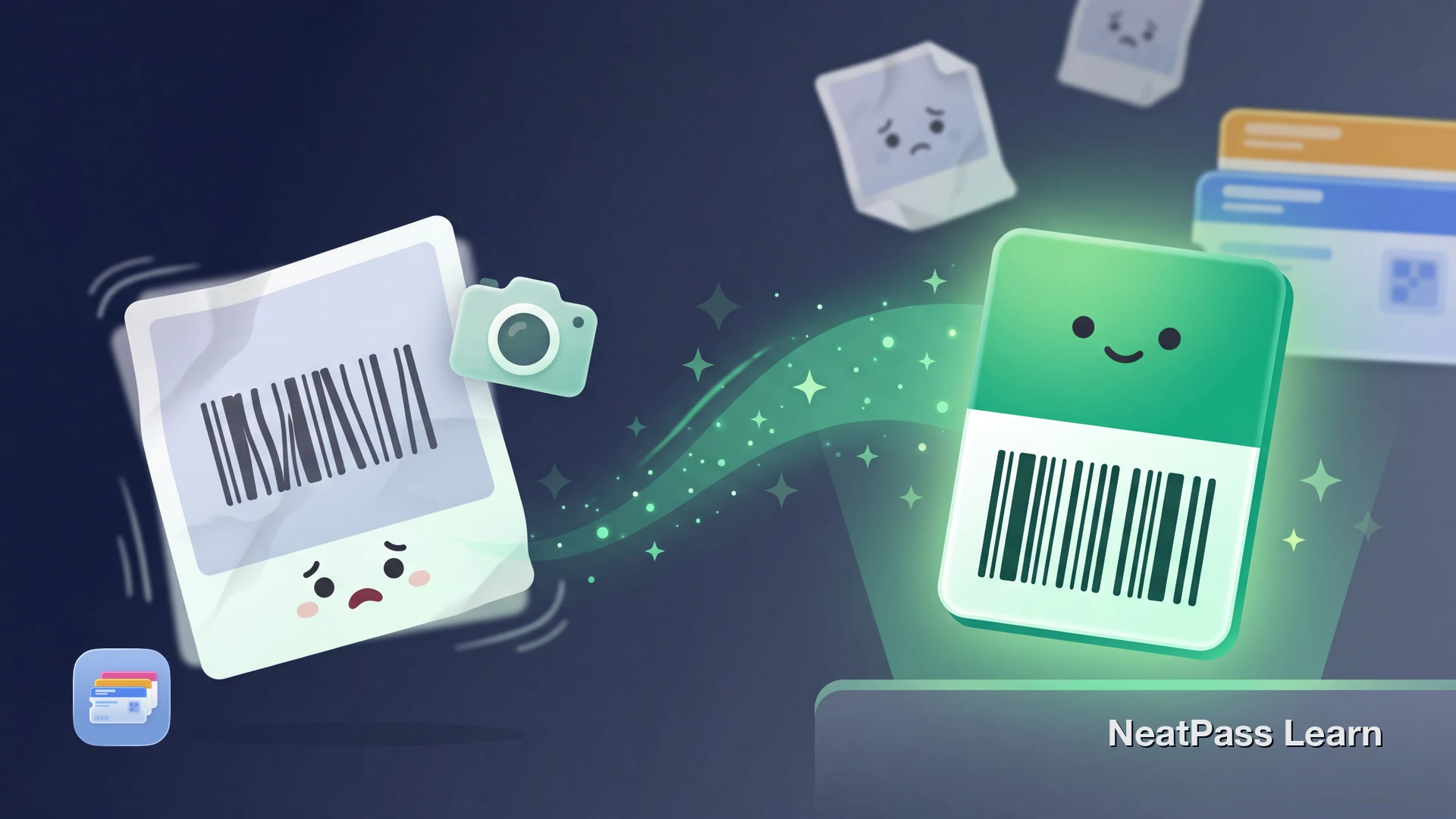
Du hast eine physische Karte oder ein gedrucktes Ticket mit Barcode und möchtest es in Apple Wallet haben. Ein Foto ist der schnellste Weg zum Erfassen, aber Apple Wallet kann ein Kamerafoto nicht direkt als Pass verwenden.
Der funktionierende Weg ist Foto plus Umwandlung: ein klares Bild aufnehmen, die Barcode-Daten extrahieren und daraus einen echten Wallet-Pass erstellen. So bekommst du einen sauberen Barcode, der meist zuverlässiger scannt als das Originalfoto.
Warum ein Barcode-Foto zuerst umgewandelt werden muss
Ein Foto besteht nur aus Pixeln. Apple Wallet erwartet eine signierte Pass-Datei mit strukturierten Daten wie Pass-Typ, Textfeldern und Barcode-Inhalt. Selbst ein sehr klares Foto ist noch kein Wallet-Pass.
Deshalb beginnt der einfachste Weg mit NeatPass mit Aufnahme und Extraktion, nicht mit direktem Import. Nutze zuerst die Import-Methoden und schließe danach mit dem normalen Schritt Zu Wallet hinzufügen ab.
So machst du ein Foto, das sich gut umwandeln lässt
Die meisten Konvertierungsprobleme entstehen schon beim Foto. Ein paar kleine Entscheidungen bei der Aufnahme verbessern die Erkennung und die spätere Scan-Zuverlässigkeit deutlich.
Gleichmäßiges Licht verwenden
Vermeide starke Spiegelungen auf laminierten Karten und glänzendem Ticketpapier. Weiches Licht macht Barcode-Kanten leichter erkennbar.
Rand um den Barcode lassen
Schneide beim Fotografieren nicht zu eng. Der freie Bereich um den Code hilft der Barcode-Erkennung.
Kamera möglichst parallel halten
Perspektivverzerrung kann Linien und Module verformen. Halte das iPhone nach Möglichkeit gerade über den Barcode.
Vor dem Auslösen fokussieren
Ein leicht unscharfes Foto kann für dich lesbar wirken, aber bei der Extraktion scheitern. Tippe zum Fokussieren und halte kurz still.
Format und Erkennung früh prüfen
Wie NeatPass aus einem Foto einen Wallet-Pass macht
NeatPass liest den Barcode aus deinem Foto, übernimmt die codierten Daten und erstellt eine echte Wallet-Pass-Datei. Das Ergebnis ist ein sauberer Pass in Apple Wallet statt eines statischen Bilds in Fotos.
Lies zuerst die Datenschutz-FAQ und füge den Pass mit dem Wissen hinzu, dass er nach dem Hinzufügen offline funktioniert.
Foto-Import aus Kamera oder Mediathek
Starte mit einer neuen Aufnahme oder einem vorhandenen Bild aus deiner Fotomediathek.
Barcode-Extraktion
Erkennt und decodiert den Barcode aus dem Foto, statt das Bild selbst als Endergebnis zu verwenden.
Lokale Verarbeitung für Datenschutz
Gedacht für Nutzer, die Pass-Erstellung ohne unnötige Cloud-Kopien ihrer Kartenfotos möchten.
Offline nutzbares Ergebnis
Nach dem Hinzufügen steht dein Wallet-Pass bereit, auch wenn die Original-App oder das Netz gerade nicht verfügbar ist.
Geeignet für Tickets und Karten
Nützlich für gedruckte Tickets, Mitgliedskarten, Kundenkarten und andere scannbare Barcodes.
Bessere Darstellung am Scanner
Wallet zeigt einen sauberen Barcode in passender Größe und Kontrast statt eines perspektivisch verzerrten Fotos.
Ein Barcode-Foto in einen Wallet-Pass umwandeln
Mit NeatPass kannst du ganz einfach jedes Ticket, jeden Pass oder jede Kundenkarte in Apple Wallet umwandeln.
Schritt für Schritt: Foto zu Apple Wallet
Nutze diesen Ablauf für physische Karten, gedruckte Tickets oder jeden Barcode, den du klar fotografieren kannst.
Ein klares Foto des Barcodes aufnehmen
Foto in NeatPass importieren
Barcode-Erkennung prüfen
Pass benennen und anpassen
Zu Apple Wallet hinzufügen und Originalfoto behalten
Wenn die Extraktion fehlschlägt
Häufige Fragen
Aus deinem Barcode-Foto einen echten Wallet-Pass machen
DownloadFoto hinein, Wallet-Pass heraus
Ein Foto ist meist der schnellste Weg, um einen physischen Barcode zu erfassen, aber es ist nur der erste Schritt. Das Ziel ist ein echter Wallet-Pass mit denselben Barcode-Daten, nicht ein Bild, das du am Scanner noch zoomen und ausrichten musst.
Mit einem klaren Foto und der Barcode-Extraktion in NeatPass kannst du gedruckte Karten und Tickets in wenigen Minuten in Apple Wallet bringen und danach jedes Mal einfacher nutzen.