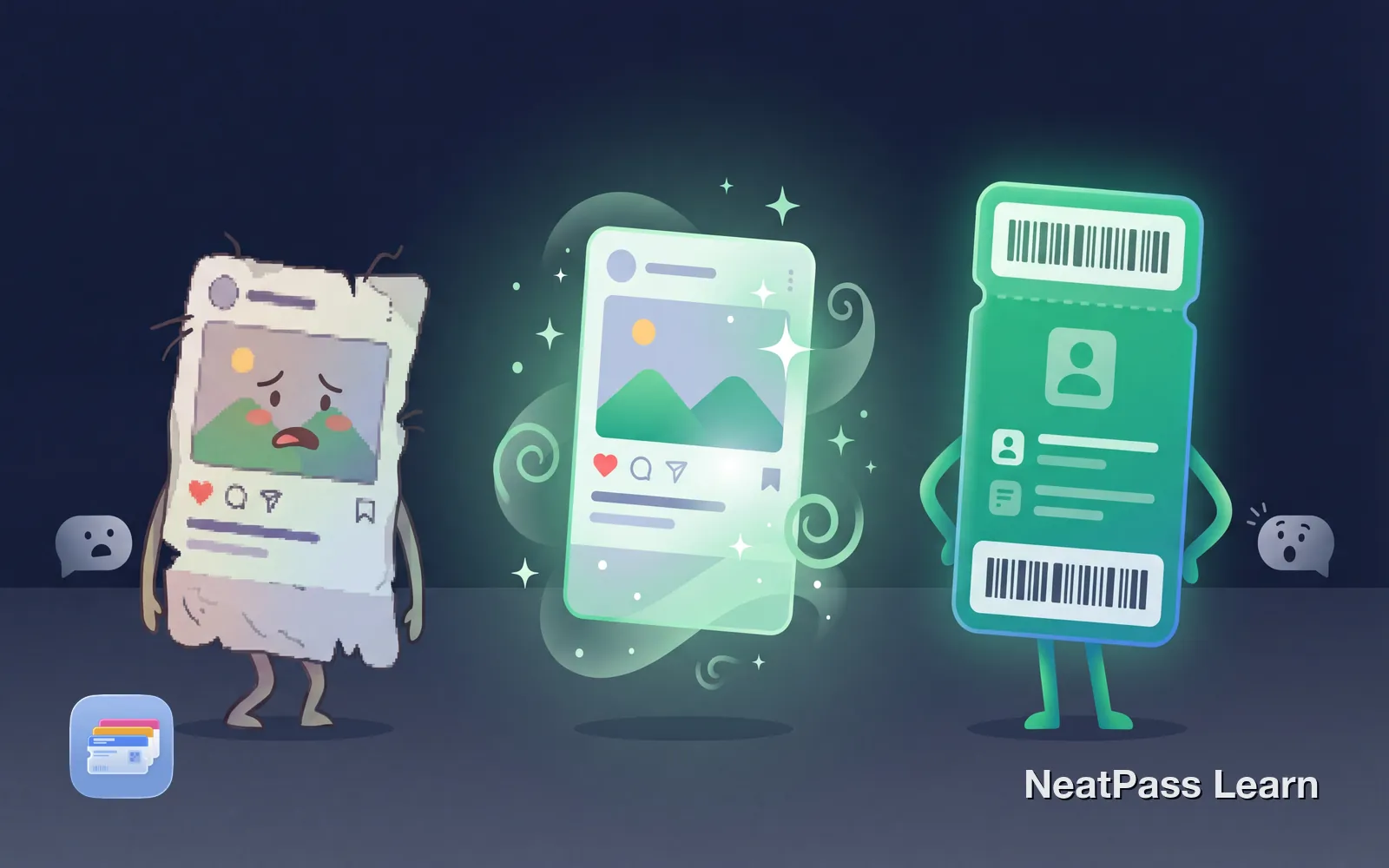
Apple Wallet akzeptiert Screenshots nicht direkt, es funktioniert nur mit .pkpass-Dateien. Aber du kannst deinen Screenshot-Barcode trotzdem ins Wallet bekommen, indem du die Daten extrahierst und einen nativen Pass erstellst.
Warum Wallet keine Screenshots akzeptiert
.pkpass Apple Wallet erfordert strukturierte .pkpass-Dateien, die Barcode-Daten, Styling und Metadaten enthalten. Ein Screenshot ist nur Pixel, Wallet hat keine Möglichkeit zu interpretieren, was im Bild ist.
Die Lösung ist, die Barcode-Daten aus deinem Screenshot zu extrahieren und eine ordentliche .pkpass-Datei zu generieren. Drittanbieter-Apps können diese Lücke überbrücken.
Konvertiere deine Screenshots
Mit NeatPass kannst du ganz einfach jedes Ticket, jeden Pass oder jede Kundenkarte in Apple Wallet umwandeln.
Wie Screenshot-Konvertierung funktioniert
NeatPass NeatPass macht genau das. Seine On-Device KI liest deinen gesamten Screenshot, erkennt den Barcode und füllt automatisch alle Pass-Details wie Titel, Datum und mehr aus. Das Ergebnis ist eine echte .pkpass-Datei, bereit für Apple Wallet.
Wie On-Device KI funktioniert
Schritt für Schritt: Screenshot zu Wallet
Öffne NeatPass
Wähle deinen Screenshot
KI liest dein Bild
Prüfen und anpassen
Zu Apple Wallet hinzufügen
Der gesamte Prozess dauert etwa 20 Sekunden. Dein Barcode lebt jetzt in Apple Wallet, zugänglich vom Sperrbildschirm, mit Auto-Helligkeit für Scanner und synchronisiert über deine Geräte.
Mehrere Import-Optionen
Was wenn der Barcode nicht scannt?
Nicht jeder Screenshot konvertiert beim ersten Versuch perfekt. Hier sind häufige Probleme und wie du sie behebst.
Barcode ist zu unscharf
Barcode ist zu klein im Bild
Mehrere Barcodes erkannt
Barcode teilweise abgeschnitten
Immer noch Probleme? Sieh dir unsere vollständige Anleitung zu Import-Methoden für alternative Ansätze an.
Warum das besser ist als Screenshots
Deinen Screenshot in einen echten Wallet Pass zu konvertieren geht nicht nur um Komfort. Es löst echte Probleme, die du wahrscheinlich erlebt hast.
Auto-Helligkeit
Bildschirm maximiert Helligkeit für zuverlässiges Scannen
Perfekte Darstellung
Barcode wird in optimaler Größe und Auflösung angezeigt
Funktioniert offline
Kein Internet am Scanner nötig
Sperrbildschirm-Zugriff
Doppelklick zeigt Pass sofort an
Synchronisiert über Geräte
Pass erscheint auf all deinen Apple Geräten
Automatisch gesichert
Verliere deinen Pass nie durch versehentliches Löschen
Rohe Screenshots scheitern oft an der Kasse. Erfahre warum in unserem Artikel: Warum Screenshot-Tickets nicht funktionieren.
Häufig gestellte Fragen
Konvertiere deinen ersten Screenshot
DownloadBekomme deine Screenshots ins Wallet
Screenshots zu Wallet Pässen zu konvertieren ist unkompliziert mit NeatPass. Extrahiere den Barcode, erstelle einen Pass und greife vom Sperrbildschirm darauf zu.