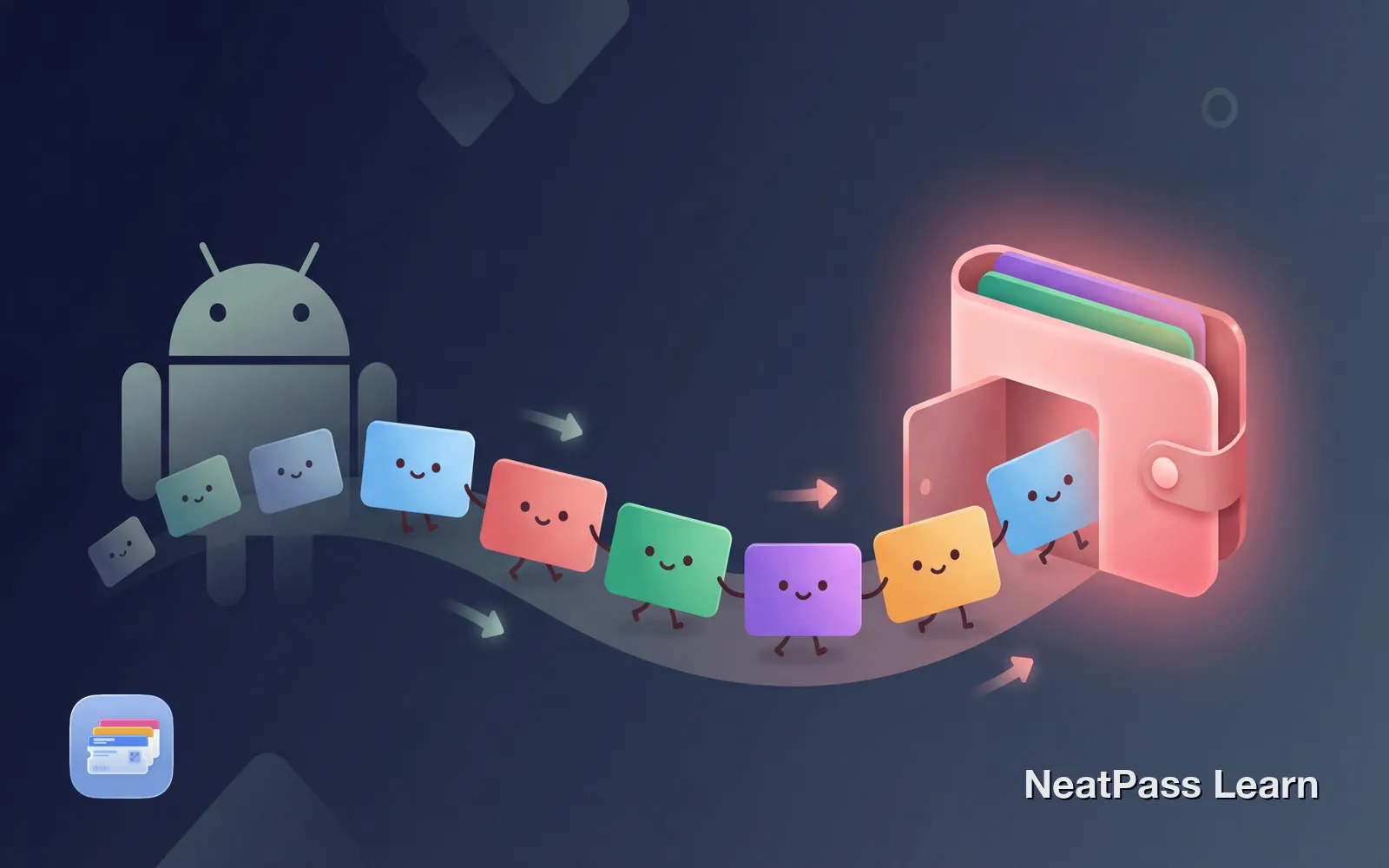
Du hast auf iPhone gewechselt. Deine Kontakte wurden übertragen, deine Fotos sind da, aber deine Wallet Passes sind nirgends zu finden. Das liegt daran, dass Google Wallet Passes, Samsung Pay Karten und Drittanbieter-Kundenkarten-Apps nicht automatisch zu Apple Wallet migrieren.
Die gute Nachricht: Deine Passes sind nicht verloren. Du musst sie nur neu erstellen. So bekommst du alles in Apple Wallet auf deinem neuen iPhone.
Was automatisch übertragen wird (und was nicht)
Apples Auf iOS übertragen-App macht viel beim Wechsel von Android. Sie überträgt Kontakte, Fotos, Nachrichten, Kalender und sogar einige App-Daten. Aber Wallet Passes stehen nicht auf dieser Liste.
Zahlungskarten
Müssen erneut hinzugefügt und von deiner Bank verifiziert werden
Google Wallet Passes
Kein Übertragungsweg zu Apple Wallet
Samsung Pay Passes
Samsungs Format lässt sich nicht auf iPhone exportieren
Kundenkarten-App-Karten
Stocard, Catima Karten müssen neu erstellt werden
Google Wallet und Apple Wallet verwenden völlig unterschiedliche Pass-Formate. Es gibt keinen offiziellen Weg, von einem zu exportieren und in das andere zu importieren. Jedes Ökosystem ist eine eigene Insel.
Bevor du wechselst: Alles sichern
Wenn du noch nicht komplett auf iPhone gewechselt hast, nimm dir ein paar Minuten, um deine Android-Passes zu sichern. Das macht die Neuerstellung viel einfacher.
Screenshots deiner Passes
Bestätigungs-E-Mails weiterleiten
Mitgliedsnummern notieren
Verknüpfte Apps prüfen
Übertrage deine Screenshots auf dein iPhone via Google Fotos, E-Mail oder AirDrop von einem Computer. Du wirst sie nutzen, um Passes neu zu erstellen.
Bringe deine Passes zu Apple Wallet
Mit NeatPass kannst du ganz einfach jedes Ticket, jeden Pass oder jede Kundenkarte in Apple Wallet umwandeln.
Passes auf dem iPhone neu erstellen
Sobald du auf dem iPhone bist, hast du mehrere Optionen, um Passes in Apple Wallet zu bekommen, je nach Pass-Typ und Quelle.
Option 1: Von Originalquellen
Die sauberste Methode ist, frische Passes von den Original-Ausstellern zu holen. Viele Unternehmen unterstützen jetzt Apple Wallet direkt.
- Fluglinien - Lade ihre iOS-App herunter und füge Bordkarten von deinen bevorstehenden Reisen hinzu
- Event-Tickets - Prüfe Bestätigungs-E-Mails auf "Zu Apple Wallet hinzufügen"-Links
- Nahverkehrs-Passes - Richte sie neu in der Nahverkehrs-App oder Apples Wallet-Nahverkehrs-Bereich ein
- Store-Apps - Viele Retail-Apps (Target, Walgreens usw.) bieten direkte Wallet-Integration
Durchsuche deinen Posteingang
Option 2: Von Screenshots
Für Passes, die keine native Apple Wallet-Unterstützung bieten, kannst du sie aus den Screenshots neu erstellen, die du gemacht hast. NeatPass extrahiert Barcode-Daten aus Bildern und erstellt native Apple Wallet Passes.
NeatPass öffnen
Deinen Screenshot auswählen
NeatPass extrahiert die Daten
Anpassen und zu Wallet hinzufügen
Erfahre mehr über diesen Prozess in unserem detaillierten Leitfaden: Wie du Screenshots in Apple Wallet Passes umwandelst.
Option 3: Von physischen Karten
Wenn du die physische Kundenkarte hast, kannst du sie direkt fotografieren. NeatPass liest Barcodes aus Fotos genauso einfach wie aus Screenshots.
Foto-Tipps
Für mehr zum Digitalisieren physischer Karten, lies: Wie du jedes Bild in einen Apple Wallet Pass umwandelst.
Spezifische Pass-Typen übertragen
Kundenkarten
Deine Kundenkarten sind in Sekunden auf dem iPhone. Der Barcode enthält dieselben Daten wie deine Plastikkarte - screenshotte ihn einfach aus deiner Android-App oder fotografiere die physische Karte.
NeatPass erkennt deine Mitgliedsnummer automatisch und erstellt einen Apple Wallet Pass. Funktioniert mit allen unterstützten Barcode-Formaten - an jeder Kasse einsatzbereit.
Event-Tickets
Für kommende Events: Prüfe deine Kaufbestätigungs-E-Mail. Ticketmaster, AXS und Eventbrite bieten oft direkte Apple Wallet-Links. Falls nicht, genügt ein klarer Screenshot des Barcodes.
Tipp: Behalte das Originalticket bis nach dem Event zugänglich. Mit NeatPass kannst du jederzeit die Originalquelle anzeigen.
Nahverkehrs-Passes
Nahverkehrskarten sind oft an spezifische Hardware gebunden und lassen sich nicht per Screenshot übertragen. In diesen Fällen:
- Erstelle ein neues Konto über die App deiner Verkehrsgesellschaft auf dem iPhone
- Hinterlege eine Zahlungsmethode zum Aufladen
- Kontaktiere den Anbieter für eine Guthabenübertragung (wird von vielen unterstützt)
Die Richtlinien variieren - prüfe bei deiner Verkehrsgesellschaft. Siehe auch unsere unterstützten Pass-Typen.
Warum Apple Wallet den Migrationsaufwand wert ist
Das Neuerstellen von Passes braucht etwas Zeit, aber du verschiebst nicht nur Daten. Du upgradest auf ein besseres System.
Sperrbildschirm-Zugriff
Doppelklick, um Passes sofort anzuzeigen
Funktioniert offline
Kein Internet am Scanner nötig
Datenschutz by Design
Apple verfolgt deine Pass-Nutzung nicht
iCloud-Backup
Passes synchronisieren sich über alle deine Apple-Geräte
NeatPass folgt denselben Datenschutzprinzipien. Alle Barcode-Extraktion erfolgt auf deinem Gerät. Deine Pass-Daten verlassen nie dein Telefon.
Sobald in Apple Wallet, funktionieren deine Passes offline und erscheinen automatisch auf deinem Sperrbildschirm basierend auf Standort und Zeit. Du kannst auch Homescreen-Widgets für deine meistgenutzten Karten hinzufügen.
Häufig gestellte Fragen
Beginne mit der Neuerstellung deiner Passes
DownloadDeine Passes, jetzt auf dem iPhone
Der Plattformwechsel bedeutet, dein digitales Wallet neu aufzubauen, aber es ist ein einmaliger Aufwand. Sobald deine Passes in Apple Wallet sind, werden sie in iCloud gesichert, sind von deinem Sperrbildschirm aus erreichbar und immer offline verfügbar.
NeatPass macht die Migration einfacher, indem es jedes Barcode-Bild in einen nativen Wallet Pass umwandelt. Screenshot, scannen, zu Wallet hinzufügen. Deine Android-Passes funktionieren jetzt auf dem iPhone.