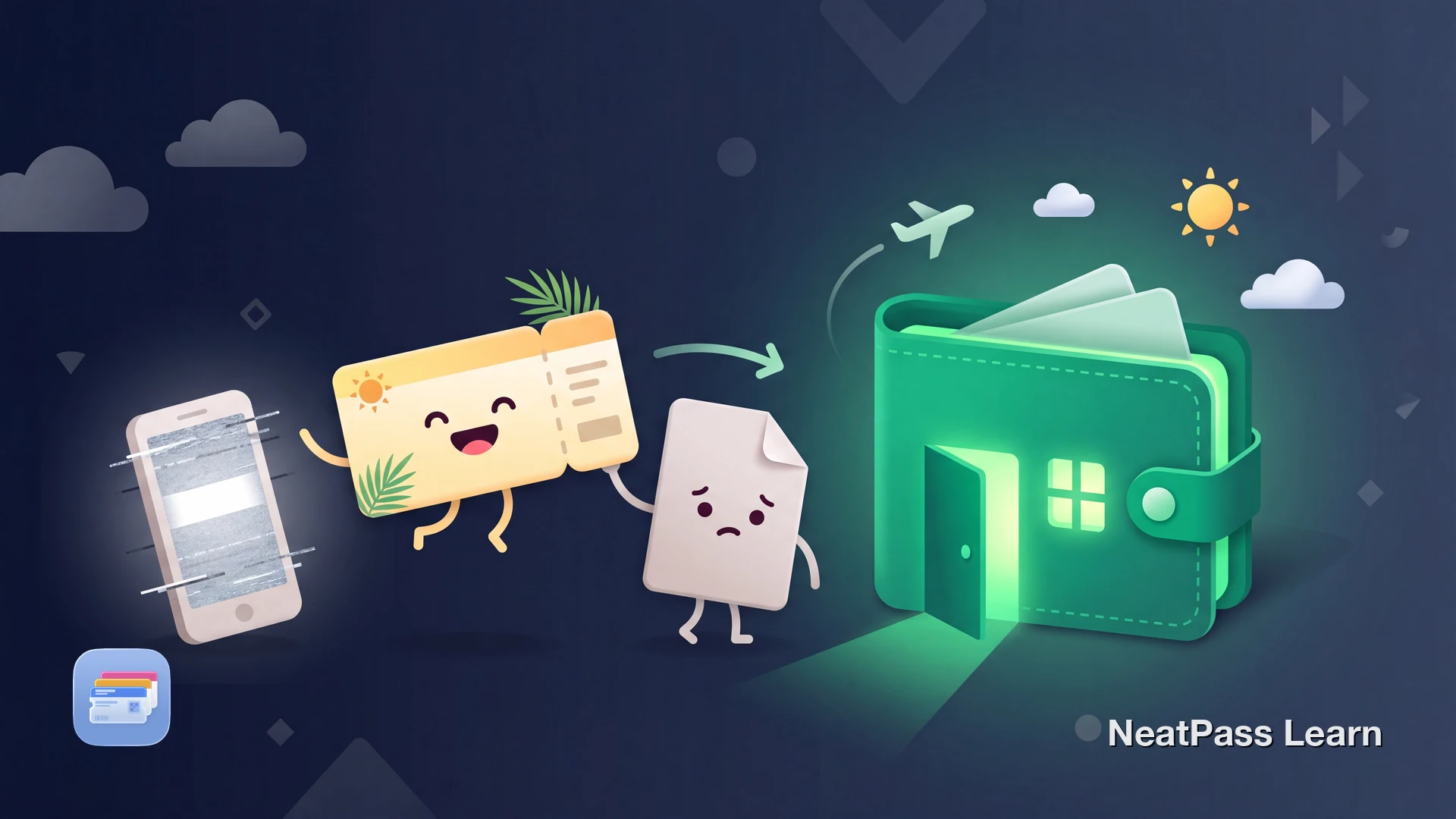
SunExpress bewirbt einen „Zu Apple Wallet hinzufügen"-Button in der App, doch Bewertungen berichten, dass er unzuverlässig ist. Weiße Bildschirme, Check-in-Fehler und endloses Laden sind häufige Beschwerden und drängen viele Reisende zurück zur PDF-Bordkarte, die die App nicht zuverlässig speichern kann.
Hier steht, was bei SunExpress und Apple Wallet 2026 wirklich funktioniert, warum der native Button unzuverlässig ist und wie der Barcode aus einer PDF in Wallet kommt, damit er am Gate offline scannt.
Native Apple Wallet Unterstützung in der SunExpress-App
Die SunExpress iOS-App führt „Zu Apple Wallet hinzufügen" als Funktion auf, und die App-Store-Beschreibung verspricht, die Bordkarte in Apple Wallet oder Google Wallet zu speichern. Auf dem Papier ist das genau das, was man sich von einem Joint Venture aus Lufthansa und Turkish Airlines auf den beliebten DACH-Türkei-Urlaubsrouten wünscht.
In der Praxis gilt die Funktion als unzuverlässig. Bewertungen beschreiben weiße Bildschirme, Check-in-Fehler und endlose Weiterleitungen, und die App liegt deshalb bei einer schlechten Bewertung. Manche Reisende berichten von einem weißen Bildschirm, der auch nach einer Neuinstallation bestehen bleibt. Der Button existiert, man kann sich nur nicht auf ihn verlassen.
Plane damit, dass der Button versagt
Check-in-Fenster und Timing
Die SunExpress-Check-in-Regeln variieren je nach Flughafen, daher zählt das Timing genauso wie der Wallet-Button:
Öffnet 36 Stunden vorher
Der Online-Check-in öffnet 36 Stunden vor der planmäßigen Abflugzeit bei SunExpress-Flügen
Schließzeit variiert
Der Online-Check-in schließt je nach Flughafen zwischen etwa 4 Stunden und 1 Stunde vor Abflug, innertürkische Flüge oft rund 1 Stunde vorher
E-Ticket per E-Mail
Die Buchung erzeugt ein E-Ticket und eine Bestätigung per E-Mail, die Bordkarte gibt es per Website-Download oder als mobile Bordkarte in der App
Manche Flughäfen nur am Schalter
Einige Flughäfen akzeptieren keine digitalen Bordkarten und verlangen eine gedruckte oder am Schalter ausgestellte Bordkarte
Wenn die App hängt oder einen weißen Bildschirm zeigt
Eine wiederkehrende SunExpress-Beschwerde ist ein leerer weißer Bildschirm, teils beim Hinzufügen des Passes zu Wallet gemeldet, neben Check-in-Fehlern und endlosem Laden. Eine Neuinstallation behebt das nicht immer, und manche Reisende können den Check-in in der App gar nicht abschließen. Wenn das passiert, existiert die Bordkarte trotzdem, sie lebt nur in der PDF oder dem Web-Pass statt in Wallet. Der Barcode auf diesem Dokument ist alles, was Apple Wallet tatsächlich braucht.
Verlass dich nicht allein auf den In-App-Wallet-Button
Wenn nur eine PDF im Posteingang landet
Ob die App versagt hat, der Check-in auf der Website lief oder ein Schaltermitarbeiter die Bordkarte ausgestellt hat, das Ergebnis ist gleich: eine PDF oder ein Screenshot mit funktionierendem Barcode. Der Barcode scannt weiterhin, er braucht nur einen neuen Behälter:
- PDFs mit klar sichtbarem 2D-Barcode
- Gedruckte Bordkarten mit scharfem Barcode
- Screenshots des Bordkarten-Barcodes
- Web-Pässe, als Bild oder PDF gespeichert
- Zu eng zugeschnittene Bilder, bei denen der Barcode abgeschnitten ist
- Unscharfe Fotos eines Bildschirms statt der Quelldatei
- Flughäfen, die eine am Schalter gedruckte Bordkarte verlangen
- Pässe, die nach einer Änderung kurzfristig neu ausgestellt werden
Der Ansatz entspricht dem allgemeinen Guide für PDF-Bordkarten in Wallet, angepasst an die Eigenheiten des SunExpress-Check-ins.
Die SunExpress-PDF in Wallet retten
Mit NeatPass kannst du ganz einfach jedes Ticket, jeden Pass oder jede Kundenkarte in Apple Wallet umwandeln.
Eine SunExpress-PDF in einen Wallet-Pass umwandeln
Das Ziel ist einfach: den Barcode, der bereits auf der PDF ist, einen 2D-Barcode, der bei Bordkarten meist Aztec oder QR ist, in einen nativen Apple Wallet Pass legen, der sich an Sicherheit und Gate wie jede andere Bordkarte verhält.
Die PDF-Bordkarte öffnen
Den Barcode als Screenshot aufnehmen
In NeatPass importieren
Das On-Device-Modell die Details ausfüllen lassen
Zu Apple Wallet hinzufügen
Es gibt mehrere Wege, eine Bordkarte zu importieren, und NeatPass erkennt die Barcode-Formate, die Airlines nutzen, darunter Aztec, QR und PDF417, was nahezu jede Bordkarte in der Praxis abdeckt.
Warum Wallet am Gate die PDF schlägt
Sobald der Barcode in Apple Wallet ist, ändert sich das Erlebnis am Flughafen:
Zugriff per Doppeltipp
Hole den Pass vom Sperrbildschirm, ohne die SunExpress-App oder einen PDF-Viewer zu öffnen
Funktioniert offline
Keine Abhängigkeit von Flughafen-WLAN, Mobilfunk oder einer fehlerhaften App, die einen Sync abschließt
Auto-Helligkeit an Scannern
Apple Wallet erhöht die Bildschirmhelligkeit automatisch, damit der Barcode beim ersten Versuch scannt
Ein Ort für die Reise
Liegt neben Hotelschlüsseln, Mietwagen-Pässen und Zugtickets, statt sich in der E-Mail zu verstecken
Der Pass braucht keine Verbindung zum Scannen. Mehr über den Offline-Modus in NeatPass, wie Sperrbildschirm-Widgets den Pass einen Tipp entfernt halten, und die Grundlagen zum Hinzufügen von Pässen zu Wallet.
Häufig gestellte Fragen
Die SunExpress-Bordkarte zu Wallet hinzufügen
LadenDeine SunExpress-Bordkarte am Gate
Die SunExpress-App speichert an einem guten Tag vielleicht einen Pass in Wallet, doch die weißen Bildschirme und Check-in-Fehler machen es zum Glücksspiel. Ein PDF-Download und ein schneller Import liefern denselben Barcode, denselben Gate-Scan und dieselbe Offline-Zuverlässigkeit in Apple Wallet, ohne darauf angewiesen zu sein, dass die App am Terminal funktioniert.
Mehr dazu, wie die Barcode-Daten auf dem Gerät bleiben, steht in den Datenschutz-FAQ, da der Import ohne Konten und ohne Cloud-Uploads läuft.