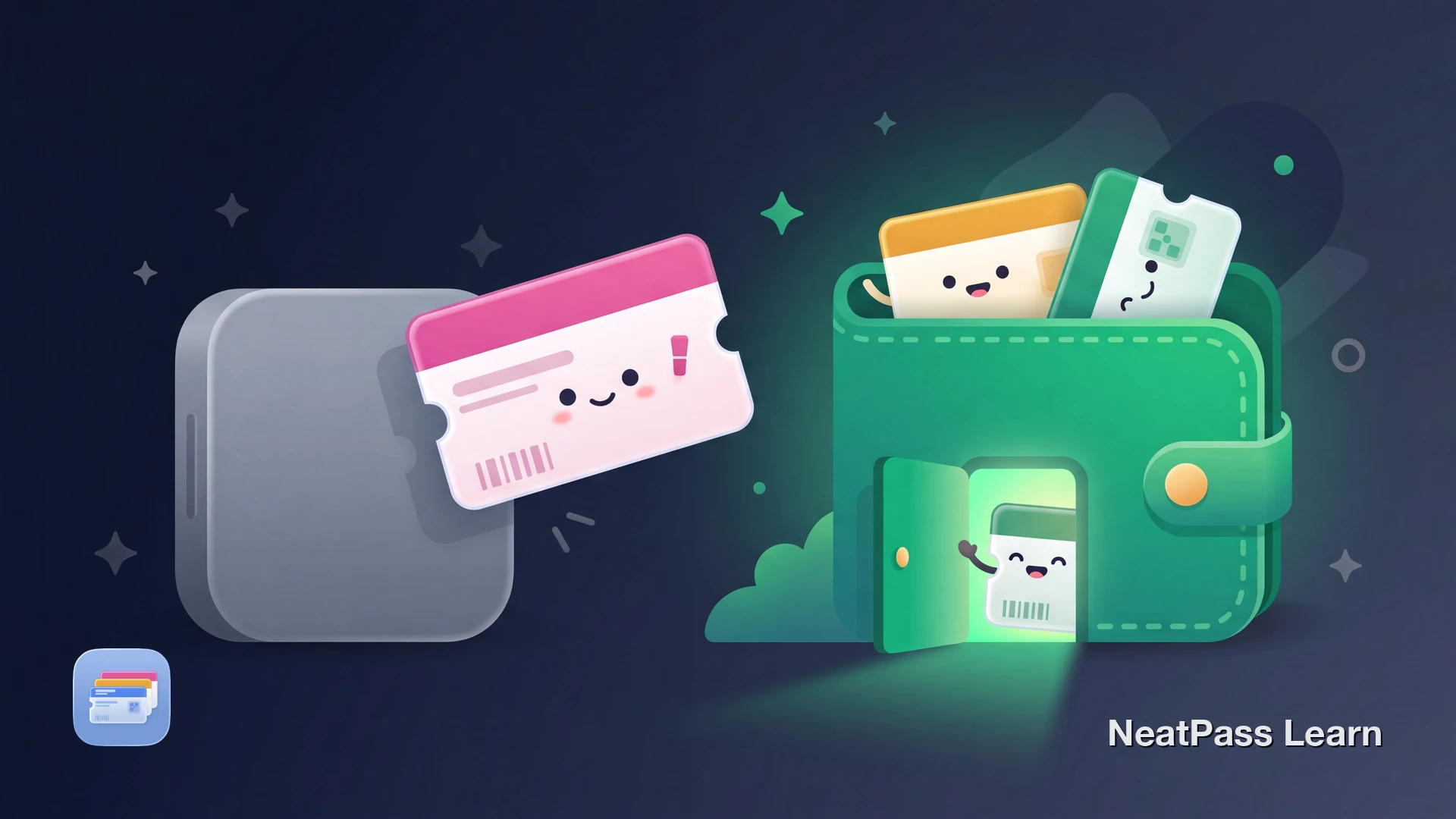
Sephora bietet keinen Zur Apple Wallet hinzufügen-Button. Die Beauty Insider-Karte liegt nur in der Sephora-App, das heißt App öffnen, den Beauty Insider-Bereich suchen und bei jedem Bezahlen warten, bis der Barcode lädt. So bringst du genau diesen Barcode trotzdem in die Apple Wallet.
Warum Sephora keinen Wallet-Button hat
Sephora gibt keine physischen Plastik-Karten für Beauty Insider mehr aus. Das Programm ist digital und kontobasiert, und der scannbare Barcode erscheint nur in der Sephora-App im Beauty Insider-Bereich, unter deinem Namen mit Status und Punkten.
Warum es nervt, sich allein auf die App zu verlassen:
Keine native Wallet-Unterstützung
Sephora bietet nirgends in der App einen Zur Apple Wallet hinzufügen-Button
Jedes Mal App laden
Du öffnest die Sephora-App und gehst in den Beauty Insider-Bereich, nur um einen Barcode zu zeigen
Braucht eine Verbindung
Die App kann bei schwachem Empfang im Laden langsam sein oder hängen bleiben
Versteckter Barcode
Der scannbare Code steckt im Beauty Insider-Bildschirm, nicht nur einen Tipp entfernt
Die gute Nachricht? Genau dieser Beauty Insider-Barcode aus der App lässt sich als Screenshot festhalten und in eine native Apple Wallet-Karte verwandeln.
Der Barcode ist schon in der App
Die Sephora-App zeigt im Beauty Insider-Bereich einen scannbaren Barcode. An der Kasse scannt das Personal diesen Barcode, um dein Konto gutzuschreiben. Eine Wallet-Karte kann genau dieselben Barcode-Daten tragen, also wird sie an der Kasse genauso gescannt.
Du hältst diesen Barcode mit einem schnellen Screenshot fest und bringst ihn mit einer Drittanbieter-App in die Apple Wallet. NeatPass unterstützt mehrere Importmethoden darunter Import aus der Fotobibliothek, Kamera-Scan und manuelle Barcode-Eingabe.
Bereit, die Beauty Insider-Karte in die Wallet zu holen?
Mit NeatPass kannst du ganz einfach jedes Ticket, jeden Pass oder jede Kundenkarte in Apple Wallet umwandeln.
Barcode screenshotten, in die Wallet importieren
Der Trick ist einfach. Mach einen Screenshot vom Beauty Insider-Barcode in der Sephora-App und importiere dieses Bild in NeatPass. Eine KI auf dem Gerät liest den Barcode und erstellt eine native Apple Wallet-Karte. An besetzten Kassen scannt das Personal diese Karte genau wie den Barcode in der App.
So funktioniert es
Schritt für Schritt: Beauty Insider-Karte in die Apple Wallet
Sephora-App öffnen
Barcode screenshotten
NeatPass öffnen
Screenshot importieren
Zur Apple Wallet hinzufügen
Profi-Tipp
Vorteile von Beauty Insider in der Apple Wallet
Sobald der Beauty Insider-Barcode in der Apple Wallet liegt, geht das Bezahlen schneller und hängt nicht mehr davon ab, dass die Sephora-App lädt.
Sofortzugriff vom Sperrbildschirm
Seitentaste doppelt drücken, um den Beauty Insider-Barcode an der Kasse zu zeigen
Funktioniert offline
Kein Internet nötig, der Barcode liegt lokal auf dem Gerät
Standortbasierte Erinnerungen
Die Karte kann automatisch erscheinen, wenn du an einem Sephora-Store ankommst
Klare Barcode-Anzeige
Wallet zeigt den Barcode in einer einfachen Vollbildansicht zum schnellen Scannen
Unabhängig von der App
Funktioniert auch, wenn die Sephora-App aktualisiert wird, abgemeldet ist oder langsam lädt
Schneller als die App
Ein Tipp vom Sperrbildschirm statt durch die Sephora-App zu navigieren
Die Karte funktioniert komplett offline ohne Internetverbindung. Ruf sie über die Sperrbildschirm-Widgets für noch schnelleres Bezahlen auf. Details dazu, wie NeatPass mit Daten umgeht, stehen in den Datenschutz-FAQ.
Häufig gestellte Fragen
Hol die Beauty Insider-Karte in die Wallet
LadenDeine Beauty Insider-Karte in der Wallet
Sephora hält den Beauty Insider-Barcode in der App fest, doch ein schneller Screenshot befreit ihn. Importiere ihn mit NeatPass und du bekommst eine native Wallet-Karte mit schnellem Zugriff vom Sperrbildschirm, Offline-Unterstützung und optionalen Erinnerungen in der Nähe von Sephora-Stores, während die Sephora-App dein Zuhause für aktuelle Punkte und Prämien bleibt.
Bereit loszulegen? Schau in diese Anleitung zum Hinzufügen von Karten zur Apple Wallet für eine ausführliche Schritt-für-Schritt-Erklärung.