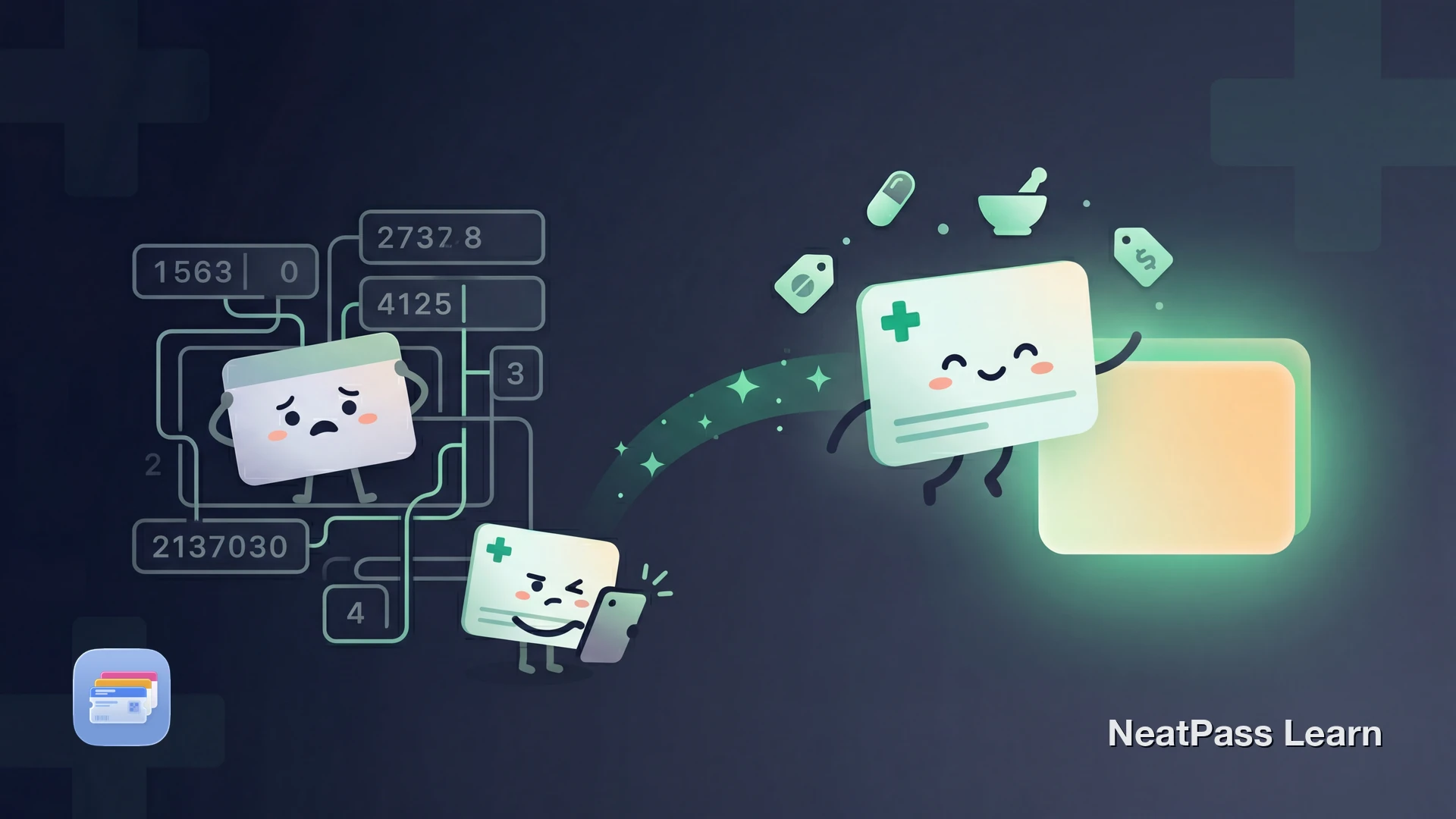
GoodRx und andere Rezeptrabatt-Karten können dir in der Apotheke Geld sparen, liegen aber oft in einer App, E-Mail oder druckbaren Karte statt als fertiger Apple-Wallet-Pass vor. Jedes Mal wenn du ein Rezept einlöst, musst du die Karte erst wieder finden. So bekommst du eine kompatible Rabattkarte für schnelleren Zugriff ins Wallet.
Was ist eine Rezeptrabatt-Karte?
Rezeptrabatt-Programme helfen dabei, Barpreise zu vergleichen und Spar-Coupons bei teilnehmenden Apotheken zu nutzen. GoodRx sagt, dass sich mit seinen Coupons bis zu 80% sparen lassen, aber andere Rabattprogramme können andere Preisnetzwerke, Kartenformate und Apothekenabdeckungen nutzen.
Viele Karten enthalten eine Reihe von Codes, die die Apotheke an der Kasse verwenden kann: BIN, PCN, Group und Member ID. Diese Codes leiten die Transaktion an das richtige Rabattprogramm weiter und wenden deinen verhandelten Preis an.
Warum diese Karten oft außerhalb von Apple Wallet bleiben
Rezeptrabatt-Karten werden oft über eine App, Website, E-Mail oder druckbare Karte bereitgestellt statt als integrierter Apple-Wallet-Pass. Das bedeutet bei jedem Apothekenbesuch zusätzliche Schritte.
Zusätzliche Schritte an der Kasse
Oft musst du erst eine App, E-Mail oder ein gespeichertes Bild öffnen, um die Karte wiederzufinden
Nicht immer mit einem Tap erreichbar
Der Zugriff hängt davon ab, wie die Karte bereitgestellt wurde, statt direkt in Wallet zu liegen
App-Reibung
Manche Apps verlangen Login oder zusätzliche Navigation, bevor du den Barcode siehst
Unterschiedliche Darstellung
Je nach App oder Screenshot ist die Karte an der Theke mal bequemer und mal umständlicher zu zeigen
Die gute Nachricht: Du kannst deine Rezeptrabatt-Karte mit NeatPass zu Apple Wallet hinzufügen, und es funktioniert mit vielen Rabattprogrammen, die einen Barcode verwenden.
Bereit deine GoodRx-Karte ins Wallet zu bringen?
Mit NeatPass kannst du ganz einfach jedes Ticket, jeden Pass oder jede Kundenkarte in Apple Wallet umwandeln.
BIN, PCN, Group und Member ID verstehen
Viele Rezeptrabatt-Karten enthalten vier Schlüsselfelder, die die Apotheke zur Verarbeitung des Rabatts nutzt. Wenn du weißt, was sie bedeuten, kannst du prüfen, ob dein Wallet Pass korrekt eingerichtet ist.
- BIN (Bank Identification Number) - Eine sechsstellige Routing-Nummer, die der Apotheke hilft, die Abrechnung an den richtigen Verarbeiter weiterzuleiten.
- PCN (Processor Control Number) - Ein sekundärer Routing-Code, der die Abrechnung an den richtigen Verarbeiter leitet.
- Group - Verbindet die Apotheke mit der spezifischen Preisvereinbarung deines Rabattprogramms.
- Member ID - Deine eindeutige Kennung innerhalb des Rabattprogramms.
Wenn deine Karte diese Werte in einem unterstützten Barcode codiert, kann NeatPass sie automatisch auslesen. Für Details welche Barcode-Formate unterstützt werden, siehe unterstützte Barcode-Typen.
Schritt für Schritt: GoodRx-Karte zu Apple Wallet
GoodRx-Karte bereithalten
NeatPass öffnen
Barcode scannen
Details überprüfen
Zu Apple Wallet hinzufügen
Profi-Tipp
Mehrere Importmethoden
Vorteile an der Apothekentheke
Deine Rezeptrabatt-Karte in Apple Wallet macht jeden Apothekenbesuch reibungsloser.
Schneller Wallet-Zugriff
Öffne Wallet über die Seitentasten-Kurzfunktion statt erneut durch eine andere App zu navigieren
Funktioniert ohne Internet
Deine BIN, PCN, Group und Member ID sind lokal auf deinem Gerät gespeichert
Klarere Darstellung
Ein eigener Pass lässt sich leichter wiederfinden und zeigen als App-Screens oder alte E-Mails
Privat und sicher
Für diesen Ablauf ist kein zusätzliches NeatPass-Konto nötig, und der Pass wird direkt zu Apple Wallet auf deinem iPhone hinzugefügt
Zuverlässiges Backup
Funktioniert wenn die GoodRx-App langsam ist, aktualisiert oder Login-Probleme hat
Oft schneller als die App
Wenn der Pass einmal angelegt ist, kommst du oft schneller zurück zur Karte als über die ursprüngliche App
Deine Rabattkarte funktioniert dank Offline-Modus komplett offline. Füge ein Sperrbildschirm-Widget für noch schnelleren Zugriff hinzu. Für Details wie NeatPass deine Daten handhabt, siehe die Datenschutz-FAQ.
Neu bei Apple Wallet Pässen?
Häufig gestellte Fragen
Hol dir deine Rezeptkarte ins Wallet
LadenSchneller Zugriff an der Theke
Rezeptrabatt-Karten wie GoodRx können echtes Geld sparen, aber das Herumfummeln mit der App an der Apothekentheke bremst dich aus. Wenn die Karte in Apple Wallet liegt, sind BIN, PCN, Group und Member ID meist leichter erreichbar, wenn du sie brauchst.
Mit NeatPass kannst du eine Wallet-fertige Version einer kompatiblen Rabattkarte offline bereithalten und bei Bedarf schnell öffnen.