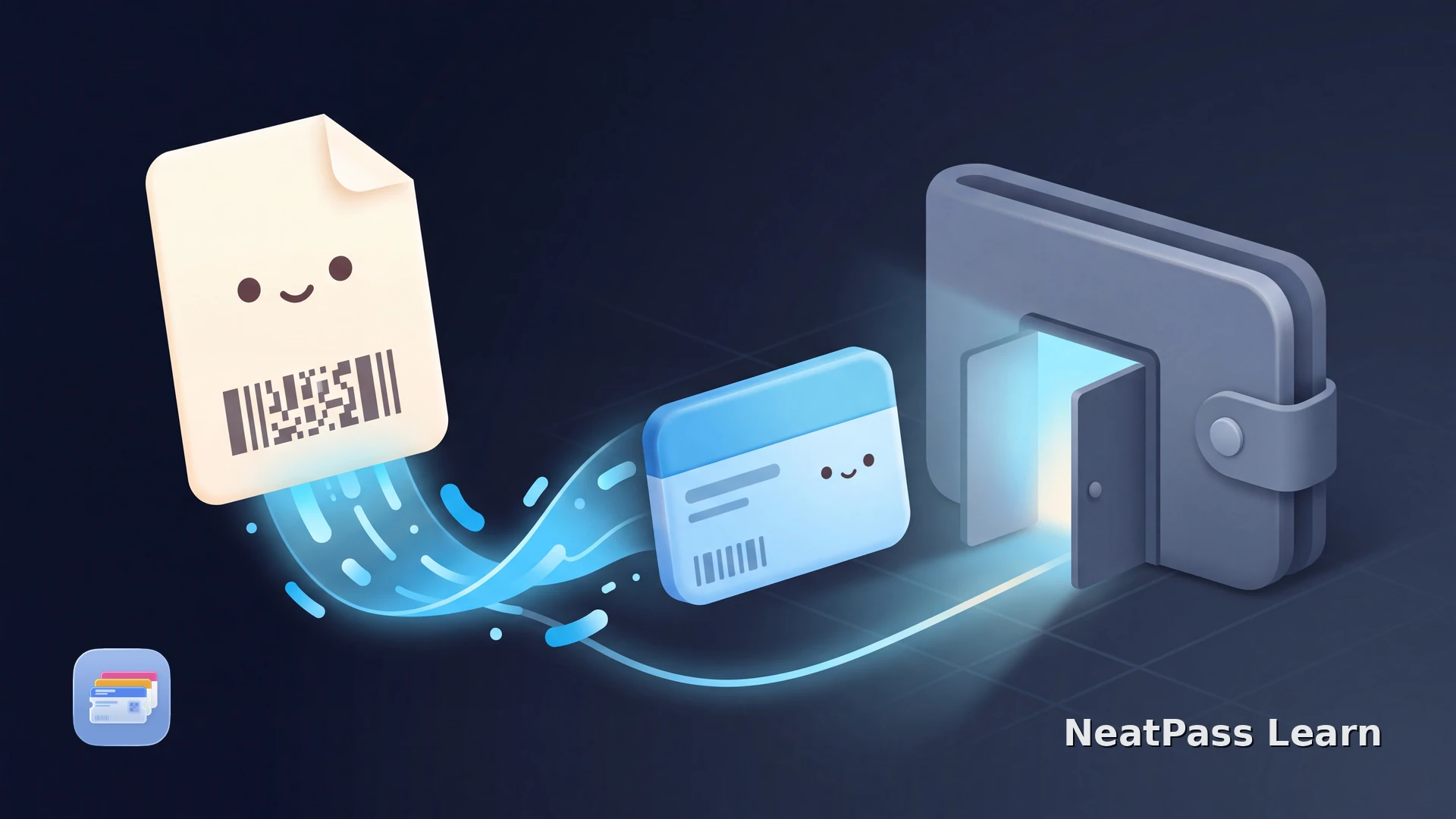
Ja, du kannst ein PDF in einen Apple Wallet-Pass verwandeln, solange das PDF einen Barcode oder QR-Code hat. Apple Wallet hat keinen eingebauten PDF-Import, das PDF öffnet sich also nie von allein als Pass. Eine Konverter-App liest den Code aus dem PDF und baut einen echten Pass darum herum. Das klappt mit jedem PDF: einem Ticket, einer Mitgliedskarte, einer Kundenkarte, einer Gym-Karte, einem Gutschein, einem Boarding Pass oder einer Versicherungskarte.
Warum Apple Wallet kein PDF öffnet
Apple Wallet hält Pässe, keine Dokumente. Ein Pass ist eine kleine Datei mit einem Barcode, ein paar Textfeldern und Farben. Ein PDF ist ein Seitenlayout. Wallet kann nicht wissen, welcher Teil der Seite der Barcode ist und welcher nur Druck, also bietet es das Hinzufügen eines PDFs nie an.
Falscher Dateityp
Wallet öffnet nur .pkpass-Dateien, keine PDFs
Kein PDF-Import
Es gibt keinen Knopf, um ein PDF zu Wallet hinzuzufügen
Tippen bringt nichts
Öffnest du ein PDF, wird Wallet gar nicht angeboten
Mach aus deinem PDF einen Pass
Mit NeatPass kannst du ganz einfach jedes Ticket, jeden Pass oder jede Kundenkarte in Apple Wallet umwandeln.
Wie aus einem PDF ein Pass wird
Ein Konverter liest den Barcode aus dem PDF und baut einen Pass darum herum. NeatPass macht das auf deinem iPhone. Es scannt jede Seite des PDFs, findet den Barcode oder QR-Code und füllt Titel, Daten, Sitzplatz und Farben aus dem Text auf der Seite.
Der Barcode auf dem fertigen Pass trägt exakt dieselben Daten wie der im PDF, er scannt also am Gate oder an der Kasse genauso wie das Original. Du bekommst einen echten Wallet-Pass, den du vom Sperrbildschirm öffnest.
Funktioniert mit jedem Barcode
Ein PDF konvertieren, Schritt für Schritt
NeatPass öffnen
Dein PDF auswählen
NeatPass liest die Seiten
Details prüfen
Zu Apple Wallet hinzufügen
Das Ganze dauert ein paar Sekunden und passiert auf deinem Handy. Dein PDF wandert von einer in der E-Mail vergrabenen Datei zu einem Pass, den du mit einem Tipp scannst.
Welche PDFs funktionieren
Fast jedes PDF mit scannbarem Code funktioniert. Hast du speziell ein Reise-PDF, siehe die Anleitung zum Konvertieren von PDF-Tickets zu Apple Wallet. Das sind die häufigsten, die Leute umwandeln:
Tickets und Boarding Passes
Event-Tickets, Bahntickets und Boarding Passes von Airlines
Mitglieds- und Kundenkarten
Kundenkarten von Geschäften, Club-Karten und Mitglieds-PDFs
Gym- und Vereinskarten
Gym-Karten, Schwimmbad-Pässe und Saisonkarten
Gutscheine und Versicherungskarten
Geschenkgutscheine, Coupons und Versicherungskarten
PDFs, die man zweimal ansehen sollte
Die meisten PDFs wandeln sich mit einem Tipp um. Ein paar brauchen etwas mehr Aufmerksamkeit. So gehst du damit um.
Das PDF hat mehrere Seiten
Das PDF hat keinen Barcode
Der Barcode ändert sich mit der Zeit
Wie NeatPass mit deinem PDF umgeht
NeatPass ist darauf gebaut, dein PDF privat und deinen Pass zuverlässig zu halten.
Einmaliger Kauf
Einmal zahlen, so viele PDFs umwandeln wie du willst
Auf dem Gerät
Das PDF wird auf deinem Handy gelesen, nie hochgeladen
Behält das Original
Das ganze PDF bleibt am Pass angehängt
Scharfer Barcode
Der Code wird frisch gezeichnet, Scanner lesen ihn schnell
Es gibt kein Abo und kein Konto. Dein PDF verlässt das Handy nie, und du hast das Original-Dokument immer dabei, falls du es später brauchst.
Häufig gestellte Fragen
Wandle dein PDF jetzt um
LadenJedes PDF, ein Pass
Apple Wallet öffnet kein PDF, aber ein Konverter macht aus jedem PDF mit Barcode einen echten Pass. NeatPass liest den Code auf deinem Handy, baut den Pass und behält das Original-PDF angehängt, so ist dein Ticket, deine Karte oder dein Gutschein immer einen Tipp entfernt auf dem Sperrbildschirm.