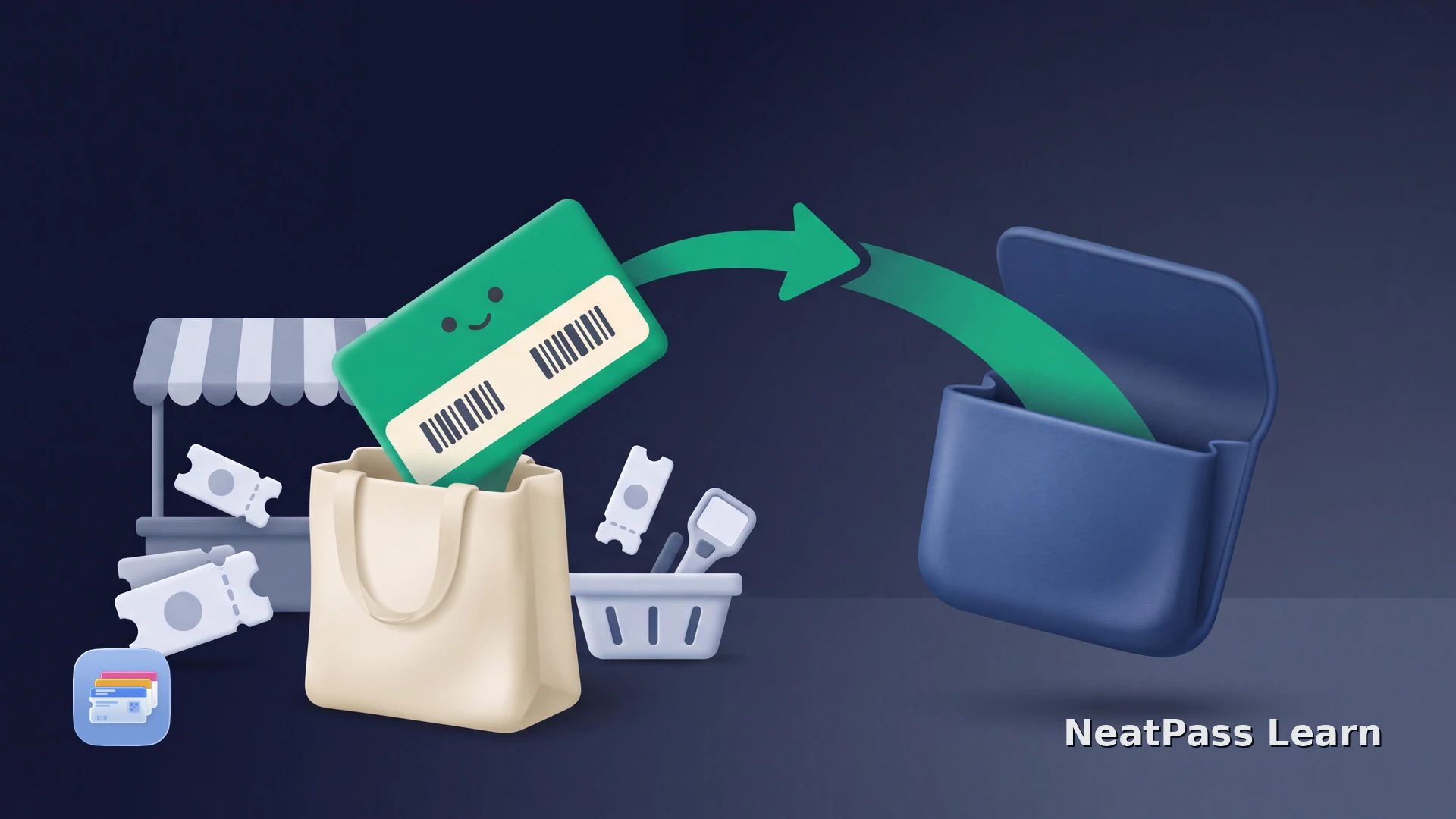
Die myWaitrose-Karte lässt sich über die offizielle Waitrose-App zu Apple Wallet hinzufügen. Damit bekommt der Kundenkarten-Barcode einen schnelleren Platz, während Angebote, Gutscheine und ScanPayGo bei Waitrose-App, Website oder Konto bleiben.
Den offiziellen Waitrose-Wallet-Weg nutzen
Öffne die aktuelle Waitrose-App, rufe deine myWaitrose-Karte auf und wähle Add to Apple Wallet. Die offizielle App-Store-Beschreibung dokumentiert diesen Weg. Deshalb sollte er für einen vom Anbieter verwalteten Pass die erste Wahl sein.
Wallet ist am besten als Kartenansicht zu verstehen. Waitrose beschreibt ScanPayGo, Gutscheine und personalisierte Angebote in der App oder auf der Website, während der gespeicherte Pass die Karte zum Vorzeigen bereithält.
Vom Anbieter verwalteter Pass
Die Waitrose-App bietet für die myWaitrose-Karte die Aktion Add to Apple Wallet.
Barcode, wenn du ihn brauchst
Zeige den gespeicherten Pass, ohne zuerst durch alle App-Bildschirme zu navigieren.
Angebote bleiben im Konto
Personalisierte Angebote und Gutscheine brauchen weiterhin die Waitrose-App oder Website.
ScanPayGo bleibt bei Waitrose
ScanPayGo benötigt die Waitrose-App und ein Konto, keinen eigenständigen Wallet-Pass.
Welche Funktionen bei Waitrose bleiben
Eine Kundenkarte und ein Einkaufskonto haben unterschiedliche Aufgaben. Waitrose verweist für die Auswahl von Gutscheinen und personalisierten Angeboten auf den My-Waitrose-Bereich der App oder Website. ScanPayGo ist eine App- und Konto-Funktion, während der Wallet-Pass die Karte zum Vorzeigen bereithält.
Für Kontofunktionen die App öffnen
myWaitrose für den nächsten Einkauf bereithalten
Mit NeatPass kannst du ganz einfach jedes Ticket, jeden Pass oder jede Kundenkarte in Apple Wallet umwandeln.
myWaitrose zu Apple Wallet hinzufügen
Der offizielle Anbieter-Pass sollte der Standard sein, weil Waitrose die Kontoverbindung und die App-Funktionen verwaltet.
Waitrose-App öffnen
myWaitrose-Karte aufrufen
Gespeicherten Barcode prüfen
Für Shopping-Funktionen zu Waitrose zurückkehren
Wenn der offizielle Button nicht funktioniert, nutze NeatPass
Warum die Karte in Wallet speichern
Der native Pass gibt dem myWaitrose-Barcode einen eigenen Platz auf deinem iPhone. Das ist eine kleine Änderung, die zusätzliche Navigation entfernt, wenn du nur die Karte brauchst.
Karte schnell zeigen
Öffne den gespeicherten Pass, wenn ein Geschäft den myWaitrose-Barcode braucht.
Getrennt von Shopping-Funktionen
Die Karte bleibt leicht auffindbar, während Waitrose Angebote und ScanPayGo verwaltet.
Stabile Abkürzung im Alltag
Wallet erspart den kompletten App-Weg, wenn die Karte allein genügt.
Ausweichweg bei fehlendem Button
NeatPass erstellt aus dem stabilen Kartenbarcode einen Wallet-Pass, wenn die offizielle Übergabe nicht verfügbar ist.
Für ein NeatPass-Backup helfen die Guides zum Hinzufügen eines Passes zu Wallet und zum Offline-Modus. Für ein Backup kann die Pass-Anpassung eine lange Kartenliste übersichtlicher machen.
Waitrose für Angebote und ScanPayGo behalten
Häufig gestellte Fragen
myWaitrose zu Wallet hinzufügen
LadenEine Karten-Abkürzung, kein zweites Konto
Der offizielle Waitrose-Weg zu Apple Wallet hält myWaitrose für einen schnellen Scan bereit. Nutze Waitrose-App oder Website für Angebote und Gutscheine sowie die App mit deinem Konto für ScanPayGo. Wallet ist der richtige Ort, wenn die Karte allein genügt.
Für den größeren Überblick zu Kundenkarten lies Kundenkarten in Apple Wallet und Supermarkt-Kundenkarten.