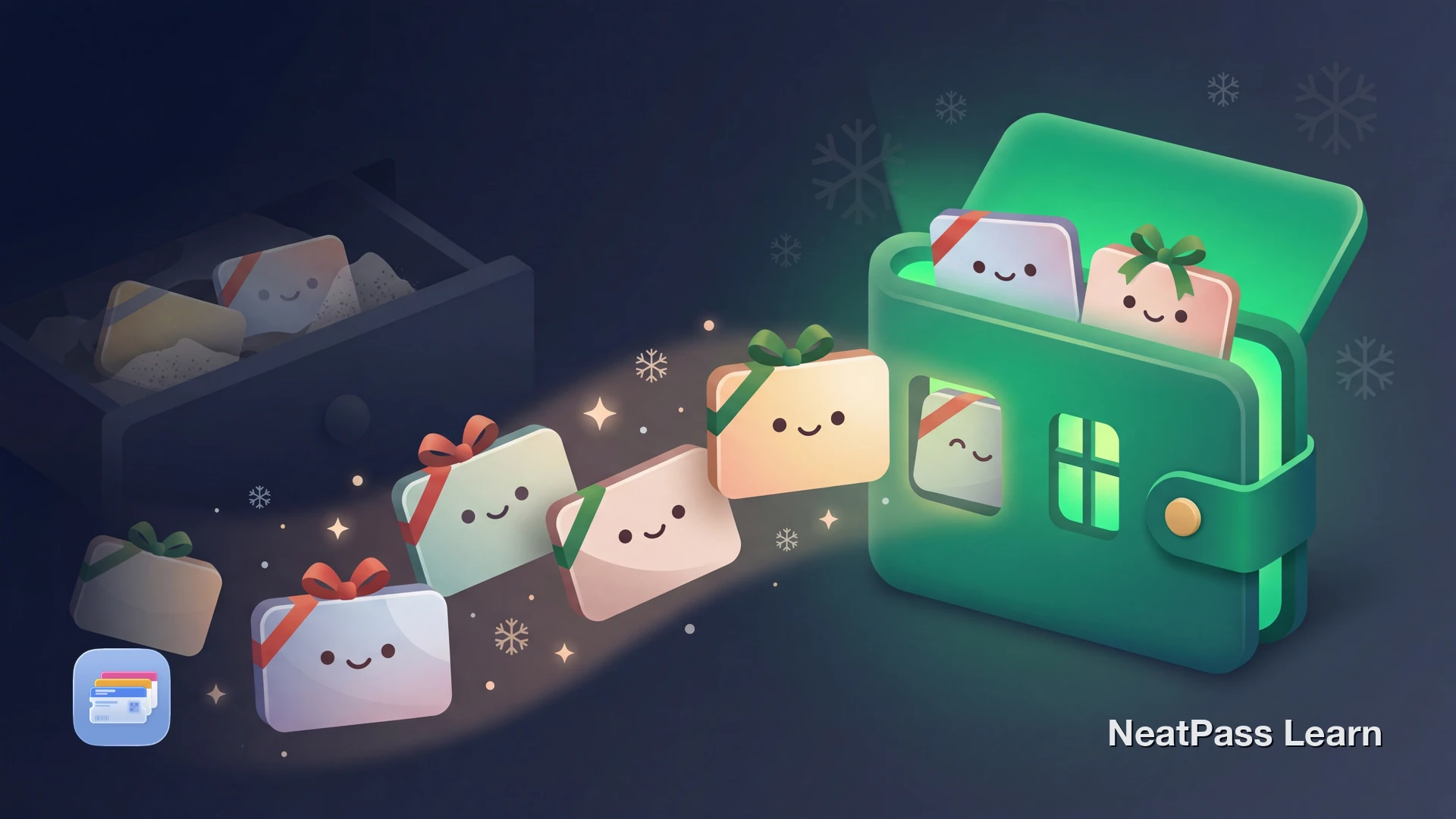
Jede Weihnachtszeit bringt eine Welle von Geschenkkarten. Von Black-Friday-Einkäufen bis zu Nikolausgeschenken jonglieren viele Menschen mit Geschenkkarten aus verschiedenen Geschäften, E-Mails und Apps. Die meisten dieser Karten schaffen es nicht von selbst in Apple Wallet und landen deshalb vergessen irgendwo dazwischen.
Das Geschenkkarten-Problem in der Weihnachtszeit
Geschenkkarten bleiben ein beliebtes Weihnachtsgeschenk und sammeln sich schnell über Geschäfte, Posteingänge und Apps hinweg an.
Das Problem beginnt, nachdem das Geschenkpapier weggeräumt ist. Geschenkkarten kommen als physische Karten, E-Mail-Codes, App-Guthaben und gedruckte Quittungen. Es gibt keinen einzigen Ort, um den Überblick zu behalten.
Bankrate berichtete 2024, dass 43% der Erwachsenen in den USA mindestens eine ungenutzte Geschenkkarte, Gutscheinkarte oder Store-Gutschrift hatten, mit einem durchschnittlich ungenutzten Wert von 244 US-Dollar. Vergessene Restguthaben summieren sich schnell, wenn Karten über mehrere Orte verstreut sind.
Überall verstreut
Physische Karten in Schubladen, E-Mail-Codes im Posteingang, Guthaben in Händler-Apps
Leicht zu vergessen
Viele Menschen haben durch einen Geschenkkarten-Fehler Geld verloren
Kein zentrales Dashboard
Jedes Geschäft hat seine eigene App oder Website zum Guthabencheck
Weihnachtsstress-Chaos
An der Kasse ist das Letzte, was du brauchst, nach einem Geschenkkarten-Code zu suchen
Jede Geschenkkarte in deinem Wallet behalten
Mit NeatPass kannst du ganz einfach jedes Ticket, jeden Pass oder jede Kundenkarte in Apple Wallet umwandeln.
Warum Apple Wallet für Weihnachts-Geschenkkarten?
Apple Wallet gibt dir einen Ort für die Geschenkkarten, die du bewusst konvertierst. Statt mehrere Händler-Apps zu öffnen oder alte E-Mails zu durchsuchen, kannst du kompatible barcode-basierte Karten an einem leichter erreichbaren Ort sammeln.
Der Haken: Die meisten Händler bieten keinen nativen "Zu Apple Wallet hinzufügen"-Button für ihre Geschenkkarten an. Manche Händler tun das, viele Einzelhandels-Geschenkkarten haben aber weiterhin keine eingebaute Wallet-Unterstützung.
Wie NeatPass das löst
NeatPass kann viele Geschenkkarten mit sichtbarem unterstütztem Barcode in einen nativen Apple Wallet-Pass umwandeln. Mache einen Screenshot der E-Mail, fotografiere die physische Karte oder importiere aus der Zwischenablage. On-Device-KI liest das Bild, extrahiert den Barcode und hilft beim Ausfüllen der Pass-Details.
Der Ablauf ist meist schnell, sobald der Barcode klar und vollständig sichtbar ist. Bis du mit dem Auspacken fertig bist, können die kompatiblen Karten, die dir wichtig sind, bereits in Wallet liegen. Siehe alle verfügbaren Import-Methoden.
Schritt-für-Schritt: Weihnachts-Geschenkkarten zu Wallet
Sammle deine Geschenkkarten
Screenshot oder Foto von jeder
In NeatPass importieren
KI liest dein Bild
Beschriften und anpassen
Zu Apple Wallet hinzufügen
Weihnachts-Batch-Tipp
Organisiert bleiben durch die Saison
Die Weihnachtssaison erstreckt sich vom Black Friday bis zu den Januar-Sales. Geschenkkarten kommen immer wieder an, und Guthaben ändern sich ständig. Einige Gewohnheiten helfen dir, den Überblick zu behalten.
Karten sofort hinzufügen
Sobald du eine Geschenkkarte erhältst, füge sie zu Wallet hinzu. Warte nicht, bis du sie im Laden brauchst.
Guthaben nach jeder Nutzung aktualisieren
Bei manuell erstellten oder mit NeatPass erstellten Wallet-Pässen solltest du das Guthaben im Notizfeld nach jedem Einkauf aktualisieren.
Beschreibende Namen verwenden
Füge den Betrag und den Schenkenden im Pass-Namen ein, damit du Karten an der Kasse schnell findest.
Aufgebrauchte Karten löschen
Sobald ein Geschenkkarten-Guthaben null erreicht, entferne es aus Wallet, um Ordnung zu halten.
Deine Geschenkkarten funktionieren komplett offline, sobald sie in Wallet sind. So musst du nicht jedes Mal die ursprüngliche Händler-App neu öffnen, wenn du den Barcode zeigen willst.
Deine Geschenkkarten bleiben privat
Funktioniert mit vielen gängigen Geschenkkarten-Barcodes
Häufig gestellte Fragen
Alle Weihnachts-Geschenkkarten an einem Ort
LadenJede Geschenkkarte, ein Tap entfernt
Die Weihnachtszeit ist hektisch genug, ohne nach Geschenkkarten-E-Mails zu suchen oder an der Kasse mit Händler-Apps zu kämpfen. Wenn deine kompatiblen Geschenkkarten in Apple Wallet liegen, lassen sie sich leichter überblicken und schneller zeigen.
Sobald sie eingerichtet sind, erreichst du sie meist leichter durch die ganze Saison. Weniger Apps zum erneuten Öffnen, weniger Passwörter zum Merken und weniger Karten, die irgendwo verschwinden.