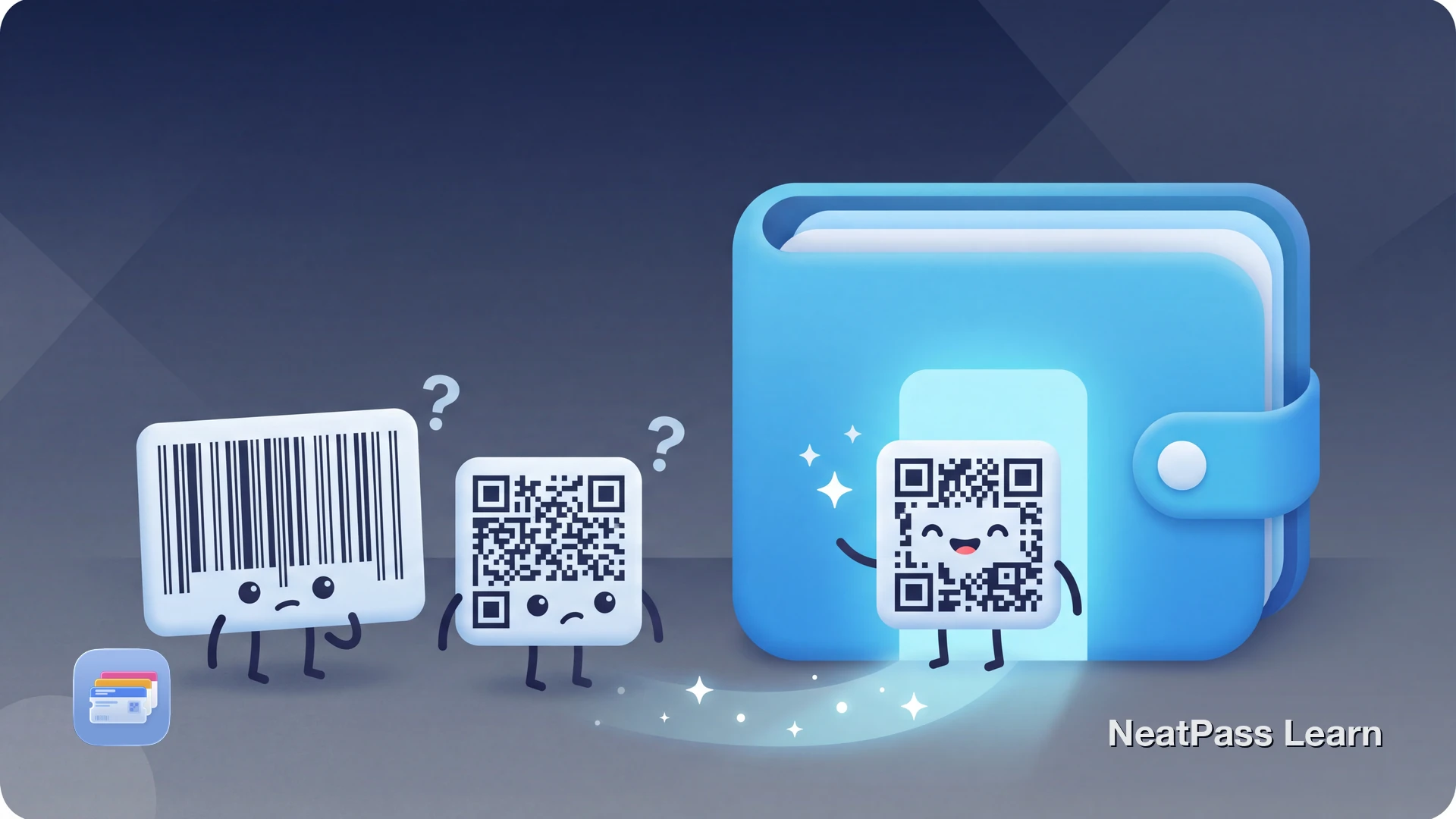
Deine Kundenkarte, deine Fitnessstudio-Mitgliedschaft oder dein Einzelhandelsprodukt nutzt einen EAN-13 oder DataMatrix Barcode. Du möchtest ihn für schnellen Zugriff zu Apple Wallet hinzufügen. Aber Apple Wallet unterstützt keines der beiden Formate nativ.
Das ist eine Einschränkung der Plattform, kein Fehler. Apple Wallet stellt nur vier Barcode-Typen dar: QR-Code, PDF417, Aztec und Code 128. EAN-13 (der europäische Standard-Barcode im Einzelhandel) und DataMatrix (ein kompakter 2D-Matrixcode) gehören nicht dazu.
Was sind EAN-13 und DataMatrix?
EAN-13 (Europäische Artikelnummer) ist der 13-stellige Barcode, den du auf praktisch jedem Einzelhandelsprodukt in Europa und dem Großteil der Welt findest. Er ist das internationale Äquivalent zum amerikanischen UPC-A-Code. EAN-13 findest du auf:
- Kundenkarten und Mitgliedsprogrammen im Einzelhandel
- Produktverpackungen und Lebensmitteln
- Bibliotheksbüchern und Medien
- Manchen Fitnessstudio-Mitgliedschaften
DataMatrix ist ein hochdichter 2D-Barcode, der Daten in einem quadratischen oder rechteckigen Raster aus schwarzen und weißen Zellen speichert. Anders als EAN-13 kann DataMatrix große Datenmengen auf kleinem Raum kodieren. Häufige Anwendungen sind:
- Etiketten in Industrie und Fertigung
- Produkte aus Gesundheitswesen und Pharmaindustrie
- Manche Event-Tickets und Zugangskontrollsysteme
- Verfolgung elektronischer Bauteile
Warum Apple Wallet diese Formate nicht unterstützt
Apple Wallet wurde in erster Linie für Bordkarten, Event-Tickets und Zahlungskarten entwickelt. Die vier unterstützten Formate decken diese Anwendungsfälle ab:
- QR-Code - Tickets, Links, allgemeine Daten
- PDF417 - Bordkarten, Ausweise
- Aztec - Flug- und ÖPNV-Tickets
- Code 128 - Einzelhandel, Versandetiketten
- EAN-13 - Europäischer Einzelhandelsstandard
- DataMatrix - Industrie, Gesundheitswesen
- GS1 DataBar - Coupons, Frischware
- UPC-A - Amerikanische Einzelhandelsprodukte
EAN-13 und DataMatrix bedienen andere Märkte als Apple Wallets Kernfokus. Kundenbindungsprogramme im Einzelhandel und industrielle Verfolgung gehörten nicht zu den ursprünglichen Anwendungsfällen, für die Apple entwickelt hat. Eine vollständige Liste dessen, was NeatPass verarbeiten kann, findest du bei den unterstützten Barcode-Formaten.
Jeden Barcode zu Apple Wallet hinzufügen
Mit NeatPass kannst du ganz einfach jedes Ticket, jeden Pass oder jede Kundenkarte in Apple Wallet umwandeln.
Die NeatPass-Lösung
NeatPass verarbeitet EAN-13 und DataMatrix mit einem dualen Ansatz, der dir das Beste aus beiden Welten bietet:
Anzeige im Originalformat
NeatPass zeigt deinen originalen EAN-13- oder DataMatrix-Barcode genau so an, wie er aussieht. Keine Konvertierung, volle Scanner-Kompatibilität.
Intelligente QR-Konvertierung
Beim Export zu Apple Wallet konvertiert NeatPass zu QR-Code und behält dabei alle kodierten Daten bei. Die Informationen bleiben identisch.
Die Konvertierung bewahrt deine Barcode-Daten vollständig. Ein EAN-13 mit der Kodierung „5901234123457" wird zu einem QR-Code mit derselben Nummer. Mehr erfährst du bei wie die Barcode-Konvertierung funktioniert.
Datenintegrität
So fügst du deine EAN-13- oder DataMatrix-Karte hinzu
Karte importieren
Erkennung überprüfen
Export zu Wallet (optional)
An der Kasse testen
Alle verfügbaren Importoptionen findest du bei den Importmethoden.
Scannen konvertierte Barcodes noch?
In den meisten Fällen ja. Moderne Kassensysteme und Mitgliedschafts-Scanner lesen die kodierten Daten, nicht das jeweilige Barcode-Format. Ob der Scanner einen EAN-13 oder einen QR-Code mit derselben Nummer sieht, das Ergebnis ist identisch.
Manche älteren oder spezialisierten Systeme benötigen aber möglicherweise das Originalformat. In diesen Fällen:
- Nutze NeatPass direkt an der Kasse (zeigt den originalen Barcode an)
- Behalte deine physische Karte als Backup für ältere Systeme
- Bitte das Personal, die Nummer manuell einzugeben, wenn das Scannen fehlschlägt
Wenn dein Barcode nach dem Import anders aussieht, ist das normal. Mehr dazu bei warum dein Barcode anders aussieht in der Erklärung.
Teste ihn, bevor du ihn brauchst
Häufige Anwendungsfälle
Kundenkarten im Einzelhandel
Kundenkarten von Supermärkten und Apotheken nutzen häufig EAN-13. Ein Scan sammelt Punkte und wendet Rabatte an.
Fitnessstudio-Mitgliedschaften
Fitnesscenter geben für den Check-in häufig Karten mit EAN-13 oder DataMatrix aus. Behalte sie auf deinem Handy für schnellen Zugang zum Studio.
Mitgliedskarten von Großhandelsketten
Mitgliedskarten von Großhändlern nutzen manchmal EAN-13 für eine kompakte Kodierung und schnelle Identifikation.
Bibliotheksausweise
Viele Bibliotheken nutzen EAN-13-Barcodes auf Mitgliedsausweisen für die Buchausleihe und den Kontozugang.
Häufig gestellte Fragen
Weitere unterstützte Barcodes
Neben EAN-13 und DataMatrix unterstützt NeatPass 18 Barcode-Formate, darunter mehrere, die Apple Wallet nicht darstellen kann:
- GS1 DataBar für Coupons und Frischware
- UPC-A/UPC-E für den amerikanischen Einzelhandel
- Code 39/Code 93 für ältere Systeme
- Codabar für Bibliotheken und Blutbanken
- ITF/ITF-14 für Versand und Logistik
Alle Formate funktionieren nach dem Import offline. Mehr dazu im Offline-Modus mit Details zur Nutzung von Passes ohne Internet.
Deine Karten in Wallet
Dass EAN-13 und DataMatrix in Apple Wallet nicht funktionieren, liegt an der Plattform, nicht an deiner Karte. NeatPass überbrückt diese Lücke, indem es originale Barcodes in der App anzeigt und sie für den Wallet-Export in kompatible Formate umwandelt.
Ob du den Wallet-Pass oder NeatPass direkt nutzt, hängt von deinem Scanner ab. So oder so bleiben deine Mitgliedsdaten intakt und über dein Handy erreichbar.
Bereit, deine Karten zu migrieren?
LadenWeiterführende Lektüre