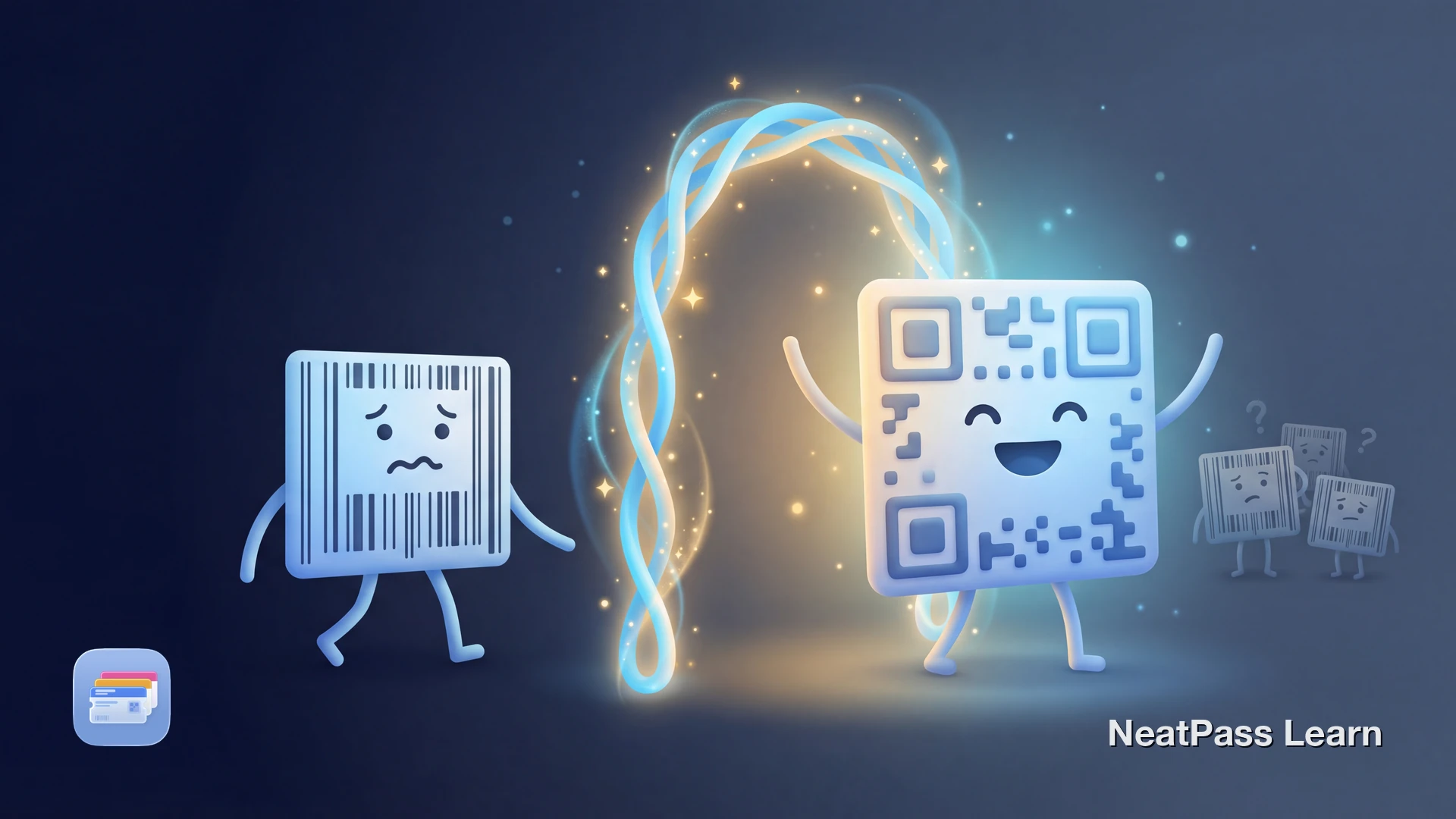
Du hast einen Coupon oder eine Kundenkarte mit einem GS1 DataBar Barcode. Du möchtest ihn in Apple Wallet nutzen. Doch beim Hinzufügen verschwindet der Barcode, sieht falsch aus oder lässt sich nicht scannen. Apple Wallet unterstützt GS1 DataBar schlicht nicht nativ.
Das ist kein Fehler und liegt nicht an dir. Apple Wallet stellt nur vier Barcode-Formate dar: QR-Code, PDF417, Aztec und Code 128. GS1 DataBar gehört nicht dazu. Erzwingst du es trotzdem, schlägt die Passerstellung fehl oder liefert einen unbrauchbaren Barcode.
Was ist GS1 DataBar?
GS1 DataBar (früher RSS, Reduced Space Symbology) ist ein kompaktes Barcode-Format für kleine Artikel und den Einzelhandel. Du findest es auf:
- Lebensmittelgutscheinen und Herstellerrabatten
- Frischware mit variabler Gewichtspreisung
- kleinen Einzelhandelsprodukten, auf denen ein UPC-Code keinen Platz hätte
- Apothekenartikeln und Gesundheitsprodukten
Das Format kodiert mehr Daten auf weniger Platz als klassische UPC-Barcodes. Deshalb wird es gern für Coupons genutzt, die Angebotscodes, Ablaufdaten und Einlösegrenzen enthalten müssen.
Warum Apple Wallet GS1 DataBar nicht unterstützt
Apple Wallet wurde vor allem für Event-Tickets, Boarding-Pässe und Kundenkarten entwickelt. Diese nutzen meist QR-Codes oder PDF417. Die vier unterstützten Formate decken die häufigsten Anwendungsfälle ab:
- QR Code - für die meisten Event-Tickets
- PDF417 - Boarding-Pässe, Ausweise
- Aztec - Flugtickets, ÖPNV
- Code 128 - Einzelhandel, Versand
- GS1 DataBar - Coupons, Frischware
- DataMatrix - Industrie
- EAN-13/UPC - Einzelhandelsprodukte
- Code 39 - ältere Systeme
GS1 DataBar ist auf Kassensysteme im Einzelhandel spezialisiert. Apple hat es vermutlich nicht aufgenommen, weil die eigenen Zielanwendungen (Tickets, Pässe, Mitgliedschaften) es selten brauchen. Die vollständige Liste dessen, was NeatPass verarbeiten kann, findest du bei den unterstützten Barcode-Formaten.
Jeden Barcode zu Apple Wallet hinzufügen
Mit NeatPass kannst du ganz einfach jedes Ticket, jeden Pass oder jede Kundenkarte in Apple Wallet umwandeln.
Die Lösung von NeatPass
NeatPass verarbeitet GS1 DataBar auf zwei Arten, je nachdem, wie du den Pass nutzen möchtest:
Anzeige in der App
NeatPass zeigt deinen originalen GS1-DataBar-Barcode genau so an, wie er auf dem Ausgangsdokument erscheint. Keine Umwandlung, volle Originaltreue.
Wallet-Export
Beim Export zu Apple Wallet wandelt NeatPass GS1 DataBar in einen QR-Code um. Die kodierten Daten bleiben erhalten, nur das visuelle Format ändert sich.
Die Umwandlung bewahrt deine Barcode-Daten. Nummern, Produktcodes und Coupon-Kennungen bleiben vollständig erhalten. Nur die visuelle Darstellung ändert sich. Mehr dazu, wie die Barcode-Konvertierung funktioniert.
Datenerhalt
So fügst du deine GS1-DataBar-Karte hinzu
Karte importieren
Erkennung prüfen
Zu Wallet exportieren (optional)
An der Kasse prüfen
Alle Details zu den Importoptionen findest du bei den Importmethoden.
Lässt sich der umgewandelte Barcode scannen?
In den meisten Fällen ja. Moderne Kassensysteme lesen mehrere Barcode-Formate. Der Scanner liest die Daten aus, nicht das visuelle Muster. Enthielt dein GS1-DataBar-Barcode etwa „123456789“, kodiert der QR-Code denselben Wert.
Manche älteren oder spezialisierten Systeme benötigen jedoch das originale GS1-DataBar-Format. In diesem Fall:
- Nutze NeatPass direkt an der Kasse (zeigt das Originalformat an)
- Bewahre den physischen Coupon als Backup auf
- Bitte die Kassiererin oder den Kassierer, den Code manuell einzugeben, falls das Scannen fehlschlägt
Sieht dein Barcode nach dem Import anders aus, ist das bei konvertierten Formaten normal. Mehr dazu liest du im Beitrag, warum dein Barcode anders aussieht.
Tipp zum Testen
Typische Einsatzfälle für GS1 DataBar
Herstellercoupons
Digitale Coupons von Marken kodieren Rabattbeträge, Produktkennungen und Ablaufdaten im GS1-DataBar-Format.
Kundenkarten von Geschäften
Manche Händler nutzen GS1 DataBar für kompakte Kundenkarten, die an einen Schlüsselbund passen oder als kleine Karte gestaltet sind.
Etiketten für Frischware
GS1 DataBar wird auf Aufklebern für Obst und Gemüse verwendet und kodiert Gewicht und Preis in einem kompakten Format.
Gesundheitsprodukte
Apothekenartikel und Medizinprodukte nutzen GS1 DataBar, um Chargennummern, Ablaufdaten und Seriennummern auf kleinen Verpackungen zu kodieren.
Häufige Fragen
Barcode-Unterstützung von NeatPass
NeatPass unterstützt 18 Barcode-Formate, darunter mehrere, die Apple Wallet nicht nativ darstellen kann:
- GS1 DataBar (alle Varianten: Omnidirectional, Limited, Expanded)
- DataMatrix für Industrie und Gesundheitswesen
- EAN-13/EAN-8 für Einzelhandelsprodukte
- UPC-A/UPC-E für den US-Einzelhandel
- Code 39/Code 93 für ältere Systeme
- ITF/ITF-14 für den Versand
- Codabar für Bibliotheken und Blutbanken
Die vollständige Liste findest du bei den unterstützten Barcode-Formaten. Alle Formate funktionieren nach dem Import offline, ganz ohne Internetverbindung. Mehr dazu im Offline-Modus.
Deine Coupons in Wallet
Dass GS1 DataBar in Apple Wallet nicht funktioniert, ist eine Einschränkung der Plattform, kein Fehler deines Coupons. NeatPass schließt diese Lücke: Es zeigt originale Barcodes in der App an und wandelt sie für den Wallet-Export in kompatible Formate um.
Ob du den Wallet-Pass nutzt oder direkt NeatPass, deine Barcode-Daten bleiben erhalten. Keine Papiercoupons mehr, kein Kramen nach Screenshots.
Bereit, deine Karten zu migrieren?
LadenWeiterführende Artikel