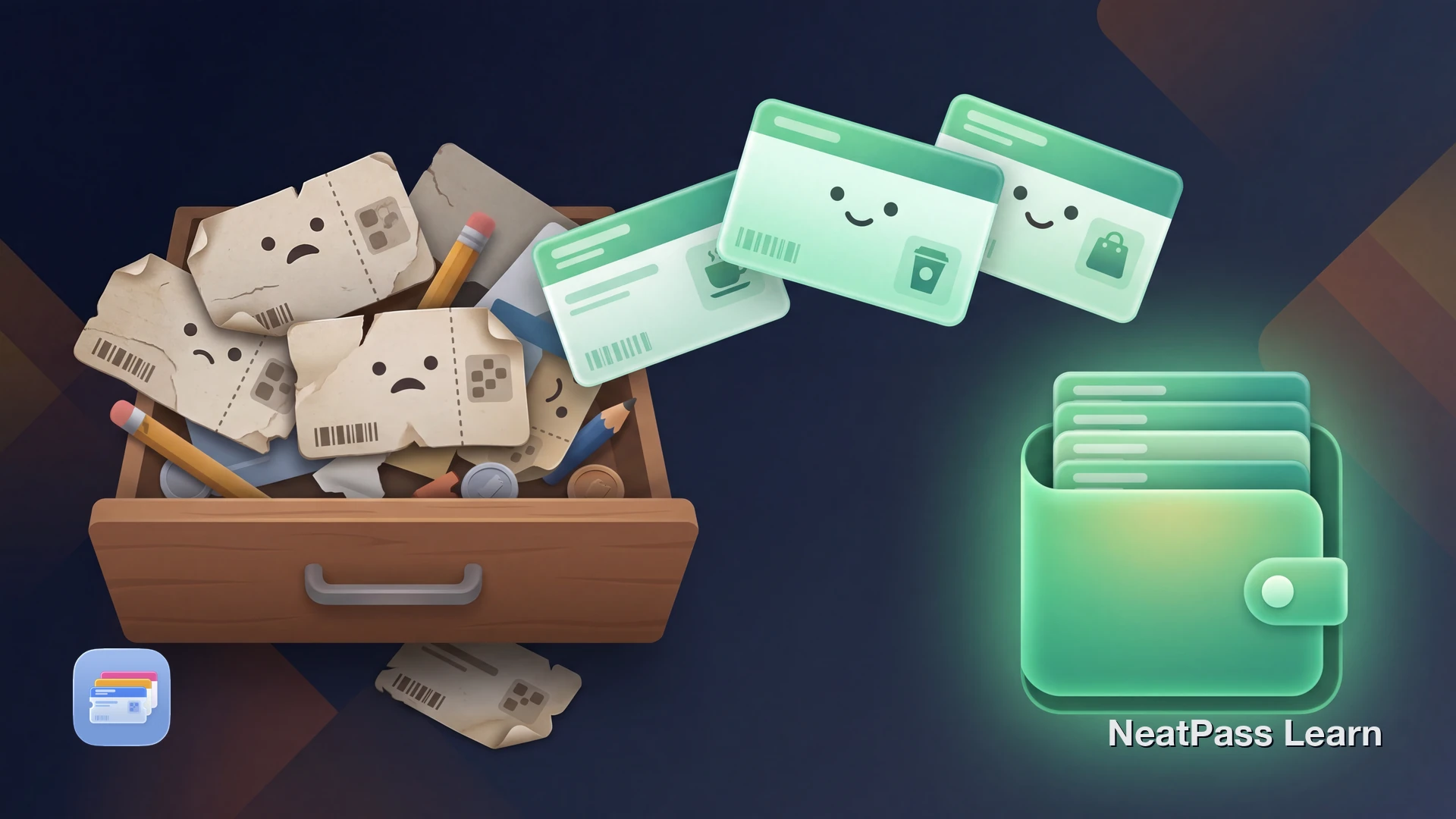
Physische Stempelkarten gehen im Portemonnaie verloren, werden zu Hause vergessen oder sind zu beschädigt zum Scannen. Proprietäre Treue-Apps sind nicht besser: Jedes Geschäft will seine eigene App mit eigenem Login, und dein Handy füllt sich mit Apps, die du einmal pro Woche öffnest, um einen Barcode zu zeigen.
Die meisten Stempel- und Bonuskarten nutzen einen Barcode oder QR-Code zur Identifikation. Dieser Barcode ist alles, was der Scanner im Laden braucht. Es spielt keine Rolle, ob er auf Pappe, in einer App oder in Apple Wallet lebt.
Das Problem mit physischen Stempelkarten
Stempelkarten sind überall: Cafés, Sandwich-Läden, Frozen-Yogurt-Shops, Friseursalons. Die Idee ist simpel, aber die Umsetzung hat echte Probleme.
Leicht zu verlieren
Physische Karten rutschen aus dem Portemonnaie, werden zu Hause vergessen oder landen in der Waschmaschine
App-Überflutung
Jedes Geschäft will, dass du eine separate App mit einem separaten Konto herunterlädst
Portemonnaie-Chaos
Fünf oder zehn Stempelkarten machen dein Portemonnaie dicker für Geschäfte, die du ein paar Mal im Monat besuchst
Beschädigte Barcodes
Abgenutzte Karten haben verblasste oder zerkratzte Barcodes, die Scanner nicht lesen können
Das Ergebnis: Du verpasst Stempel, weil du deine Karte vergessen hast, oder stehst an der Kasse und wühlst durch einen Stapel Karten. Es gibt einen einfacheren Weg.
Füge deine Stempelkarten zum Wallet hinzu
Mit NeatPass kannst du ganz einfach jedes Ticket, jeden Pass oder jede Kundenkarte in Apple Wallet umwandeln.
So fügst du eine Stempelkarte zu Apple Wallet hinzu
Wenn deine Stempelkarte einen Barcode hat (die meisten modernen Treueprogramme haben das), kannst du diesen Barcode in Apple Wallet bringen. NeatPass übernimmt die Erkennung und Konvertierung.
Wichtig: Was der Wallet Pass kann und was nicht
So funktioniert der Prozess:
Finde den Barcode deiner Stempelkarte
Barcode erfassen
In NeatPass importieren
Barcode wird automatisch erkannt
Anpassen und zum Wallet hinzufügen
NeatPass unterstützt 6 Import-Methoden einschließlich Kamera, Fotobibliothek und PDF. Siehe alle Import-Methoden.
Wo du deinen Barcode findest
Nicht sicher, wo der Barcode deiner Stempelkarte ist? Hier sind die häufigsten Stellen:
- Physische Karte: Dreh sie um, die meisten Barcodes sind auf der Rückseite
- Geschäfts-App: Navigiere zum Bereich "Meine Karte" oder "Treueprogramm" und mache einen Screenshot des Barcode-Bildschirms
- E-Mail-Beleg: Manche Geschäfte schicken eine digitale Karte per E-Mail bei der Anmeldung
- PDF-Anhang: Prüfe deinen Posteingang auf eine Willkommens-E-Mail mit einer PDF-Mitgliedskarte
- Website-Konto: Logge dich auf der Website des Geschäfts ein und suche dein Mitgliedsprofil
NeatPass unterstützt alle gängigen Barcode-Formate einschließlich QR-Codes, Code 128, Code 39 und PDF417. Siehe die vollständige Liste der unterstützten Barcode-Typen.
Warum Apple Wallet besser ist als Karten mitnehmen
Ein nativer Wallet Pass hat echte Vorteile gegenüber physischen Karten und Geschäfts-Apps.
Sofortiger Zugriff
Doppeltippe die Seitentaste, um deine Karte vom Sperrbildschirm zu zeigen
Auto-Helligkeit zum Scannen
Apple Wallet maximiert die Bildschirmhelligkeit beim Anzeigen eines Barcodes, damit Scanner ihn zuverlässig lesen
Funktioniert ohne Internet
Dein Pass funktioniert im Flugmodus, in Funklöchern und wenn das Laden-WLAN ausfällt
Kein Login erforderlich
Keine Konten, keine Passwörter, keine App-Updates. Nur dein Barcode.
Noch schneller mit Widgets
Wie die Stempel-Erfassung wirklich funktioniert
Wenn du eine physische Stempelkarte scannst, erfasst das Kassensystem den Besuch gegen deine Treue-ID. Der Stempelstand lebt in der Datenbank des Geschäfts, nicht auf deiner Karte. Deine Karte ist nur der Schlüssel, der dich identifiziert.
Das bedeutet, ein Wallet Pass funktioniert zur Identifikation genauso wie eine physische Karte. Die Kassiererin scannt ihn, ihr System schaut dein Konto nach und der Besuch zählt. Ob du Pappe oder einen Handybildschirm zeigst, das Ergebnis ist identisch.
Das Einzige, was dein Wallet Pass nicht zeigt, ist dein aktueller Stempelstand oder Fortschritt zur Belohnung. Dafür fragst du im Geschäft oder schaust in deren App. Aber für die tägliche Aufgabe, deine Karte an der Kasse zu zeigen, ist der Wallet Pass schneller und zuverlässiger als die physische Karte mitzunehmen.
Dein Pass funktioniert auch ohne Internet. Erfahre mehr über den Offline-Modus.
Für Kleinunternehmer
Wenn du ein Café, eine Bäckerei oder einen Salon mit einem Barcode-basierten Treueprogramm betreibst, können deine Kunden NeatPass nutzen, um ihre Karten zu Apple Wallet hinzuzufügen. Du musst keine App bauen oder Apples PassKit-Framework integrieren.
Kunden, die ihre Treuekarte im Wallet haben, zeigen sie eher bei jedem Besuch. Keine "Ich habe meine Karte vergessen"-Situationen mehr. Dein Treueprogramm wird konsequenter genutzt und deine Kunden haben ein besseres Erlebnis.
Kunden können das Aussehen ihres Passes über die Design-Optionen anpassen und mehr erfahren über das Hinzufügen von Pässen zum Wallet.
Häufig gestellte Fragen
Hol dir deine Stempelkarten ins Wallet
LadenDeine Karten, immer bereit
Physische Stempelkarten sind ein gelöstes Problem. Wenn die Karte einen Barcode hat, kann sie in Apple Wallet leben. Kein Vergessen von Karten zu Hause, kein Wühlen durch einen Stapel an der Kasse, keine verblassten Barcodes, die nicht scannen.
NeatPass wandelt den Barcode deiner Stempelkarte in etwa 20 Sekunden in einen nativen Wallet Pass um. Er synchronisiert über deine Geräte mit iCloud, funktioniert offline und erscheint auf deinem Sperrbildschirm, wenn du ihn brauchst.