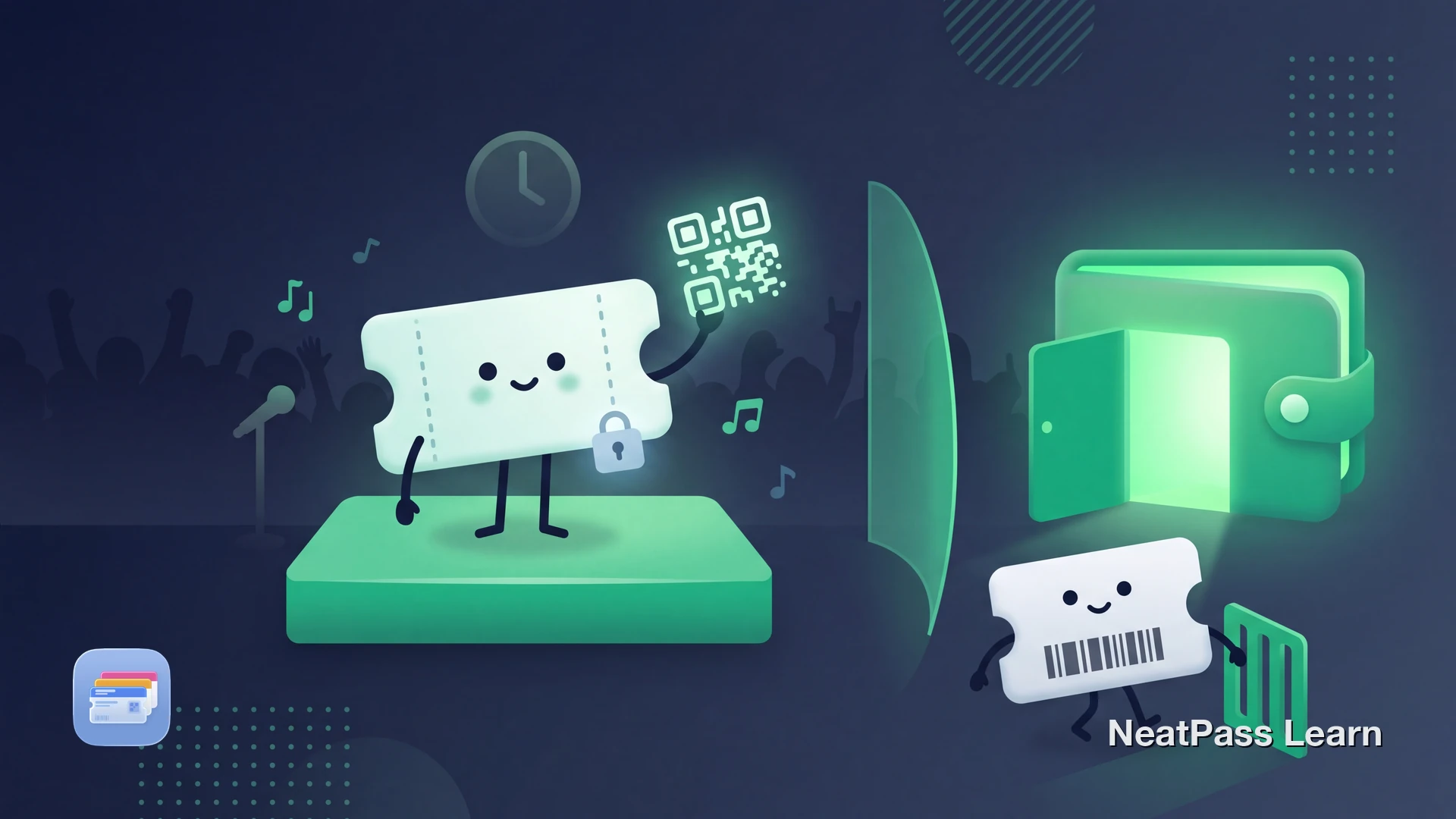
DICE-Tickets werden in der App als eindeutige QR-Codes gespeichert, die mit deiner Telefonnummer verknüpft sind. Das ist etwas anderes als ein statisches Ticket, das du in Apple Wallet kopieren kannst. DICE wurde im Juni 2025 von Fever übernommen, der aktuelle Ticket-Ablauf ist aber weiterhin App-basiert.
Wenn du versuchst, ein DICE-Ticket in Wallet zu zwingen, liegt das Problem meist am Ticket-Workflow und nicht an deinen iPhone-Einstellungen.
Wie DICE-Tickets funktionieren
DICE-Hilfeseiten verweisen auf die App und die Website. Tickets liegen in deinem Konto und werden am Tag des Events als eindeutiger QR-Code verfügbar.
In der App gespeichert
DICE sagt, dass Tickets in der App liegen und nicht als separate PDF-Anlage
Aktivierung am Veranstaltungstag
Der QR-Code erscheint nur am Tag der Veranstaltung, meist ein paar Stunden vor Beginn
Übertragungen sind zeitlich begrenzt
Wenn das Event Übertragungen erlaubt, müssen sie vor dem Start der Aktivierung erfolgen
Kein Screenshot als Backup
DICE warnt, dass Screenshots für den Einlass nicht gültig sind
DICE-Tickets sind app-zentriert
Kann DICE zu Apple Wallet hinzufügen?
In den aktuellen DICE-Hilfeseiten gibt es keinen allgemeinen Apple-Wallet-Exportfluss. Die offizielle Anleitung verweist auf die DICE-App und die Website, wo der QR-Code erzeugt und verwaltet wird.
Apple Wallet kann unterstützte Pässe hinzufügen, wenn der Aussteller einen Add-to-Apple-Wallet-Fluss bereitstellt. Das ist eine Entscheidung des Ausstellers. Wenn DICE diese Option für dein Event nicht zeigt, gibt es nichts Natives hinzuzufügen.
Lies dir den allgemeinen Wallet-Hinzufügen-Prozess, die Liste der unterstützten Barcode-Formate, die verfügbaren Importmethoden und die Barcode-Konvertierung in NeatPass durch.
Was Du Stattdessen Tun Solltest
Bei den meisten DICE-Tickets ist der sicherste Weg, die App genau so zu nutzen, wie es der Aussteller vorgesehen hat.
Ticket in der DICE-App öffnen
QR-Code am Veranstaltungstag aktivieren
Vor der Aktivierung übertragen, falls nötig
Die App am Eingang griffbereit halten
Wenn du über die Website gekauft hast, liegt das Ticket trotzdem in deinem DICE-Konto. Du brauchst nur die App, um darauf zuzugreifen.
Statische Tickets lieber direkt in Wallet speichern
Mit NeatPass kannst du ganz einfach jedes Ticket, jeden Pass oder jede Kundenkarte in Apple Wallet umwandeln.
Wann NeatPass Hilft
Die entscheidende Frage ist, ob der Barcode statisch ist. NeatPass kann einen stabilen Barcode in einen Wallet-Pass umwandeln, aber kein Live-DICE-Ticket in eine permanente Wallet-Kopie verwandeln.
- Du einen statischen Barcode in PDF, E-Mail oder Bild hast
- Der Code sich nicht ändert, wenn du ihn erneut öffnest
- Der Veranstaltungsort oder Verkäufer dir einen normalen Barcode zum Scannen gibt
- Das Ticket nur in der DICE-App existiert
- Der QR-Code erst nach der Aktivierung erscheint
- Das Event Screenshots oder Übertragungen nach der Aktivierung blockiert
Wenn du ein statisches Ticket hast, beginne mit Offline-Modus, prüfe die Datenschutz-FAQ und lies die Wallet-Integration für den Exportfluss.
Wenn der einzige Code der Live-DICE-QR-Code ist, behandle ihn als App-Ticket und nicht als Wallet-Import.
Häufig gestellte Fragen
Nutze Den Richtigen Ticket-Pfad
Bei DICE-Events ist die App meistens der richtige Ort für das Ticket und die Aktivierung. Apple Wallet ist nur dann sinnvoll, wenn der Aussteller einen statischen Barcode oder einen offiziellen Wallet-Export bereitstellt.
Wenn dein Ticket ein stabiler Barcode außerhalb von DICE ist, kann NeatPass helfen. Wenn es nur in der DICE-App existiert, ist die offizielle Ticketansicht am Eingang die sicherste Lösung.
Statische Barcodes in Wallet-Pässe umwandeln
LadenVerwandte Ticket-Guides