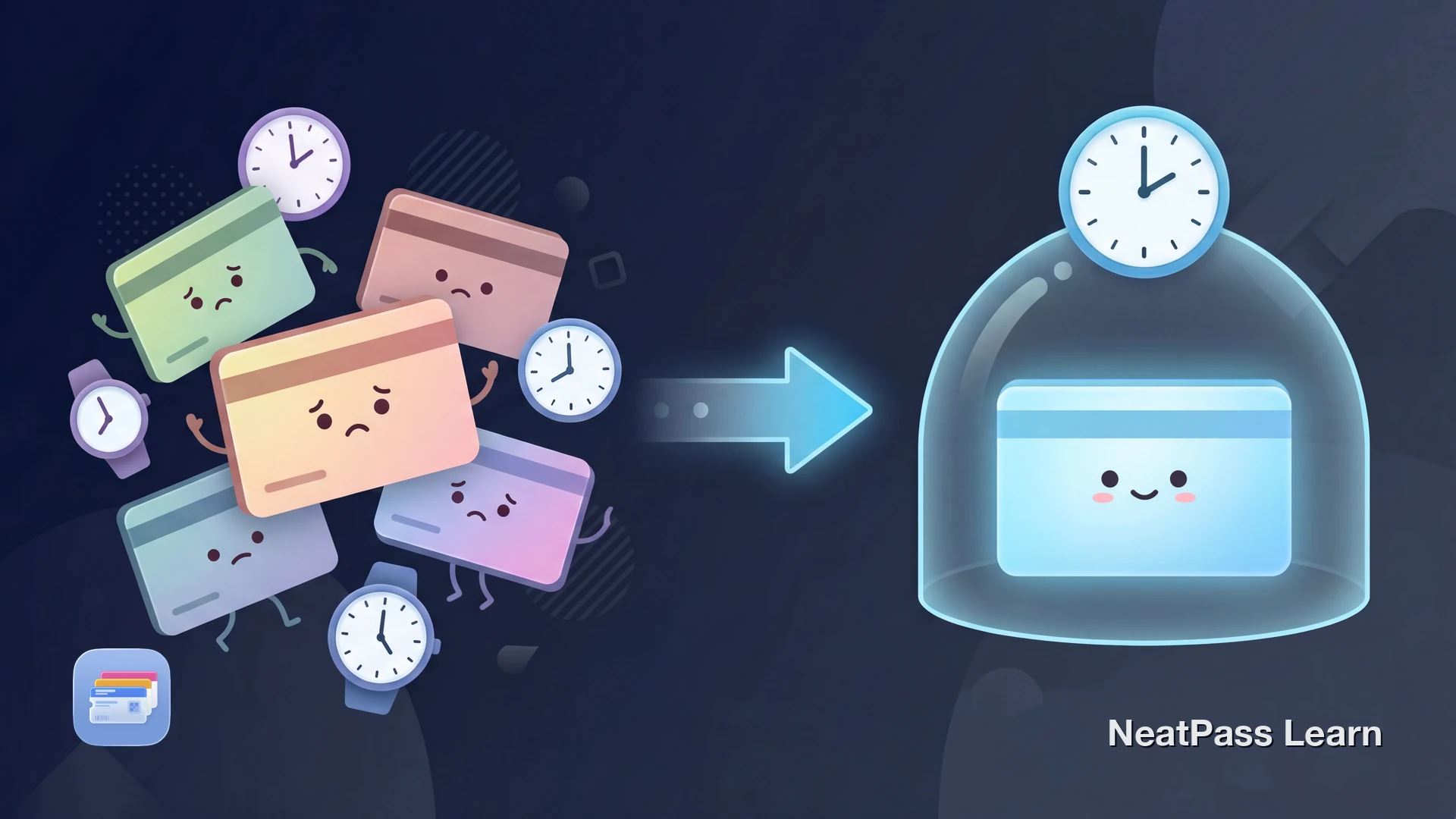
Deine Bordkarte sagt, der Flug geht um 15 Uhr, aber Wallet blendet sie gegen 10 Uhr auf dem Sperrbildschirm ein. Oder ein Event-Pass erscheint nach einer Reise in eine andere Zeitzone zu einer unerwarteten Ortszeit. Das ist ein Problem mit der Pass-Relevanz, kein Wallet-Wecker und keine Benachrichtigung mit eigenem Zeitplan.
Die Ursache können die vom Aussteller im Pass hinterlegten Zeitdaten sein. Wallet interpretiert den Zeitstempel im Verhältnis zur lokalen Zeitzone deines Geräts. In der Wallet App kannst du diese Pass-Metadaten nicht direkt bearbeiten.
Wie sich der Zeitzonen-Bug zeigt
Die Symptome hängen vom Pass-Typ ab und davon, wie weit du von der ursprünglichen Zeitzone entfernt bist. Hier sind die häufigsten Szenarien.
Bordkarte um Stunden verschoben
Der Pass erscheint 3, 5 oder sogar 8 Stunden vor oder nach der vorgesehenen Flugzeit auf dem Sperrbildschirm
Eventticket nach der Reise
Der Pass erscheint zu einer anderen Ortszeit, nachdem dein iPhone am Zielort die Zeitzone gewechselt hat
Zugfahrkarte mit falscher Abfahrtszeit
Der Pass erscheint etwa 1 Stunde vor oder nach der vorgesehenen Abfahrt auf dem Sperrbildschirm
Kino- oder Showticket-Verwirrung
Der Pass erscheint zu einer anderen Zeit als der Zeitangabe, die du beim Öffnen des Tickets siehst
Behandle die Sperrbildschirm-Anzeige als Schnellzugriff
Warum Apple Wallet die falsche Uhrzeit zeigt
Jeder Apple Wallet Pass ist eine .pkpass-Datei. In vielen bestehenden Passes hilft ein Feld namens relevantDate Wallet dabei, den Zeitpunkt für die Anzeige auf dem Sperrbildschirm zu bestimmen. Apple beschreibt diese Relevanz als passiv: Sie löst weder einen Hinweis noch eine Benachrichtigung aus. Der Zeitstempel nutzt das W3C-Format, das Zeitzonen-Offsets unterstützt.
Ein Zeitstempel mit explizitem Offset kann so aussehen: 2026-06-15T09:30:00-04:00 (9:30 Uhr in US Eastern Daylight Time). Schreibt ein Aussteller stattdessen 2026-06-15T09:30:00Z, steht das Z für UTC (Koordinierte Weltzeit). Wallet interpretiert diesen Zeitpunkt dann in der lokalen Zeitzone deines Geräts.
Wollte der Aussteller in diesem Beispiel 9:30 Uhr Eastern angeben, kodierte aber 9:30 Uhr UTC, könnte der Pass in New York gegen 5:30 Uhr und in Mumbai gegen 15:00 Uhr erscheinen. Eine Zeitangabe im Pass kann abweichen, wenn der Aussteller sie in einem separaten Feld gespeichert hat. Aussteller können jedoch auch formatierte Datumsfelder verwenden. Gleiche den Zeitplan mit dem Originalticket ab.
Apple stellt in aktuellen Pass-Schemas außerdem relevantDates für Zeitintervalle bereit. Unabhängig davon, ob ein Pass dieses neuere Feld oder das ältere relevantDate verwendet, stützt sich Wallet auf die vom Aussteller gelieferten Werte und macht daraus keinen vom Nutzer konfigurierten Wecker.
Ein technisches Detail für Neugierige
Sperrbildschirm-Relevanz und Pass-Zeit
Es gibt einen wichtigen Unterschied. Die Sperrbildschirm-Relevanz bestimmt, wann Wallet einen Pass leicht erreichbar macht. Die im Pass angezeigte Zeit stammt aus separaten Feldern des Ausstellers und kann statischer Text oder ein formatierter Datumswert sein.
Ein Pass kann deshalb zu einer unerwarteten Ortszeit erscheinen, obwohl der Zeitplan nach dem Öffnen korrekt aussieht. Das bedeutet nicht, dass Wallet die Ticketzeit geändert hat. Relevanz-Metadaten und Anzeigefelder werden getrennt interpretiert.
Wenn dein Pass gar nicht auf dem Sperrbildschirm erscheint, ist das ein anderes Problem. Prüfe den Guide zu Sperrbildschirm-Widgets und Pass-Benachrichtigungen zur Fehlerbehebung.
Prüfe Zeitdaten vor dem Erstellen eines Wallet-Passes
Mit NeatPass kannst du ganz einfach jedes Ticket, jeden Pass oder jede Kundenkarte in Apple Wallet umwandeln.
So behebst oder umgehst du das Problem
Da die Ursache in der Pass-Datei selbst liegt, gibt es keine iPhone-Einstellung, die das vollständig behebt. Aber diese Schritte können helfen.
Überprüfe deine Zeiteinstellungen
Lösche den Pass und füge ihn erneut hinzu
Kontaktiere den Pass-Ersteller
Erstelle den Pass neu und prüfe die Zeitdaten
Neu erstellte Passes funktionieren offline genauso wie die Originale. Erfahre mehr über den Offline-Modus und wie Passes ohne Internet funktionieren.
Zeitzonen-Tipps für Reisende
Wenn du häufig über Zeitzonen hinweg reist, kann das Zeitzonenproblem dich stärker betreffen als die meisten anderen. Hier ist, worauf du achten solltest.
Zeitzonenwechsel während der Reise
Dein iPhone aktualisiert seine Zeitzone automatisch nach der Landung. Wenn die Relevanzdaten einer Bordkarte für deinen Anschlussflug nicht die vorgesehene Ortszeit abbilden, kann sich der Zeitpunkt ihrer Anzeige verschieben. Öffne den Pass und bestätige die Abflugzeit bei der Airline, bevor du zum Gate gehst.
Internationale Flug-Bordkarten
Wenn deine Airline dir nur eine PDF-Bordkarte gibt, kannst du sie in einen Wallet Pass umwandeln und die erkannten Datums- und Zeitwerte vor dem Export prüfen. Siehe den Guide zum Umwandeln von PDF-Bordkarten in Apple Wallet.
Eventtickets in einer anderen Stadt
Für Tipps zur Verwaltung von Event-Passes, siehe Konzerttickets zu Apple Wallet hinzufügen.
Füge eine Notiz zu deinem Pass hinzu
So kannst du mit NeatPass Zeitdaten prüfen
NeatPass extrahiert Datums- und Zeitangaben auf deinem Gerät. Du kannst die bearbeitbaren Datums- und Zeitfelder vor dem Export prüfen. Gleiche sie mit dem Originalticket ab, speichere deine Änderungen und exportiere den Pass erneut, damit Wallet die geprüften Metadaten erhält.
Vor dem Export prüfen
Gleiche erkannte Datums- und Zeitwerte mit dem Originalticket ab, bevor du den Pass zu Wallet hinzufügst
Bearbeitbare Datums- und Zeitfelder
Nutze die Datums- und Zeitauswahl in NeatPass, speichere die Änderung und exportiere den Pass erneut zu Wallet
Verarbeitung auf dem Gerät
Ticketinhalte bleiben auf deinem Gerät; beim Hinzufügen zu Wallet wird kurz nur ein kryptografischer Hash zur Signierung übertragen
Funktioniert offline nach Erstellung
Nach dem Hinzufügen lässt sich ein statischer Wallet Pass auch ohne Internet anzeigen, selbst wenn sich die lokale Zeitzone ändert
Der Einstieg ist einfach. Siehe den Guide zum Hinzufügen deines ersten Passes zu Apple Wallet.
Häufige Fragen
Prüfe Zeitdaten vor dem Export eines Passes
LadenPrüfe den Zeitplan des Ausstellers
Ein Zeitzonenproblem in Apple Wallet kann wie ein iPhone-Wecker zur falschen Zeit wirken. Die Pass-Relevanz ist jedoch passiv und hängt von den Metadaten des Ausstellers ab. Behandle das Originalticket und den Zeitplan des Ausstellers als maßgebliche Quelle. Die Barcode-Gültigkeit ist eine separate, vom Aussteller kontrollierte Frage.
Mit NeatPass kannst du erkannte Datums- und Zeitfelder prüfen und bearbeiten, bevor du einen persönlichen Pass exportierst. Ticketinhalte bleiben auf deinem Gerät, zur Wallet-Signierung wird nur ein Hash übertragen, und der statische Pass lässt sich nach dem Hinzufügen offline anzeigen. Erfahre mehr darüber, wie NeatPass mit deinen Daten umgeht.