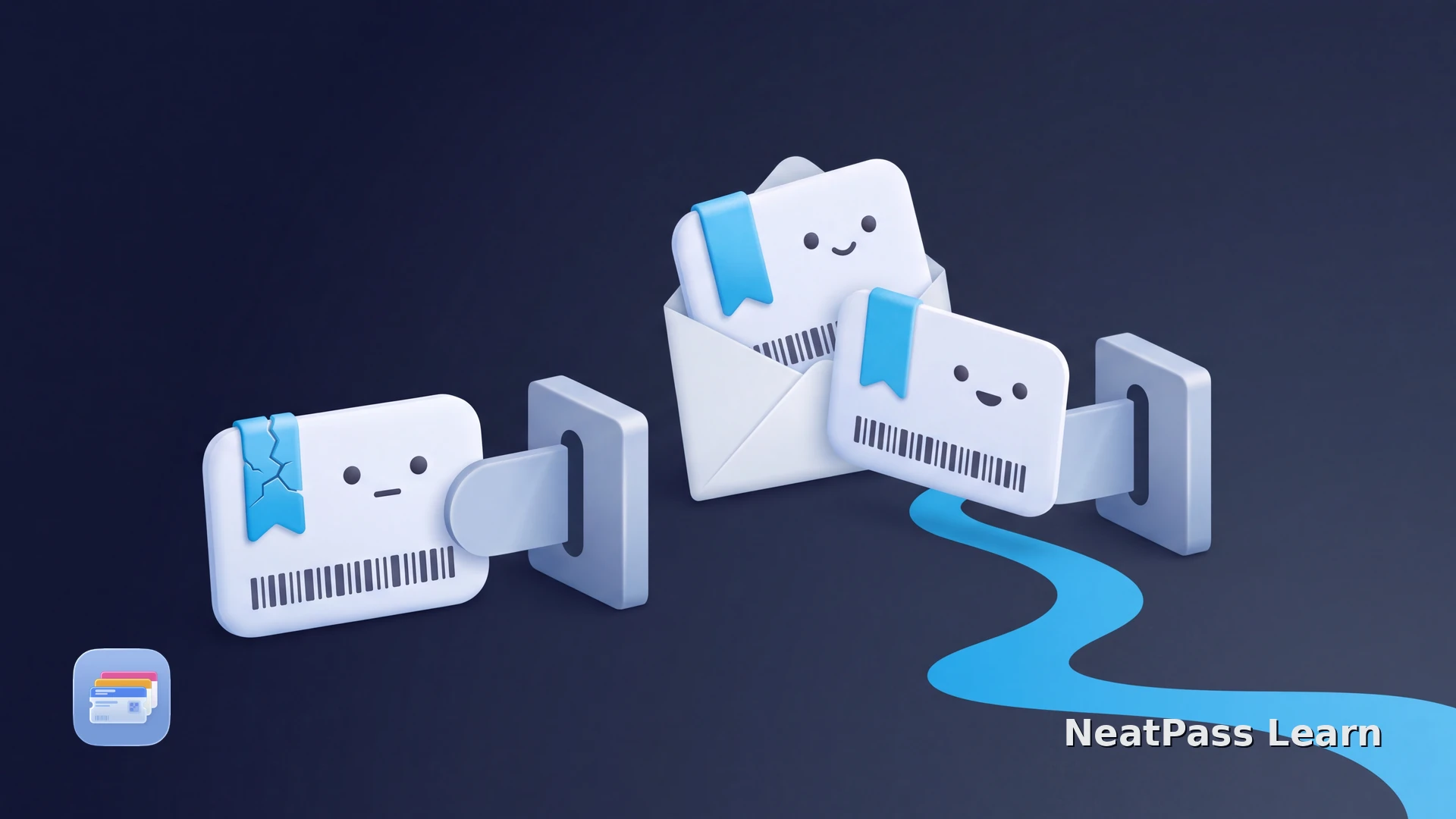
Apple Wallet kann einen Pass als ungültig markieren, obwohl die Karte, das Ticket oder die Bordkarte eben noch unauffällig aussah. Die Meldung zeigt, welche Ebene geprüft werden muss. Sie bedeutet nicht automatisch, dass jeder Barcode unbrauchbar ist.
Ein ungültiges Paket, ein abgelaufener oder stornierter Pass und eine Kontoänderung beim Anbieter brauchen unterschiedliche Lösungen. Prüfe zuerst die aktuelle Quelle des Anbieters, bevor du eine weitere Kopie erstellst.
Was ein ungültiger Pass bedeuten kann
Wallet prüft mehr als den sichtbaren Barcode. Ein Pass-Paket enthält signierte Dateien und eine Kennung für den Pass-Typ; manche Pässe nutzen zusätzlich vom Anbieter gesteuerte Statusinformationen oder Updates.
Ungültiges Paket oder ungültige Signatur
Das .pkpass-Paket kann unvollständig oder fehlerhaft sein, veränderte Daten enthalten oder ein Zertifikat beziehungsweise eine Signatur verwenden, die Wallet nicht validieren kann. Auch eine nicht zum Zertifikat passende Pass-Type-ID ist ein typischer Fehler beim Aussteller.
Abgelaufener oder stornierter Pass
Ein datiertes Ticket oder ein Nachweis kann sein Enddatum erreichen. Der Anbieter kann ihn auch vor dem aufgedruckten Datum stornieren.
Der Anbieter hat den Pass ersetzt
Eine Airline, Veranstaltungsplattform oder ein Händler kann nach einer Buchungs- oder Kontoänderung eine neue Version ausstellen.
Dynamischer Code nicht mehr verfügbar
Ein rotierender Barcode oder ein kontogebundenes Ticket kann die App des Anbieters benötigen. Ein Screenshot lässt sich dann nicht reparieren.
Verlasse dich nicht nur auf die Meldung
Prüfe den Anbieter, bevor du etwas neu erstellst
Mit diesen Schritten unterscheidest du eine kaputte Wallet-Datei von einem Pass, den der Anbieter bewusst zurückgezogen hat.
Lies die Passdetails
Öffne die offizielle Quelle erneut
Prüfe den Barcode-Typ
Bewahre den Originalnachweis auf
Für NeatPass-spezifische geräteseitige Prüfungen nutze die NeatPass-Wallet-Fehlerhilfe.
Statische Pässe und Live-Tickets unterscheiden sich
Eine gewöhnliche Kundenkarte enthält oft einen stabilen Barcode. Ein Konzert- oder Sportticket kann dagegen einen wechselnden Barcode, eine Kontositzung oder einen Transferstatus verwenden. Wallet validiert das Pass-Paket, während der Anbieter über die Gültigkeit des eigentlichen Nachweises entscheidet.
Für einen statischen Event-Barcode findest du Hinweise im Guide zu Eventtickets. Halte dich an die Regeln des Anbieters. Nutze niemals einen Screenshot als Ersatz, wenn die Ticketplattform ausdrücklich einen rotierenden Code verwendet.
Der Anbieterstatus ist maßgeblich
Erstelle einen sauberen Wallet-Pass aus einem gültigen statischen Barcode
Mit NeatPass kannst du ganz einfach jedes Ticket, jeden Pass oder jede Kundenkarte in Apple Wallet umwandeln.
Wann NeatPass hilft
Wenn du einen gültigen, unveränderten Barcode in einem Foto, einer PDF-Datei, auf einer physischen Karte oder in einer anderen unterstützten Quelle hast, kann NeatPass daraus einen neuen statischen Pass erstellen. Für Signaturvalidierung, stornierte Tickets oder rotierende Codes folgst du dem aktuellen Passweg des Anbieters.
Prüfe vor dem Import die NeatPass-Liste unterstützter Barcodes vor dem Import. Der neue Pass übernimmt die Barcode-Daten aus der Quelle. Guthaben, Übertragungen und Live-Updates bleiben beim Anbieter.
Ein Standbild kann nur dann als Quelle dienen, wenn der Anbieter einen stabilen Code nutzt. Der Guide zum Umwandeln von Screenshots in Wallet erklärt, wann ein Standbild geeignet ist. Rotierende Event-Codes brauchen weiterhin den Live-Weg des Anbieters.
Häufige Fragen
Halte eine gültige statische Karte in Wallet bereit
LadenFinde zuerst die fehlerhafte Ebene
Eine Meldung über einen ungültigen Wallet-Pass kann eine beschädigte Datei, eine Statusänderung beim Anbieter oder ein Ticket beschreiben, das nie statisch gedacht war. Prüfe Quelle und Barcode-Verhalten, bevor du einen Ersatz erstellst.
Für die allgemeine Diagnose lies den Troubleshooting-Guide für Apple Wallet.