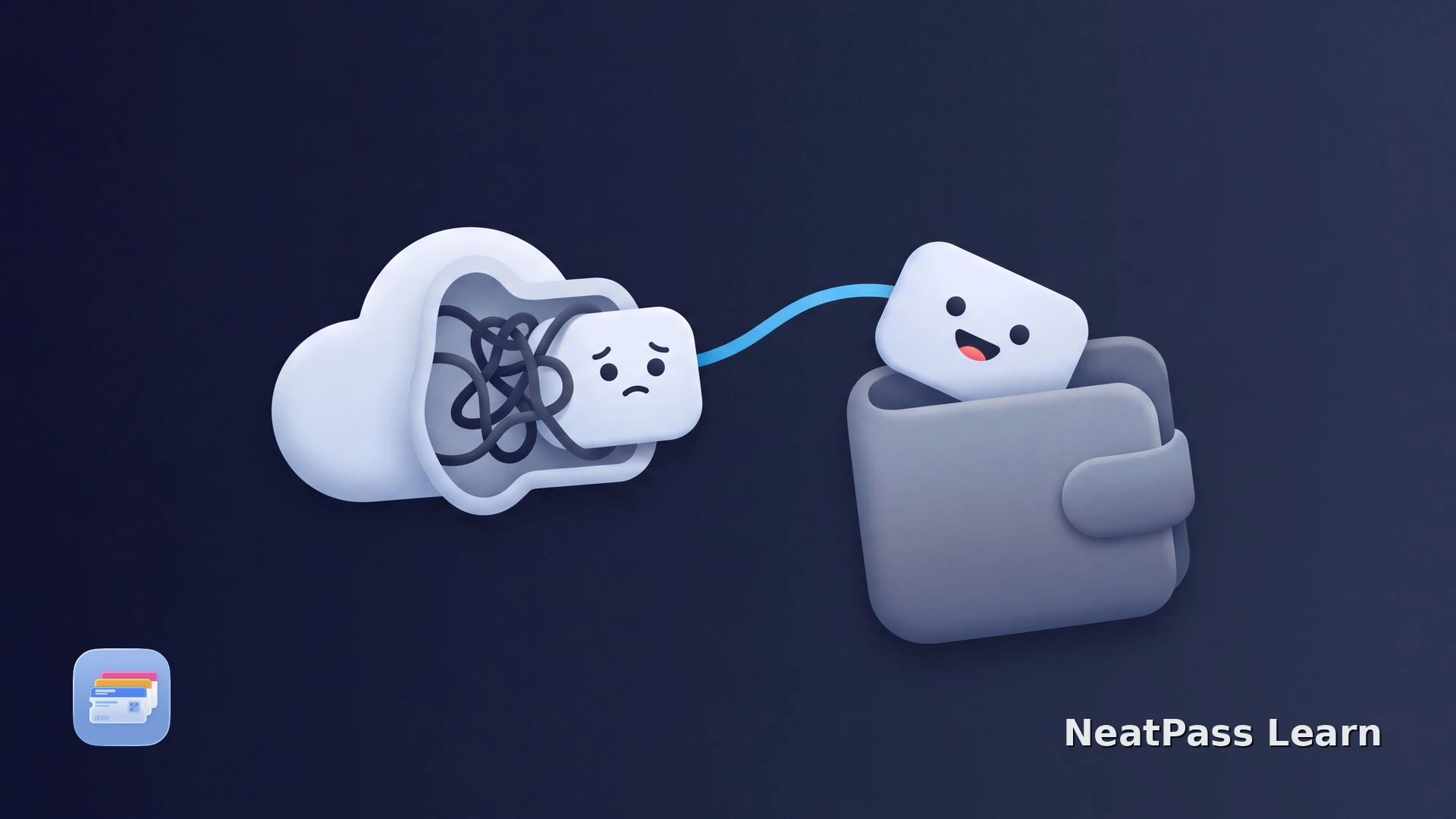
Der Download eines Wallet-Passes kann in Safari, Mail oder einem eingebetteten Browser festzuhängen scheinen. Der Ladekreis kann bedeuten, dass die .pkpass-Antwort noch geladen wird. Vielleicht ist der Download aber auch fertig, ohne dass der Browser die Datei an Wallet übergibt.
Behandle die Browser-Übergabe und die Pass-Datei als zwei getrennte Prüfungen. Wenn der Anbieterweg weiterhin scheitert, aber eine vollständige statische Barcode-Quelle vorliegt, kann NeatPass ohne die fehlerhafte Download-Übergabe einen neuen Pass erstellen.
So sieht ein festhängender Download aus
Der nächste Schritt hängt davon ab, was auf dem Gerät tatsächlich passiert ist.
Der Ladekreis endet nicht
Safari oder Mail zeigt weiter den Ladezustand, aber keine Bestätigung von Wallet erscheint.
Datei geladen, Wallet öffnet sich nicht
Die .pkpass-Datei kann in Downloads liegen, obwohl der Browser keine Übergabe an Wallet angeboten hat.
Eingebetteter Browser blockiert die Übergabe
Ein In-App-Browser kann die Antwort in seiner eigenen Ansicht behalten, statt sie an Safari und Wallet weiterzugeben.
Wallet öffnet sich mit einem Fehler
Der Download ist abgeschlossen, aber das Paket kann unvollständig oder ungültig sein, oder der Pass kann abgelaufen beziehungsweise vom Anbieter abgelehnt sein.
Ein abgeschlossener Download ist noch kein gültiger Pass
So kommt der Download in Wallet
Arbeite diese Schritte der Reihe nach durch, damit die Originalquelle erhalten bleibt.
Prüfe Downloads
Nutze Safari für den Anbieter-Link
Starte den offiziellen Ablauf erneut
Trenne Datei und Übergabe
Wenn du NeatPass verwendest, lies die NeatPass-Wallet-Fehlerhilfe.
Warum Safari wichtig ist
Wallet benötigt eine korrekt ausgelieferte .pkpass-Antwort und eine Browser-Übergabe. Eine eingebettete Webansicht kann die Antwort laden, ohne dieselbe Wallet-Aktion wie Safari anzubieten.
Safari zeigt außerdem eine sichtbare Download-Liste und den gewählten Speicherort in Dateien. Wenn die Seite des Anbieters auch in Safari scheitert, können Paket, Kontostatus oder die aktuelle Verfügbarkeit des Passes die Ursache sein. Dein iPhone muss nicht das Problem sein.
Wenn eine Browser-Schaltfläche fehlt, lies den Guide zu Safari und Hinzufügen zu Wallet, bevor du einen anderen Download-Dienst ausprobierst.
Bringe einen gültigen statischen Barcode ohne kaputten Download in Wallet
Mit NeatPass kannst du ganz einfach jedes Ticket, jeden Pass oder jede Kundenkarte in Apple Wallet umwandeln.
Wann NeatPass hilft
Sobald die Quelle vollständig und lesbar ist, kann NeatPass ein Foto, eine PDF-Datei, eine physische Karte oder einen anderen unterstützten statischen Barcode importieren und daraus einen neuen Pass erstellen. Falls das Anbieterpaket abgelehnt wird, fordere zuerst einen neuen Pass beim Anbieter an.
Prüfe das Format in der NeatPass-Anleitung zu unterstützten Barcodes. Der neue Pass enthält die importierten Barcode-Daten, während der Anbieter Live-Kontodaten und dynamische Ticketsitzungen steuert.
Bewahre die Originalquelle mit der NeatPass-Anleitung zum Originaldokument auf, damit sie verfügbar bleibt, falls der Anbieter seinen App-Ablauf ändert.
Häufige Fragen
Halte einen nutzbaren statischen Pass bereit
LadenTrenne Browser und Pass
Prüfe, ob eine vollständige Datei vorhanden ist, wiederhole die offizielle Quelle in Safari und untersuche erst danach die Wallet-Validierung. So verwechselst du einen Browser-Ladekreis nicht mit einem vom Anbieter abgelehnten Pass.
Für den nächsten Wiederherstellungsschritt lies den Guide zum Hinzufügen von Tickets zu Wallet und den Guide zur .pkpass-Erkennung.