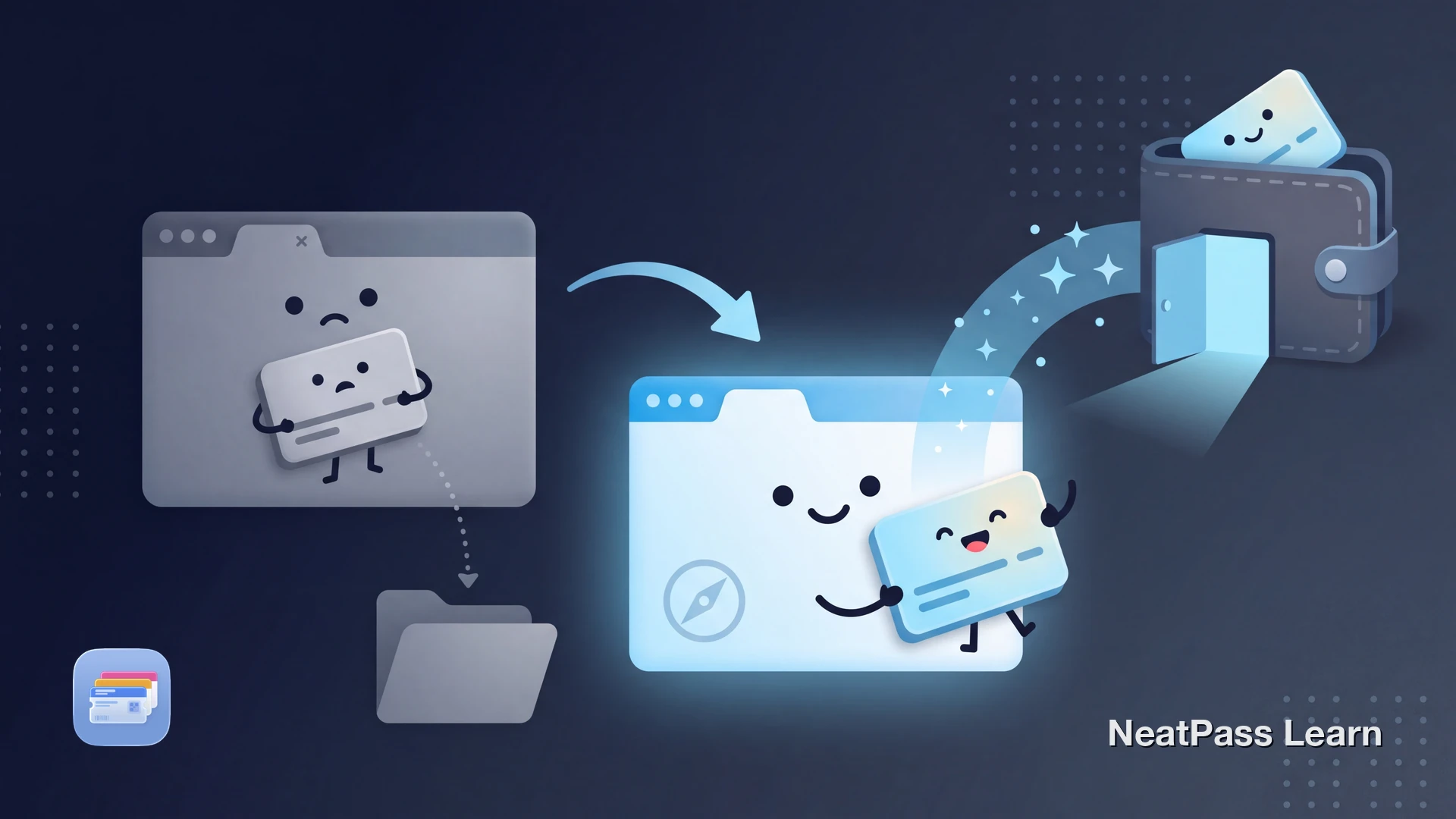
Wenn ein Pass-Link überall funktioniert außer in Chrome auf dem iPhone, versuche ihn zuerst in Safari erneut, bevor du Apple Wallet die Schuld gibst. Apple dokumentiert browserbasierte Pass-Adds über einen Webbrowser wie Safari, während Chrome auf dem iPhone Downloads stärker wie Dateien behandelt.
Dieser Unterschied ist wichtig. Manchmal ist der Pass gültig und nur der Browser-Ablauf ist das Problem. Manchmal hat der Aussteller Wallet-Support nie angeboten. So erkennst du den Unterschied und so gehst du weiter vor.
Was Apple offiziell unterstützt
Apples Wallet-Hinweise trennen unterstützte Pass-Quellen von der Unterstützung durch den Händler. Ein Pass kann aus einer App, E-Mail, Nachricht, AirDrop, einem Barcode oder einem Webbrowser wie Safari kommen. Wenn es überhaupt keine Option Zu Apple Wallet hinzufügen gibt, sagt Apple, dass du den Händler oder das ausstellende Unternehmen kontaktieren sollst.
- Unterstützte Pässe können aus Apps, Nachrichten, E-Mails, AirDrop, QR-Codes und dem Web hinzugefügt werden
- Apple nennt für browserbasierte Adds ausdrücklich einen Webbrowser wie Safari
- Wenn der Pass unterstützt wird, sollte Wallet sich öffnen oder einen Hinzufügen-Button zeigen
- Es bedeutet nicht, dass jeder Aussteller Wallet-Support anbietet
- Es bedeutet nicht, dass jeder Browser die Pass-Übergabe gleich behandelt
- Es beweist nicht, dass ein kaputter Link ein Apple-Wallet-Fehler ist
Für den normalen Ablauf siehe den Hilfebeitrag zum Hinzufügen zu Wallet.
Wichtige Unterscheidung
Warum Chrome sich anders verhalten kann
Chrome auf dem iPhone kann Dateien herunterladen, auch Dateien die du später anderswo öffnen willst. Das ist nützlich, aber nicht dasselbe wie eine saubere Übergabe an Zu Apple Wallet hinzufügen. Wenn ein Pass-Link als Download-Prompt, leerer Tab oder ohne sichtbare Reaktion endet, ist Safari der erste sinnvolle Gegencheck.
Safari ist der dokumentierte Web-Weg
Apples Benutzerhinweise nennen Safari, wenn browserbasierte Pass-Adds beschrieben werden
Chrome kann den Pass wie eine Datei behandeln
Google dokumentiert das Speichern von Downloads in Dateien auf dem iPhone und weist darauf hin, dass manche geöffnete Dateien nur in einem temporären Ordner liegen
Eingebettete Browser sind eine zusätzliche Ebene
Wenn der Link innerhalb einer anderen App geöffnet wurde, entfernt ein erneuter Versuch in vollem Safari eine weitere Übergabe-Stelle die scheitern kann
Das ist Troubleshooting, kein pauschales Verbot
Die sichere Aussage ist, dass Safari der dokumentierte Pfad und der beste erste Gegencheck ist, nicht dass Chrome niemals funktionieren kann
Darum ist „verwende Safari“ ein gutes Troubleshooting, ohne undokumentierte Browser-Einschränkungen zu übertreiben.
Browserproblem oder Ausstellerproblem?
Diese beiden Situationen sehen von außen ähnlich aus, aber die Lösung ist unterschiedlich.
- Die Option Zu Apple Wallet hinzufügen existiert
- Derselbe Link funktioniert in Safari
- Chrome lädt eine Datei herunter oder zeigt nichts Sichtbares
- Es gibt nirgendwo eine Option Zu Apple Wallet hinzufügen
- Der Aussteller liefert nur ein PDF, einen Screenshot oder einen In-App-Barcode
- Der Support bestätigt, dass Wallet für diesen Pass-Typ nicht angeboten wird
Wenn du breiteres Troubleshooting brauchst, sieh in den Leitfaden zu Wallet-Problemen. Wenn der Button nie existiert hat, lies Kein Zu Wallet Button?.
Pass-Link scheitert in Chrome?
Mit NeatPass kannst du ganz einfach jedes Ticket, jeden Pass oder jede Kundenkarte in Apple Wallet umwandeln.
Schnelle Lösungen, die du zuerst probieren solltest
Gehe diese Schritte in dieser Reihenfolge durch. So trennst du Browser-Reibung von einem schlechten Pass oder fehlendem Aussteller-Support.
Öffne denselben Link in Safari
Wenn Chrome eine Datei herunterlädt, speichere sie in Dateien
Bitte den Aussteller um einen neuen Pass-Link
Wenn es keine offizielle Wallet-Option gibt, nutze einen Workaround
Dieser Workaround hängt davon ab, dass der Aussteller einen lesbaren statischen Barcode liefert. NeatPass unterstützt mehrere Import-Methoden und kann viele Formate aus unterstützten Barcodes lesen.
Was NeatPass tun kann
NeatPass repariert keine kaputte Aussteller-Integration. Es hilft, wenn der Aussteller einen gültigen statischen Barcode liefert, aber keinen brauchbaren Wallet-Pass. In diesem Fall kann der Barcode importiert und in einen Pass umgewandelt werden, den du in Apple Wallet behältst.
Import aus Screenshots, Fotos, PDFs oder Dateien
Nützlich, wenn der offizielle Add-Ablauf fehlt oder unpraktisch ist
Die gleichen Scan-Daten behalten
Ziel ist, den Barcode-Wert zu erhalten den der Scanner erwartet, nicht ein neues Ticket zu erfinden
Browser-Reibung umgehen
Sobald der Barcode importiert ist, hängt das Hinzufügen des erstellten Passes zu Wallet nicht mehr vom ursprünglichen Chrome-Link ab
Kein Ersatz für nicht unterstützte dynamische Systeme
Wenn der Aussteller rotierende oder app-gebundene Barcodes verwendet, bleibt der offizielle Aussteller-Ablauf entscheidend
Erstellte Pässe können trotzdem praktisch sein, weil sie offline funktionieren, und die Datenschutzdetails stehen in der Privacy-FAQ.
Wichtige Einschränkung
Häufig gestellte Fragen
Zuerst Safari, dann die echte Diagnose
Wenn Chrome einen Pass nicht zu Apple Wallet hinzufügen kann, ist Safari der schnellste saubere Test. Das entspricht Apples dokumentiertem Browser-Pfad und zeigt schnell, ob nur die Browser-Übergabe gestört war.
Wenn Safari funktioniert, war das Problem Browser-Reibung. Wenn Safari ebenfalls scheitert, prüfe die Datei selbst oder den Support des Ausstellers. Und wenn der Aussteller nur einen statischen Barcode liefert, ist ein über NeatPass erstellter Wallet-Pass der praktische Workaround.
Bereit, deine Karten zu migrieren?
Laden