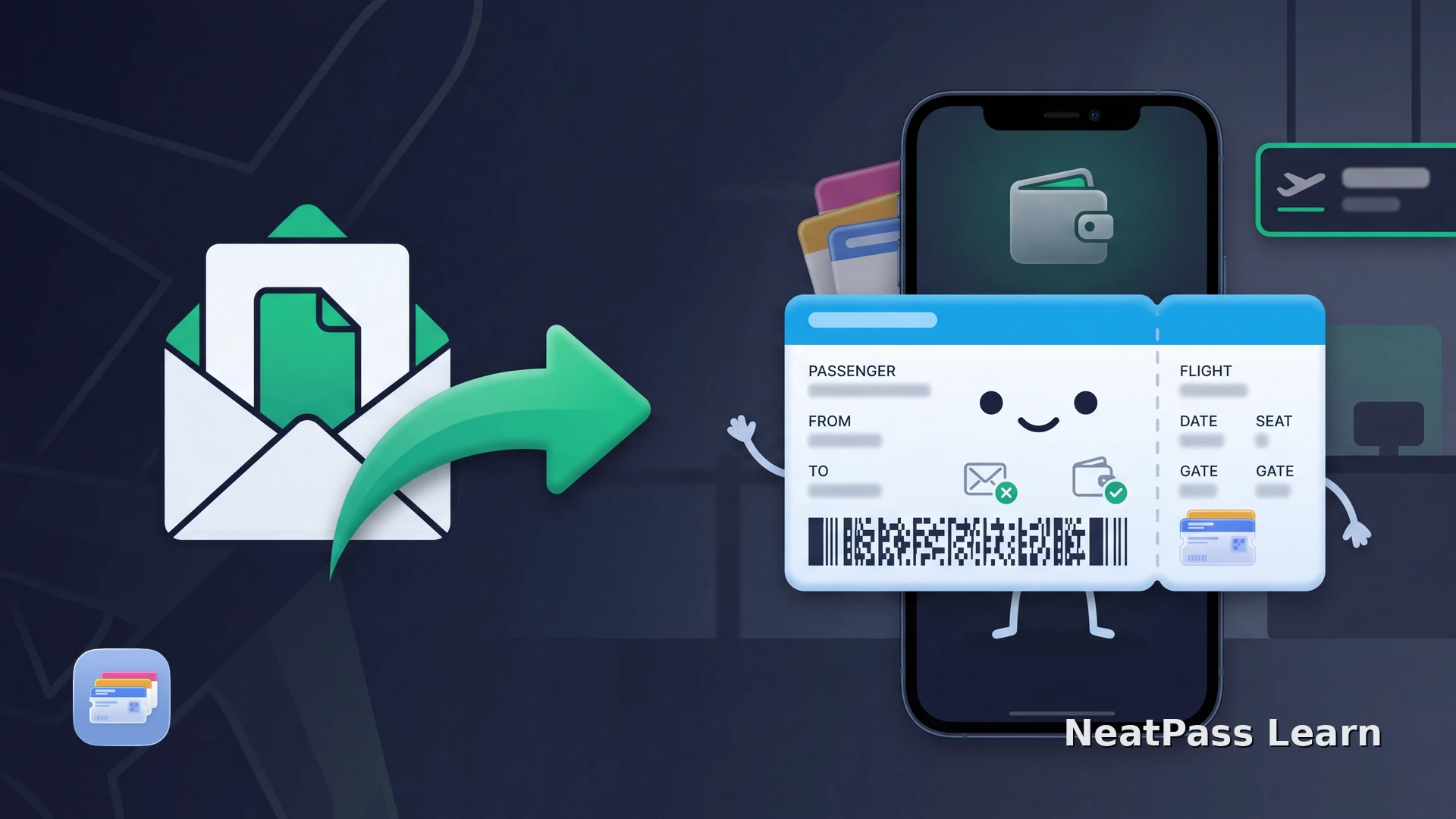
Du hast für deinen Air-New-Zealand-Flug eingecheckt und möchtest die Bordkarte auf deinem iPhone griffbereit haben, direkt bei den anderen Pässen für deine Reise. Beginne in der Air-NZ-App: Sie bietet für geeignete Bordkarten die Option „Zu Apple Wallet hinzufügen“ und hält die Fluginformationen der Airline bereit.
Ist die offizielle Wallet-Option nicht verfügbar, kann NeatPass aus einer Bordkarte mit unterstütztem statischem Barcode einen Wallet-Pass erstellen, etwa aus einer PDF, einem Foto oder einem Screenshot. Nutze diese Alternative, wenn die Airline und dein Abflughafen diese digitale Kopie akzeptieren. Unten findest du beide Wege und den Hinweis zur Akzeptanz bei Air NZ.
Die Bordkarte bei Air NZ abrufen
Rufe deine Buchung in der Air-NZ-App mit der Buchungsnummer und dem Nachnamen des Passagiers auf. Der Online-Check-in öffnet normalerweise 24 Stunden vor Abflug. Nach dem Check-in erhältst du die Bordkarte zum Speichern; eine Buchungsbestätigung oder ein Reiseplan allein ist noch keine Bordkarte.
Die offizielle Bordkarte zu Apple Wallet hinzufügen
Buchung öffnen
Check-in abschließen
Zu Apple Wallet hinzufügen wählen
Aktuelle Bordkarte bereithalten
Sind mobile Bordkarten an deinem Abflughafen nicht verfügbar, nutze einen Ausdruck, sofern er akzeptiert wird, oder hole eine Papierbordkarte am Automaten oder Check-in-Schalter ab.
NeatPass für eine statische Bordkarte nutzen
Hast du eine ausgestellte Bordkarte als PDF oder Bild, aber keine funktionierende Wallet-Schaltfläche, kannst du mit NeatPass den unterstützten Barcode und die Reisedaten in Wallet zusammenhalten. Ein statischer Barcode bleibt gleich, statt sich in der Airline-App zu erneuern.
Akzeptanz vor dem Umwandeln prüfen
Ausgestellte Bordkarte importieren
Flugdaten prüfen
Vor der Reise in Wallet speichern
Den richtigen Pass für die Reise bereithalten
Bei einer Umsteigeverbindung hast du zum Beispiel möglicherweise eine eigene Bordkarte für jeden Flug. Klare Titel und ein kurzer Blick auf die Flugnummer helfen dir, am Gate die richtige auszuwählen. Die Import-Anleitung und die Wallet-Anleitung erklären die Bedienelemente von NeatPass, wenn du zum ersten Mal einen Pass importierst.
NeatPass bewahrt die Quelle beim Pass auf. Über Original anzeigen kannst du eine Angabe im ausgestellten Dokument nachsehen. Der gespeicherte Wallet-Pass ist offline verfügbar. Prüfe während der Reise die Air-NZ-App auf Änderungen, da eine importierte Kopie keine Live-Updates der Airline erhält. Das Bild wird auf deinem iPhone verarbeitet; Einzelheiten findest du in den Datenschutz-FAQ.
Mit NeatPass einen statischen Pass zu Wallet hinzufügen
Importiere eine PDF oder ein Bild, prüfe die Angaben und halte einen akzeptierten statischen Pass in Apple Wallet bereit.
Häufige Fragen
Bereit für deinen Air-NZ-Flug
Nutze zuerst die Option „Zu Apple Wallet hinzufügen“ von Air NZ. Erfüllt deine statische Bordkarte die oben beschriebenen Voraussetzungen zur Akzeptanz, bietet NeatPass eine praktische Alternative: importieren, Flugdaten prüfen und vor der Abfahrt speichern. Halte während der Reise die aktuellen Airline-Informationen und die Originalbordkarte griffbereit.